
البحث عن السجلات وفلترتها وتجميعها
يتيح Odoo البحث عن السجلات وفلترتها وتجميعها في طريقة عرض لإظهار السجلات الأكثر صلة فقط. يقع شريط البحث في أعلى طريقة العرض: ابدأ الكتابة للبحث عن القيم، أو انقر على رمز (القائمة المنسدلة) للوصول إلى القوائم المنسدلة التصفية و:ref:التجميع حسب <search/group> و:ref:المفضلة <search/favorites>.
البحث عن قيم
استخدم حقل البحث للبحث عن قيم محددة وإضافتها كعامل تصفية. اكتب القيمة المراد البحث عنها (مثل اسم مندوب مبيعات أو منتج)، واختر الخيار المطلوب من القائمة المنسدلة لتطبيق عامل تصفية البحث.
Example
بدلاً من إضافة عامل تصفية مخصص لاختيار السجلات التي يكون فيها Mitchell Admin هو مندوب المبيعات في تقرير تحليل المبيعات ()، ابحث عن Mitch، وانقر على رمز (القائمة الفرعية) بجانب البحث عن مندوب مبيعات: Mitch، واختر Mitchell Admin.

ملاحظة
استخدام حقل البحث يعادل استخدام عامل التشغيل يحتوي على عند إضافة عامل تصفية مخصص. إذا تم إدخال قيمة جزئية، وتم تحديد الحقل المطلوب مباشرة (دون تحديد (قائمة فرعية)، يتم تضمين جميع السجلات التي تحتوي على الأحرف المكتوبة للحقل المحدد.
عوامل التصفية
تُستخدم عوامل التصفية لتحديد السجلات التي تستوفي معايير محددة. الاختيار الافتراضي للسجلات خاص بكل طريقة عرض، ولكن يمكن تعديله عن طريق تحديد عامل تصفية واحد (أو عدة) معد مسبقاً، أو عن طريق إضافة عامل تصفية مخصص.
الفلاتر المهيأة بشكل مسبق
عدّل الاختيار الافتراضي للسجلات عن طريق النقر على (قائمة منسدلة) من شريط البحث، وتحديد عامل تصفية معد مسبقاً واحد (أو عدة) من القائمة المنسدلة عوامل التصفية.
Example
في تقرير تحليل المبيعات ()، يتم تحديد السجلات التي في مرحلة أمر البيع فقط افتراضياً، مع تاريخ الطلب خلال آخر 365 يوماً.
لتضمين السجلات في مرحلة عرض الأسعار أيضاً، حدد عروض الأسعار من عوامل التصفية.
علاوة على ذلك، لتضمين سجلات أوامر البيع وعروض الأسعار من سنة محددة فقط، مثل 2024 على سبيل المثال، أزل أولاً عامل التصفية الحالي تاريخ الطلب: آخر 365 يوماً عن طريق النقر على (إلغاء)، ثم حدد عامل التصفية .

ملاحظة
عوامل التصفية المُعدة مسبقاً مجمعة، وكل مجموعة مفصولة بخط أفقي. يتيح تحديد عوامل التصفية المُعدة مسبقاً من نفس المجموعة للسجلات مطابقة أي من الشروط المطبقة. ومع ذلك، فإن تحديد عوامل التصفية من مجموعات مختلفة يتطلب من السجلات مطابقة جميع الشروط المطبقة.
الفلاتر المخصصة
إذا لم تكن عوامل التصفية المُعدة مسبقاً محددة بما فيه الكفاية، أضف عامل تصفية مخصصاً. للقيام بذلك، انقر على أيقونة (قائمة منسدلة) في شريط البحث، ثم حدد .
تعرض النافذة المنبثقة إضافة عامل تصفية مخصص خيار المطابقة وقاعدة التصفية ومفتاح تبديل لـ تضمين المؤرشف.

التكوين الافتراضي للمطابقة هو مطابقة أي من القواعد التالية، مما يشير إلى أن كل قاعدة تصفية تُطبق بشكل مستقل. لتغيير تكوين المطابقة إلى مطابقة جميع القواعد التالية، يجب إضافة قاعدتي تصفية على الأقل إلى عامل التصفية المخصص.
مطابقة الكل من القواعد التالية: يجب استيفاء جميع قواعد التصفية. فكر في هذا كعملية AND (
&).مطابقة أي من القواعد التالية: يمكن استيفاء أي من قواعد التصفية. فكر في هذا كعملية OR (
|).
افتراضياً، تُضاف قاعدة تصفية واحدة إلى عامل التصفية المخصص. يصف ما يلي بنية قاعدة التصفية:
الحقل المضمّن الأول هو اسم الحقل للتصفية به. بعض الحقول لها معاملات مُحسّنة متداخلة ضمن حقل آخر. تحتوي هذه الحقول على أيقونة (قائمة فرعية) بجانبها، يمكن تحديدها للكشف عن الحقول المتداخلة.
الحقل المضمّن الثاني هو عامل التشغيل الشرطي المستخدم لمقارنة اسم الحقل بالقيمة. عوامل التشغيل الشرطية المتاحة خاصة بنوع بيانات الحقل.
الحقل المضمّن الثالث هو القيمة المتغيرة لاسم الحقل. قد يظهر إدخال القيمة كقائمة منسدلة أو إدخال نصي أو إدخال رقمي أو إدخال تاريخ/وقت أو محدد منطقي، أو قد يكون فارغاً، اعتماداً على عامل التشغيل المستخدم ونوع بيانات الحقل.
تتوفر أيضاً ثلاثة أزرار مضمّنة على يمين معايير التصفية الخاصة بالقاعدة:
(زائد): يضيف قاعدة جديدة أسفل القاعدة الحالية.
(عقدة): يضيف مجموعة جديدة من القواعد أسفل القاعدة الحالية، مع توفر خيارات المطابقة أي و:guilabel:
الكللتحديد كيفية تطبيق كل قاعدة ضمن هذا الفرع على عامل التصفية. إذا تم تعيين خيار المطابقة على نفس المجموعة الأصلية، يتم نقل الحقول للانضمام إلى المجموعة الأصلية.Example
إذا تم ضبط خيار المطابقة على مطابقة الكل من القواعد التالية، وتمت إضافة فرع جديد مع تغيير خيار المطابقة الخاص به من أي من إلى كل من، يختفي الفرع المضاف حديثًا، ويتم نقل مجموعة قواعده إلى المجموعة الأصلية.
(حذف): يحذف العقدة. إذا تم حذف عقدة فرع، يتم حذف جميع عناصرها الفرعية أيضًا.
يمكن إضافة قاعدة تصفية جديدة إلى التصفية المخصصة بالنقر على زر قاعدة جديدة.
بمجرد تحديد معايير التصفية، انقر على إضافة لإضافة التصفية المخصصة إلى العرض.
Example
لاستهداف جميع العملاء المحتملين والفرص من تطبيق الموجودة في مرحلة ناجحة، والتي لها إيراد متوقع أكبر من 1,000 دولار، يجب إدخال ما يلي:
مطابقة الكل من القواعد التالية:
المرحلة موجودة في ناجحة
الإيراد المتوقع >
1,000أي من:
النوع = عميل محتمل
النوع = فرصة

نصيحة
قم بتفعيل وضع المطور (وضع التصحيح) لإظهار الاسم التقني ونوع البيانات لكل حقل، بالإضافة إلى منطقة نص محرر الكود أسفل قواعد التصفية، لعرض وتحرير النطاق يدويًا.
تجميع السجلات
يمكن تجميع عرض السجلات في طريقة العرض معًا، وفقًا لإحدى المجموعات المعدة مسبقًا. للقيام بذلك، انقر على رمز (قائمة منسدلة) في شريط البحث، ثم حدد أحد خيارات تجميع حسب من القائمة المنسدلة.
Example
لتجميع السجلات حسب مندوب المبيعات في تقرير تحليل المبيعات ()، انقر على خيار مندوب المبيعات من القائمة المنسدلة تجميع حسب. تتغير طريقة العرض لتجميع السجلات حسب مندوب المبيعات، دون تصفية أي سجلات.

من الممكن تخصيص المجموعات باستخدام حقل موجود في النموذج. للقيام بذلك، انقر على ، وحدد حقلاً من القائمة المنسدلة.
ملاحظة
يمكن استخدام عدة مجموعات في نفس الوقت. المجموعة الأولى المحددة هي المجموعة الرئيسية، والمجموعة التالية المضافة تقسم فئات المجموعة الرئيسية بشكل أكبر، وهكذا. علاوة على ذلك، يمكن استخدام التصفيات والمجموعات معًا لتحسين طريقة العرض بشكل أكبر.
مقارنة
تتضمن بعض لوحات بيانات التقارير قسم المقارنة في القوائم المنسدلة لأشرطة البحث الخاصة بها. يشمل ذلك تقرير الفعالية الإجمالية للمعدات لتطبيق التصنيع وتقرير الشراء لتطبيق الشراء، من بين تقارير أخرى.
تُستخدم الخيارات في قسم المقارنة لمقارنة البيانات من فترتين زمنيتين مختلفتين. اختر بين خياري المقارنة: (عامل تصفية الوقت): الفترة السابقة و (عامل تصفية الوقت): السنة السابقة.
مهم
- بالنسبة لبعض التقارير، يظهر قسم المقارنة فقط في القائمة المنسدلة لشريط البحث
إذا تم تحديد فترة زمنية واحدة (أو أكثر) في عمود عوامل التصفية. وذلك لأنه لا يوجد ما يمكن مقارنته إذا لم يتم تحديد فترة زمنية.
بالإضافة إلى ذلك، تسمح بعض التقارير باستخدام ميزة المقارنة فقط عند تحديد نوع الرسم البياني (رسم بياني دائري) أو عرض (محوري). يمكن تحديد خيار المقارنة حتى إذا كان عرض آخر مفعلاً، لكن القيام بذلك لا يغير طريقة عرض البيانات في التقرير.
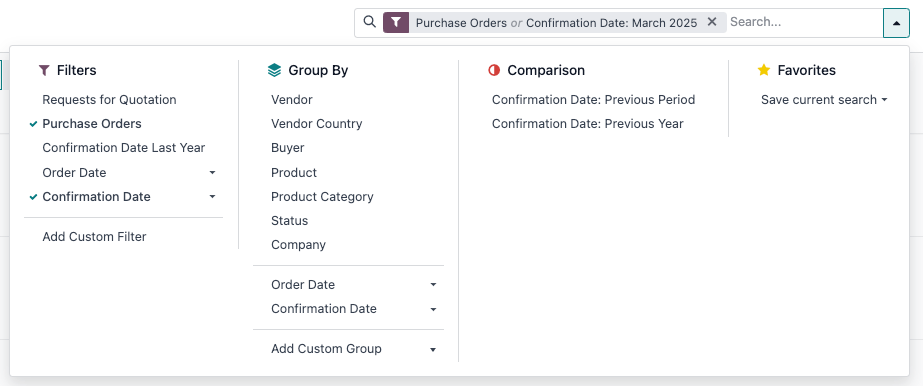
لعرض البيانات باستخدام إحدى المقارنتين، ابدأ بتحديد فترة زمنية في عمود عوامل التصفية في القائمة المنسدلة لشريط البحث. ثم، حدد إما (عامل تصفية الوقت): الفترة السابقة أو (عامل تصفية الوقت): السنة السابقة في قسم المقارنة.
مع تمكين أحد خيارات المقارنة، يقارن التقرير البيانات للفترة المحددة، بالبيانات لنفس وحدة الوقت (شهر، ربع سنة، سنة)، قبل فترة أو سنة واحدة. تعتمد طريقة عرض البيانات على العرض المحدد:
يعرض (رسم بياني شريطي) شريطين، جنباً إلى جنب، لكل وحدة زمنية للفترة الزمنية المحددة. يمثل الشريط الأيسر الفترة الزمنية المحددة، بينما يمثل الشريط الأيمن الفترة الزمنية السابقة.
يُعرض (الرسم البياني الخطي) بخطين، أحدهما يمثل الفترة الزمنية المحددة، والآخر يمثل الفترة الزمنية السابقة.
يظهر (الرسم البياني الدائري) كدائرة كبيرة مع دائرة أصغر بداخلها. تمثل الدائرة الأكبر الفترة الزمنية المحددة، بينما تمثل الدائرة الأصغر الفترة الزمنية السابقة.
يُعرض (المحوري) مع تقسيم كل عمود إلى عمودين أصغر. يمثل العمود الأيمن الفترة الزمنية المحددة، بينما يمثل العمود الأيسر الفترة الزمنية السابقة.
Example
في تقرير تحليل الإنتاج في تطبيق ، تتم مقارنة بيانات الربع الثاني من عام 2024 ببيانات الربع الثاني من عام 2023. تم تحديد الربع الثاني في قسم تصفية تاريخ الانتهاء في القائمة المنسدلة لشريط البحث. في قسم المقارنة، تم تحديد تاريخ الانتهاء: العام السابق.
العام الحالي هو 2024، لذا تُظهر الدائرة الأكبر بيانات الربع الثاني من عام 2024. تُظهر الدائرة الأصغر بيانات الربع الثاني من عام 2023، وهي نفس الفترة الزمنية، ولكن قبل سنة واحدة.
إذا تم تحديد تاريخ الانتهاء: الفترة السابقة بدلاً من ذلك، فإن الدائرة الأصغر تُظهر بيانات الربع الأول من عام 2024، وهي نفس الفترة الزمنية، ولكن قبل فترة واحدة.

المفضلات
المفضلة هي طريقة لحفظ بحث محدد للاستخدام المستقبلي أو كفلتر افتراضي جديد للعرض.
لحفظ العرض الحالي كمفضلة، انقر على أيقونة (منسدلة) في شريط البحث، ثم حدد القائمة المنسدلة حفظ البحث الحالي لعرض الخيارات التالية:
اسم الفلتر: اسم البحث المفضل.
الفلتر الافتراضي: يجعل البحث المفضل الفلتر الافتراضي للعرض.
مشترك: يجعل البحث المفضل متاحاً لجميع المستخدمين. وإلا، فافتراضياً، يكون البحث المفضل متاحاً فقط للمستخدم الذي أنشأه.
بمجرد ضبط الخيارات، انقر على حفظ لحفظ البحث المفضل.

يتم الوصول إلى عمليات البحث المفضلة بالنقر على رمز (القائمة المنسدلة) في شريط البحث، وتظهر تحت المفضلة. تظهر عمليات البحث المرئية فقط للمستخدم الحالي، أي التي لم تتم مشاركتها، أولاً، بينما تظهر أي مفضلات مشتركة، سواء أنشأها المستخدم الحالي أو مستخدم آخر، في قسم ثانٍ.
لإزالة بحث مفضل، انقر على رمز (حذف) بجوار البحث المحفوظ.
نصيحة
لعرض جميع عمليات البحث المفضلة، قم بتفعيل وضع المطور، ثم انتقل إلى . من هنا، يمكن عرض جميع عمليات البحث المفضلة أو تعديلها أو أرشفتها أو حذفها.