
استيراد وتصدير البيانات
في Odoo، من الضروري أحيانًا تصدير أو استيراد البيانات لتشغيل التقارير، أو لتعديل البيانات. يغطي هذا المستند تصدير واستيراد البيانات من وإلى Odoo.
مهم
في بعض الأحيان، يواجه المستخدمون خطأ "انتهاء المهلة"، أو لا تتم معالجة السجل، بسبب حجمه. يمكن أن يحدث هذا مع عمليات التصدير الكبيرة، أو في الحالات التي يكون فيها ملف الاستيراد كبيرًا جدًا. للتغلب على هذا القيد المتعلق بحجم السجلات، قم بمعالجة عمليات التصدير أو الاستيراد على دفعات أصغر.
تصدير البيانات من أودو
عند العمل مع قاعدة بيانات، يكون من الضروري أحيانًا تصدير البيانات في ملف منفصل. يمكن أن يساعد ذلك في إعداد التقارير عن الأنشطة، على الرغم من أن Odoo توفر أداة تقارير دقيقة مع كل تطبيق متاح.
باستخدام Odoo، يمكن تصدير القيم من أي حقل في أي سجل. للقيام بذلك، قم بتفعيل عرض القائمة (قائمة)، على العناصر التي تحتاج إلى التصدير، ثم حدد السجلات التي يجب تصديرها. لتحديد سجل، ضع علامة في مربع الاختيار بجوار السجل المقابل. أخيرًا، انقر فوق زر إجراء، واختر تصدير.
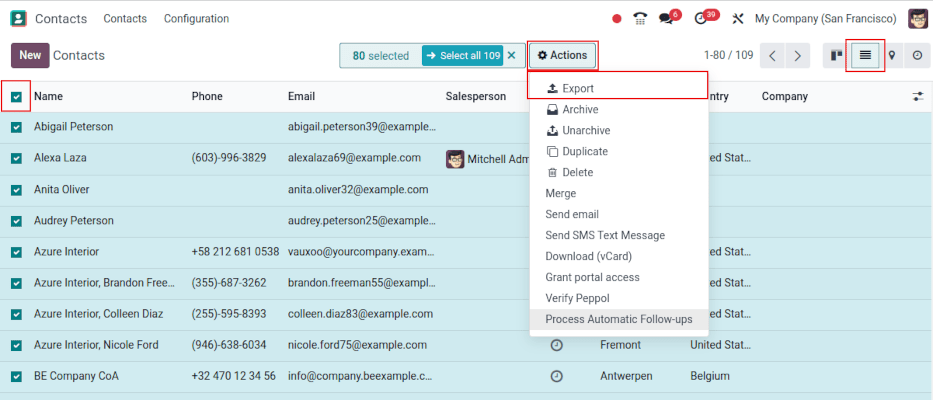
عند النقر فوق تصدير، تظهر نافذة منبثقة تصدير البيانات، مع عدة خيارات للبيانات المراد تصديرها:
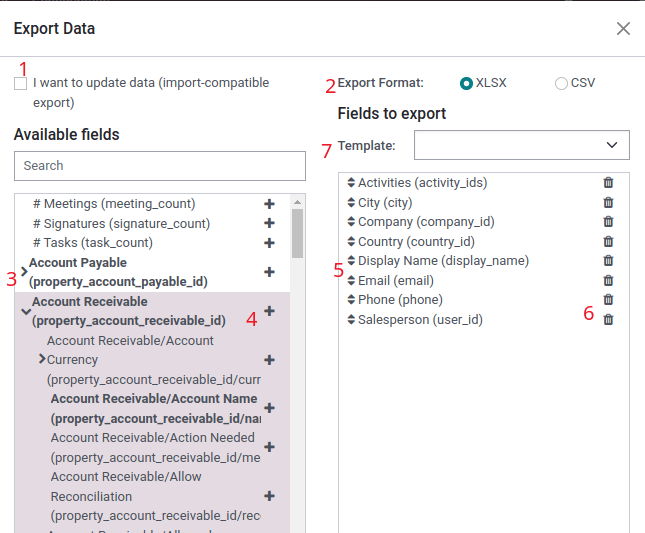
مع تحديد خيار أريد تحديث البيانات (تصدير متوافق مع الاستيراد)، يعرض النظام الحقول التي يمكن استيرادها فقط. هذا مفيد في الحالة التي تحتاج فيها السجلات الموجودة إلى التحديث. يعمل هذا كمرشح. ترك المربع غير محدد يعطي خيارات حقول أكثر بكثير لأنه يعرض جميع الحقول، وليس فقط تلك التي يمكن استيرادها.
عند التصدير، يوجد خيار التصدير بتنسيقين:
.csvو.xls. مع.csv، يتم فصل العناصر بفاصلة، بينما يحتوي.xlsعلى معلومات حول جميع أوراق العمل في ملف، بما في ذلك المحتوى والتنسيق.هذه هي العناصر التي يمكن تصديرها. استخدم أيقونة (إظهار الحقول الفرعية) لعرض المزيد من خيارات الحقول الفرعية. استخدم شريط بحث للعثور على حقول محددة. لاستخدام خيار بحث بشكل أكثر كفاءة، انقر فوق جميع أيقونات (إظهار الحقول الفرعية) لعرض جميع الحقول.
يوجد زر أيقونة (تحديد حقل) لإضافة حقول إلى قائمة الحقول المراد تصديرها.
يمكن استخدام أيقونة (فرز) على يسار الحقول المحددة لنقل الحقول لأعلى ولأسفل، لتغيير الترتيب الذي تظهر به في الملف المُصدَّر. اسحب وأفلت باستخدام أيقونة (فرز).
تُستخدم أيقونة (إزالة حقل) لإزالة الحقول. انقر فوق أيقونة (إزالة حقل) لإزالة الحقل.
بالنسبة للتقارير المتكررة، من المفيد حفظ إعدادات التصدير المسبقة. حدد جميع الحقول المطلوبة، وانقر فوق القائمة المنسدلة للقالب. بمجرد الوصول إليها، انقر فوق قالب جديد، وقم بتسمية قالب التصدير باسم فريد. انقر فوق أيقونة (محرك الأقراص المرنة) لحفظ التكوين. في المرة التالية التي تحتاج فيها إلى تصدير نفس القائمة، حدد القالب ذي الصلة الذي تم حفظه مسبقًا من القائمة المنسدلة.
نصيحة
من المفيد معرفة المعرّف الخارجي للحقل. على سبيل المثال، الشركة ذات الصلة في واجهة مستخدم التصدير يساوي parent_id (المعرّف الخارجي). هذا مفيد لأنه بعد ذلك، البيانات المصدرة الوحيدة هي البيانات التي يجب تعديلها وإعادة استيرادها.
استيراد البيانات إلى أودو
يعد استيراد البيانات إلى Odoo مفيدًا للغاية أثناء التنفيذ، أو في الأوقات التي تحتاج فيها البيانات إلى التحديث بشكل جماعي. يغطي المستند التالي كيفية استيراد البيانات إلى قاعدة بيانات Odoo.
تحذير
عمليات الاستيراد دائمة و**لا يمكن** التراجع عنها. ومع ذلك، من الممكن استخدام المرشحات (تاريخ الإنشاء أو آخر تعديل) لتحديد السجلات التي تم تغييرها أو إنشاؤها عن طريق الاستيراد.
نصيحة
تنشيط وضع المطور يغير إعدادات الاستيراد المرئية في القائمة اليسرى. يؤدي القيام بذلك إلى إظهار قائمة . تتضمن هذه القائمة المتقدمة خيارين: تتبع السجل أثناء الاستيراد و السماح بالمطابقة مع الحقول الفرعية.

إذا كان النموذج يستخدم openchatter، فإن خيار تتبع السجل أثناء الاستيراد يقوم بإعداد الاشتراكات وإرسال الإشعارات أثناء الاستيراد، لكنه يؤدي إلى استيراد أبطأ.
في حالة تحديد خيار السماح بالمطابقة مع الحقول الفرعية، يتم استخدام جميع الحقول الفرعية ضمن الحقل للمطابقة تحت حقل Odoo أثناء الاستيراد.
ابدأ
يمكن استيراد البيانات على أي كائن أعمال في Odoo باستخدام إما تنسيقات Excel (.xlsx) أو CSV (.csv). يشمل ذلك: جهات الاتصال والمنتجات وكشوف الحسابات المصرفية وقيود اليومية والطلبات.
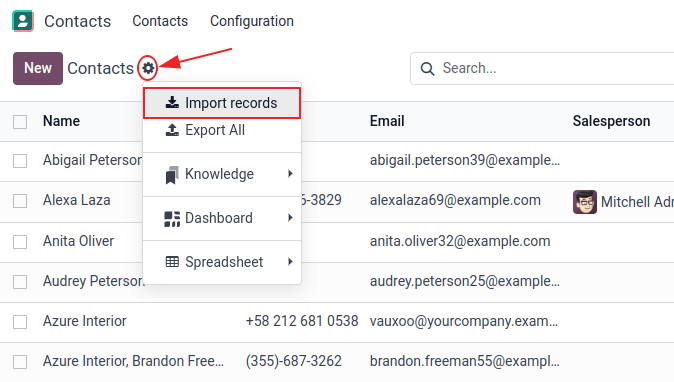
افتح عرض الكائن الذي يجب استيراد/ملء البيانات إليه، وانقر فوق أيقونة (إجراء)، وفي القائمة المنسدلة حدد (استيراد السجلات).
انقر فوق استيراد قالب للعملاء في وسط الصفحة لتنزيل قالب وملؤه ببيانات الشركة الخاصة. يمكن استيراد هذه القوالب بنقرة واحدة حيث أن تعيين البيانات مُعَدٌّ مسبقًا.
لتحميل القالب المُنزَّل أو ملف موجود، اتبع الخطوات التالية:
انقر فوق تحميل ملف البيانات وحدد الملف المطلوب.
اضبط خيارات التنسيق حسب الحاجة (لملفات CSV فقط).
تأكد من أن جميع البيانات في عمود الملف مطابقة بشكل صحيح لـ حقل Odoo المناسب وخالية من الأخطاء.
(اختياري) انقر فوق تحميل ملف البيانات لإعادة تحميل نفس الملف أو تحميل ملف آخر.
انقر فوق اختبار للتحقق من صحة البيانات.
انقر فوق استيراد.
ملاحظة
خيارات التنسيق لا تظهر عند استيراد نوع ملف Excel الاحتكاري (أي .xls أو .xlsx).
تكييف قالب
يتم توفير قوالب الاستيراد في أداة الاستيراد للبيانات الأكثر شيوعًا المراد استيرادها (جهات الاتصال، المنتجات، كشوف الحسابات المصرفية، إلخ). افتحها بأي برنامج جداول بيانات (Microsoft Office، OpenOffice، Google Drive، إلخ).
بمجرد تنزيل القالب، تابع اتباع هذه الخطوات:
أضف الأعمدة وأزلها ورتبها لتناسب هيكل البيانات بشكل أفضل.
يُنصح بشدة بـ**عدم** إزالة عمود المعرّف الخارجي (ID) (انظر السبب في القسم التالي).
عيّن معرّفًا فريدًا لكل سجل بسحب تسلسل المعرّف لأسفل في عمود المعرّف الخارجي (ID).

ملاحظة
عند إضافة عمود جديد، قد لا يتمكن Odoo من ربطه تلقائيًا، إذا كانت تسميته لا تتطابق مع أي حقل داخل Odoo. ومع ذلك، يمكن ربط الأعمدة الجديدة يدويًا عند اختبار الاستيراد. ابحث في القائمة المنسدلة عن الحقل المقابل.

بعد ذلك، استخدم تسمية هذا الحقل في ملف الاستيراد لضمان نجاح عمليات الاستيراد المستقبلية.
نصيحة
طريقة أخرى مفيدة لمعرفة أسماء الأعمدة الصحيحة للاستيراد هي تصدير ملف عينة باستخدام الحقول المراد استيرادها. بهذه الطريقة، إذا لم يكن هناك قالب استيراد عينة، تكون الأسماء دقيقة.
الاستيراد من تطبيق آخر
المعرف الخارجي (ID) هو معرف فريد لعنصر سطر. من الممكن استخدام معرف خارجي (ID) من برنامج سابق لتسهيل الانتقال إلى Odoo.
تعيين معرّف ليس إلزاميًا عند الاستيراد، لكنه يساعد في حالات عديدة:
استيرادات التحديث: استيراد نفس الملف عدة مرات دون إنشاء نسخ مكررة.
لإعادة إنشاء العلاقات بين السجلات المختلفة، يجب استخدام المعرّف الفريد من التطبيق الأصلي لربطه بعمود المعرّف الخارجي (ID) في Odoo.
عند استيراد سجل آخر يرتبط بالسجل الأول، استخدم XXX/ID (XXX/معرّف خارجي) للمعرّف الفريد الأصلي. يمكن أيضًا العثور على هذا السجل باستخدام اسمه.
تحذير
تجدر الإشارة إلى أن تعارضات تحدث إذا كان لسجلين (أو أكثر) نفس المعرّف الخارجي.
حقل مفقود لربط العمود
يحاول Odoo بشكل استدلالي إيجاد نوع الحقل لكل عمود داخل الملف المستورد، بناءً على الأسطر العشرة الأولى من الملفات.
على سبيل المثال، إذا كان هناك عمود يحتوي على أرقام فقط، فسيتم عرض الحقول ذات نوع العدد الصحيح فقط كخيارات.
في حين أن هذا السلوك قد يكون مفيدًا في معظم الحالات، إلا أنه من الممكن أيضًا أن يفشل، أو قد يتم ربط العمود بحقل غير مقترح افتراضيًا.
إذا حدث ذلك، حدد خيار إظهار حقول حقول العلاقات (متقدم)، ثم تصبح قائمة كاملة من الحقول متاحة لكل عمود.
تغيير تنسيق استيراد البيانات
ملاحظة
يمكن لـ Odoo اكتشاف ما إذا كان العمود تاريخًا تلقائيًا، ويحاول تخمين تنسيق التاريخ من مجموعة من تنسيقات التاريخ الأكثر استخدامًا. في حين أن هذه العملية يمكن أن تعمل مع العديد من تنسيقات التاريخ، إلا أن بعض تنسيقات التاريخ غير قابلة للتعرف عليها. يمكن أن يسبب هذا ارتباكًا، بسبب عكس اليوم والشهر؛ من الصعب تخمين أي جزء من تنسيق التاريخ هو اليوم، وأي جزء هو الشهر، في تاريخ مثل 01-03-2016.
عند استيراد ملف CSV، يوفر Odoo خيارات التنسيق.
لعرض تنسيق التاريخ الذي عثر عليه Odoo من الملف، تحقق من تنسيق التاريخ الذي يظهر عند النقر على الخيارات أسفل محدد الملف. إذا كان هذا التنسيق غير صحيح، قم بتغييره إلى التنسيق المفضل باستخدام ISO 8601 لتحديد التنسيق.
مهم
ISO 8601 هو معيار دولي، يغطي التبادل العالمي، إلى جانب التواصل للبيانات المتعلقة بالتاريخ والوقت. على سبيل المثال، يجب أن يكون تنسيق التاريخ YYYY-MM-DD. في حالة 24 يوليو 1981، يجب كتابته كـ 1981-07-24.
نصيحة
عند استيراد ملفات Excel (`.xls`، `.xlsx`)، فكّر في استخدام خلايا التاريخ لتخزين التواريخ. يحافظ هذا على تنسيقات التاريخ المحلية للعرض، بغض النظر عن كيفية تنسيق التاريخ في Odoo. عند استيراد ملف CSV، استخدم قسم التنسيق في Odoo لتحديد تنسيق التاريخ للأعمدة المراد استيرادها.
استيراد أرقام بعلامات عملة
يدعم Odoo بشكل كامل الأرقام التي تحتوي على أقواس لتمثيل العلامات السالبة، بالإضافة إلى الأرقام المرفقة بعلامات العملة. يكتشف Odoo أيضًا تلقائيًا الفاصل العشري/فاصل الآلاف المستخدم. إذا تم استخدام رمز عملة غير معروف لـ Odoo، فقد لا يتم التعرف عليه كرقم، وقد يتعطل الاستيراد.
ملاحظة
عند استيراد ملف CSV، تظهر قائمة التنسيق في العمود الأيسر. ضمن هذه الخيارات، يمكن تغيير فاصل الآلاف.
أمثلة على الأرقام المدعومة (باستخدام 'اثنين وثلاثين ألف' كرقم):
32.000,00
32000,00
32,000.00
-32000.00
(32000.00)
$ 32.000,00
(32000.00 €)
مثال على ما لن يعمل:
ABC 32.000,00
$ (32.000,00)
مهم
تشير () (الأقواس) حول الرقم إلى أن الرقم قيمة سالبة. يجب وضع رمز العملة داخل القوسين حتى يتعرف عليه Odoo كقيمة عملة سالبة.
جدول معاينة الاستيراد لا يظهر بشكل صحيح
افتراضيًا، يتم تعيين معاينة الاستيراد على الفواصل كفواصل للحقول وعلامات الاقتباس كمحددات نصية. إذا لم يكن لدى ملف CSV هذه الإعدادات، قم بتعديل خيارات التنسيق (المعروضة أسفل شريط استيراد ملف CSV بعد تحديد ملف CSV).
مهم
إذا كان ملف CSV يحتوي على جدولة كفاصل، فإن Odoo لا يكتشف الفواصل. يجب تعديل خيارات تنسيق الملف في تطبيق جداول البيانات. راجع قسم تغيير تنسيق ملف CSV التالي.
تغيير تنسيق ملف CSV في تطبيق جداول البيانات
عند تحرير وحفظ ملفات CSV في تطبيقات جداول البيانات، يتم تطبيق الإعدادات الإقليمية للكمبيوتر على الفاصل والمحدد. يقترح Odoo استخدام OpenOffice أو LibreOffice، حيث يسمح كلا التطبيقين بتعديل الخيارات الثلاثة جميعها (من تطبيق LibreOffice، انتقل إلى ).
يمكن لـ Microsoft Excel تعديل الترميز عند الحفظ ().
الفرق بين معرّف قاعدة البيانات والمعرّف الخارجي
تحدد بعض الحقول علاقة مع كائن آخر. على سبيل المثال، بلد جهة الاتصال هو رابط إلى سجل كائن 'البلد'. عند استيراد مثل هذه الحقول، يجب على Odoo إعادة إنشاء الروابط بين السجلات المختلفة. لمساعدة استيراد مثل هذه الحقول، يوفر Odoo ثلاث آليات.
مهم
يجب استخدام آلية واحدة فقط لكل حقل يتم استيراده.
على سبيل المثال، للإشارة إلى بلد جهة اتصال، يقترح Odoo ثلاثة حقول مختلفة للاستيراد:
البلد: اسم أو رمز البلد
البلد/معرّف قاعدة البيانات: معرّف Odoo الفريد للسجل، المحدد بواسطة عمود معرّف PostgreSQL
البلد/المعرّف الخارجي: معرّف هذا السجل المشار إليه في تطبيق آخر (أو ملف
.XMLالذي استورده)
على سبيل المثال، بالنسبة لبلد بلجيكا، استخدم إحدى هذه الطرق الثلاث للاستيراد:
البلد:
Belgiumالبلد/معرف قاعدة البيانات:
21البلد/المعرف الخارجي:
base.be
وفقًا لاحتياجات الشركة، استخدم إحدى هذه الطرق الثلاث للإشارة إلى السجلات في العلاقات. فيما يلي مثال على متى يجب استخدام إحداها أو الأخرى، وفقًا للحاجة:
استخدم البلد: هذه هي أسهل طريقة عندما تأتي البيانات من ملفات القيم المفصولة بفواصل التي تم إنشاؤها يدويًا.
استخدم البلد/معرف قاعدة البيانات: نادرًا ما ينبغي استخدام هذا. يستخدمه المطورون في الغالب حيث أن الميزة الرئيسية هي عدم وجود تعارضات أبدًا (قد يكون هناك عدة سجلات بنفس الاسم، ولكن لديها دائمًا معرف فريد لقاعدة البيانات)
استخدم البلد/المعرف الخارجي: استخدم المعرف الخارجي عند استيراد البيانات من تطبيق طرف ثالث.
عند استخدام المعرفات الخارجية، قم باستيراد ملفات القيم المفصولة بفواصل مع عمود المعرف الخارجي (ID) الذي يحدد المعرف الخارجي لكل سجل يتم استيراده. بعد ذلك، يمكن الإشارة إلى هذا السجل بأعمدة، مثل الحقل/المعرف الخارجي. يوفر ملفا القيم المفصولة بفواصل التاليان مثالاً للمنتجات وفئاتها.
استيراد حقول العلاقات
يرتبط كائن Odoo دائمًا بالعديد من الكائنات الأخرى (على سبيل المثال، المنتج مرتبط بفئات المنتجات والسمات والموردين وما إلى ذلك). لاستيراد هذه العلاقات، يجب استيراد سجلات الكائن ذي الصلة أولاً، من قائمتها الخاصة.
يمكن تحقيق ذلك باستخدام اسم السجل ذي الصلة أو معرفه، حسب الظروف. يُتوقع المعرف عندما يكون لسجلين نفس الاسم. في مثل هذه الحالة، أضف / ID في نهاية عنوان العمود (على سبيل المثال، لسمات المنتج: سمات المنتج / السمة / ID).
خيارات التطابقات المتعددة في الحقول
إذا كان هناك، على سبيل المثال، فئتان من فئات المنتجات باسم فرعي قابل للبيع (على سبيل المثال، منتجات متنوعة/قابل للبيع و منتجات أخرى/قابل للبيع)، يتوقف التحقق، ولكن لا يزال من الممكن استيراد البيانات. ومع ذلك، يوصي Odoo بعدم استيراد البيانات لأنها ستُربط جميعًا بأول فئة قابل للبيع موجودة في قائمة فئة المنتج (منتجات متنوعة/قابل للبيع). بدلاً من ذلك، يوصي Odoo بتعديل إحدى قيم التكرارات أو التسلسل الهرمي لفئة المنتج.
ومع ذلك، إذا كانت الشركة لا ترغب في تغيير تكوين فئات المنتجات، يوصي Odoo باستخدام المعرف الخارجي لهذا الحقل 'الفئة'.
استيراد حقول علاقات many2many
يجب فصل الوسوم بفاصلة، دون أي مسافات. على سبيل المثال، إذا كان العميل بحاجة إلى الربط بكلا الوسمين: الشركة المصنعة و تاجر التجزئة فيجب ترميز 'Manufacturer,Retailer' في نفس العمود في ملف القيم المفصولة بفواصل.
استيراد علاقات one2many
إذا أرادت شركة استيراد أمر بيع يحتوي على عدة بنود طلب، يجب تخصيص صف معين في ملف CSV لكل بند طلب. يتم استيراد بند الطلب الأول في نفس الصف الذي يحتوي على المعلومات المتعلقة بالطلب. أي بنود إضافية تحتاج إلى صف إضافي لا يحتوي على أي معلومات في الحقول المتعلقة بالطلب.
Example
تستورد شركة عروض الأسعار باستخدام ملف CSV، بناءً على بيانات تجريبية:
تستورد شركة أوامر الشراء مع سطور أوامر الشراء الخاصة بها باستخدام ملف CSV:
تستورد شركة العملاء وجهات الاتصال الخاصة بهم باستخدام ملف CSV:
استيراد ملفات الصور
لاستيراد ملفات الصور مع ملف CSV أو Excel المرفوع، اتبع الخطوات التالية:
أضف أسماء ملفات الصور إلى عمود الصورة ذي الصلة في ملف البيانات.
ارفع ملف البيانات أو أعد تحميله بالنقر على تحميل ملف البيانات.
انقر على رفع ملفاتك تحت قسم الملفات المراد استيرادها.
حدد ملفات الصور ذات الصلة. يظهر عدد الملفات المحددة بجوار الزر.
انقر على اختبار للتحقق من صحة جميع البيانات.
انقر على استيراد. أثناء عملية الاستيراد، يقوم Odoo بإجراء فحص للملف لربط الصور المرفوعة تلقائياً بملف البيانات المستورد. إذا لم يكن هناك تطابق، يتم استيراد ملف البيانات بدون أي صورة.
ملاحظة
يتم تفعيل قسم الملفات المراد استيرادها إذا كان قالب المنتج يحتوي على عمود الصورة مع جميع الحقول المملوءة.
يجب أن تتطابق أسماء ملفات الصور في ملف البيانات مع ملفات الصور المرفوعة.
عند استيراد عدد كبير من الصور، حدد الحد الأقصى لحجم الدفعة بالميجابايت وحدد تأخيراً لمنع النظام من التحميل الزائد. للقيام بذلك، قم بتفعيل وضع المطور واملأ حقلي الحد الأقصى للحجم لكل دفعة و:guilabel:
التأخير بعد كل دفعةفي قسم الملفات المراد استيرادها. افتراضياً، يلبي التأخير حد استدعاء RPC/API المحدد في سياسة الاستخدام المقبول لـ Odoo Cloud.
استيراد السجلات عدة مرات
إذا كان الملف المستورد يحتوي على أحد الأعمدة: المعرف الخارجي أو معرف قاعدة البيانات، فإن السجلات التي تم استيرادها بالفعل يتم تعديلها بدلاً من إنشائها. هذا مفيد للغاية لأنه يسمح للمستخدمين باستيراد نفس ملف CSV عدة مرات، مع إجراء بعض التغييرات بين عمليتي استيراد.
يتولى Odoo إنشاء أو تعديل كل سجل، اعتماداً على ما إذا كان جديداً أم لا.
تتيح هذه الميزة للشركة استخدام أداة الاستيراد/التصدير في Odoo لتعديل دفعة من السجلات في تطبيق جداول البيانات.
القيمة غير متوفرة لحقل معين
إذا لم يتم تعيين جميع الحقول في ملف CSV، يقوم Odoo بتعيين القيمة الافتراضية لكل حقل غير محدد. ومع ذلك، إذا تم تعيين الحقول بقيم فارغة في ملف CSV، يقوم Odoo بتعيين القيمة الفارغة في الحقل، بدلاً من تعيين القيمة الافتراضية.
تصدير/استيراد جداول مختلفة من تطبيق SQL إلى Odoo
إذا كان من الضروري استيراد البيانات من جداول مختلفة، فيجب إعادة إنشاء العلاقات بين السجلات التي تنتمي إلى جداول مختلفة. على سبيل المثال، إذا تم استيراد الشركات والأشخاص، فيجب إعادة إنشاء الربط بين كل شخص والشركة التي يعمل بها.
لإدارة العلاقات بين الجداول، استخدم ميزة المعرف الخارجي في Odoo. المعرف الخارجي للسجل هو المعرف الفريد لهذا السجل في تطبيق آخر. يجب أن يكون المعرف الخارجي فريداً عبر جميع سجلات جميع الكائنات. من الممارسات الجيدة إضافة بادئة لهذا المعرف الخارجي باسم التطبيق أو الجدول. (مثل 'company_1' و 'person_1' - بدلاً من '1')
كمثال، افترض أن هناك قاعدة بيانات SQL تحتوي على جدولين يجب استيرادهما: الشركات والأشخاص. كل شخص ينتمي إلى شركة واحدة، لذلك يجب إعادة إنشاء الربط بين الشخص والشركة التي يعمل بها.
اختبر هذا المثال، مع نموذج من قاعدة بيانات PostgreSQL.
أولاً، قم بتصدير جميع الشركات و*المعرف الخارجي* الخاص بها. في PSQL، اكتب الأمر التالي:
> copy (select 'company_'||id as "External ID",company_name as "Name",'True' as "Is a Company" from companies) TO '/tmp/company.csv' with CSV HEADER;
ينشئ أمر SQL هذا ملف CSV التالي:
External ID,Name,Is a Company
company_1,Bigees,True
company_2,Organi,True
company_3,Boum,True
لإنشاء ملف CSV للأشخاص المرتبطين بالشركات، استخدم أمر SQL التالي في PSQL:
> copy (select 'person_'||id as "External ID",person_name as "Name",'False' as "Is a Company",'company_'||company_id as "Related Company/External ID" from persons) TO '/tmp/person.csv' with CSV
ينتج ملف CSV التالي:
External ID,Name,Is a Company,Related Company/External ID
person_1,Fabien,False,company_1
person_2,Laurence,False,company_1
person_3,Eric,False,company_2
person_4,Ramsy,False,company_3
في هذا الملف، يعمل فابيان ولورانس لصالح شركة Bigees (company_1)، ويعمل إريك لصالح شركة Organi. يتم الربط بين الأشخاص والشركات باستخدام المعرف الخارجي للشركات. يُسبق المعرف الخارجي باسم الجدول لتجنب تعارض المعرفات بين الأشخاص والشركات (person_1 و company_1، اللذان يتشاركان نفس المعرف 1 في قاعدة البيانات الأصلية).
الملفان المنتجان جاهزان للاستيراد في Odoo دون أي تعديلات. بعد استيراد ملفي CSV، يوجد أربع جهات اتصال وثلاث شركات (أول جهتي اتصال مرتبطتان بالشركة الأولى). تذكر استيراد الشركات أولاً، ثم الأشخاص.
تحديث البيانات في Odoo
يمكن تحديث البيانات الموجودة بشكل جماعي من خلال استيراد البيانات، طالما بقي المعرف الخارجي متسقاً.
إعداد تصدير البيانات
لتحديث البيانات من خلال الاستيراد، انتقل أولاً إلى البيانات المراد تحديثها، وحدد أيقونة (القائمة) لتفعيل عرض القائمة. في الجانب الأيسر من القائمة، حدد مربع الاختيار لأي سجل يراد تحديثه. ثم، انقر على زر الإجراءات، وحدد تصدير من القائمة المنسدلة.
في نافذة تصدير البيانات المنبثقة الناتجة، ضع علامة في خانة الاختيار المسماة أريد تحديث البيانات (تصدير متوافق مع الاستيراد). يؤدي هذا تلقائياً إلى تضمين المعرف الخارجي في التصدير. بالإضافة إلى ذلك، يحد من قائمة الحقول المراد تصديرها لتتضمن فقط الحقول القابلة للاستيراد.
ملاحظة
لا يظهر حقل المعرف الخارجي في قائمة الحقول المراد تصديرها ما لم تتم إضافته يدوياً، لكنه لا يزال مضمناً في التصدير. ومع ذلك، إذا تم وضع علامة في خانة الاختيار أريد تحديث البيانات (تصدير متوافق مع الاستيراد)، فإنه يُضمن في التصدير.
حدد الحقول المطلوبة لتضمينها في التصدير باستخدام الخيارات في النافذة المنبثقة، ثم انقر فوق تصدير.
استيراد البيانات المحدثة
بعد التصدير، قم بإجراء أي تغييرات ضرورية على ملف البيانات. عندما يكون الملف جاهزاً، يمكن استيراده باتباع نفس العملية المتبعة في استيراد البيانات العادي.
خطر
عند تحديث البيانات، من المهم للغاية أن يبقى المعرف الخارجي متسقاً، حيث أن هذا هو كيفية تعرف النظام على السجل. إذا تم تغيير المعرف أو إزالته، فقد يضيف النظام سجلاً مكرراً، بدلاً من تحديث السجل الموجود.