
مصادقة تسجيل الدخول بحساب Google
تُعد مصادقة تسجيل الدخول بحساب Google وظيفة مفيدة تتيح لمستخدمي Odoo تسجيل الدخول إلى قاعدة بياناتهم باستخدام حساب Google الخاص بهم.
هذا مفيد بشكل خاص إذا كانت المؤسسة تستخدم Google Workspace، وتريد أن يتصل الموظفون داخل المؤسسة بـ Odoo باستخدام حسابات Google الخاصة بهم.
تحذير
يجب ألا تستخدم قواعد البيانات المستضافة على Odoo.com تسجيل الدخول عن طريق Oauth لصاحب قاعدة البيانات أو المدير، حيث أن ذلك قد يؤدي إلى إلغاء ربط قاعدة البيانات من حساب أودو الخاص بهم. إذا كان Oauth معداً لذلك المستخدم، لن يكون بالإمكان إنشاء نسخة من قاعدة البيانات أو إعادة تسميتها أو إدارتها من بوابة Odoo.com بعد الآن.
التهيئة
يتطلب دمج وظيفة تسجيل الدخول بحساب Google إعدادات على Google و Odoo.
لوحة بيانات Google API
انتقل إلى لوحة بيانات Google API.
تأكد من فتح المشروع الصحيح. إذا لم يكن هناك مشروع بعد، انقر على إنشاء مشروع، واملأ اسم المشروع والتفاصيل الأخرى للشركة، ثم انقر على إنشاء.

نصيحة
اختر اسم الشركة من القائمة المنسدلة.
شاشة إذن OAuth
في القائمة الجانبية اليسرى، انقر على .
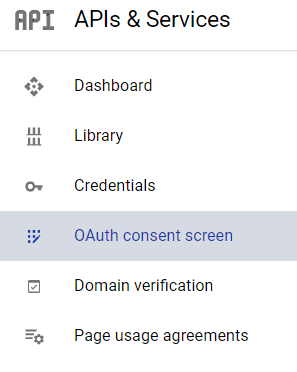
اختر أحد الخيارات (داخلي / خارجي)، وانقر على إنشاء.

تحذير
بالنسبة لحسابات Gmail الشخصية، فيُسمح لها بأن تكون نوع مستخدم خارجي فقط، مما يعني أن Google قد يتطلب الموافقة، أو أن تتم إضافة نطاقات العمل. ومع ذلك، فإن استخدام حساب Google WorkSpace يسمح باستخدام نوع المستخدم الداخلي.
يُرجى العلم أيضاً أنه بينما يكون اتصال الواجهة البرمجية (API) في وضع الاختبار الخارجي، فلا يلزم الحصول على الموافقة من Google. تم تعيين حدود المستخدم في وضع الاختبار هذا لـ 100 مستخدم.
املأ التفاصيل المطلوبة ومعلومات النطاق، ثم انقر على حفظ ومتابعة.
في صفحة ، اترك جميع الحقول كما هي، وانقر على حفظ ومتابعة.
بعد ذلك، إذا كنت تتابع في وضع الاختبار (خارجي)، أضف عناوين البريد الإلكتروني التي يتم تكوينها في خطوة مستخدمو الاختبار من خلال النقر على إضافة مستخدمين، ثم زر حفظ ومتابعة. سيظهر ملخص لتسجيل التطبيق.
أخيرًا، قم بالتمرير إلى الأسفل، وانقر على العودة إلى لوحة البيانات.
بيانات الاعتماد
في القائمة الجانبية اليسرى، انقر على .

انقر على إنشاء بيانات اعتماد، واختر معرّف عميل OAuth.

اختر تطبيق ويب كـ نوع التطبيق. الآن، قم بتكوين الصفحات المسموح بها التي سيتم إعادة توجيه Odoo إليها.
لتحقيق ذلك، في حقل عناوين URI المعتمدة لإعادة التوجيه، أدخل نطاق قاعدة البيانات متبوعًا مباشرة بـ
/auth_oauth/signin. على سبيل المثال:https://mydomain.odoo.com/auth_oauth/signin، ثم انقر على إنشاء.الآن بعد إنشاء عميل OAuth، ستظهر شاشة تحتوي على معرّف العميل و سر العميل. انسخ معرّف العميل لاستخدامه لاحقًا، حيث سيكون ضروريًا للتكوين في Odoo، والذي سيتم تناوله في الخطوات التالية.
المصادقة عبر Google على Odoo
استرداد معرّف العميل
بمجرد إتمام الخطوات السابقة، يتم إنشاء مفتاحين على لوحة بيانات Google API: معرّف العميل و:guilabel:سر العميل. انسخ معرّف العميل.

تفعيل Odoo
انتقل إلى وفعّل مصادقة OAuth.
ملاحظة
قد يطلب Odoo من المستخدم تسجيل الدخول مرة أخرى بعد هذه الخطوة.
ارجع إلى ، وقم بتفعيل الخيار ثم الحفظ. بعد ذلك، ارجع إلى وقم بتفعيل الخيار، ثم تعبئة معرّف العميل بالمفتاح من لوحة تحكم الواجهة البرمجية لـ Google، ثم حفظ.

ملاحظة
يمكن أيضًا الوصول إلى إعدادات Google OAuth2 بالنقر على موفّرو OAuth ضمن عنوان مصادقة OAuth في .
تسجيل الدخول إلى Odoo باستخدام Google
لربط حساب Google بالملف الشخصي في Odoo، انقر على تسجيل الدخول باستخدام Google عند تسجيل الدخول إلى Odoo لأول مرة.

يجب على المستخدمين الحاليين إعادة تعيين كلمة المرور للوصول إلى صفحة ، بينما يمكن للمستخدمين الجدد النقر مباشرةً على تسجيل الدخول باستخدام Google، بدلاً من اختيار كلمة مرور جديدة.