
استخدام التلعيب في تطبيق إدارة علاقات العملاء
في تطبيق إدارة علاقات العملاء في Odoo، توفر أدوات التلعيب فرصة لتقييم وتحفيز المستخدمين من خلال تحديات وأهداف ومكافآت قابلة للتخصيص. يتم إنشاء الأهداف لاستهداف الإجراءات داخل تطبيق إدارة علاقات العملاء، ويمكن تتبعها ومكافأتها تلقائياً لفرق المبيعات المشاركة.
التهيئة
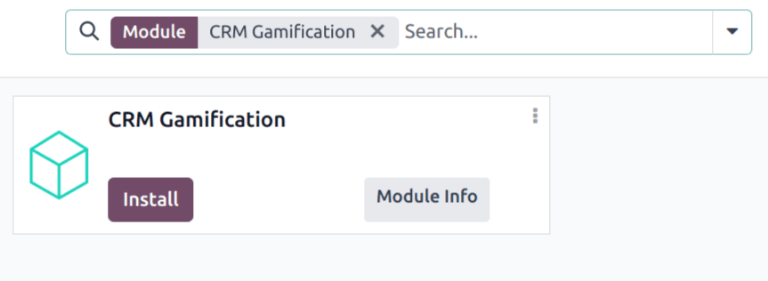
لتثبيت وحدة تلعيب إدارة علاقات العملاء، انتقل إلى تطبيق . انقر في شريط بحث... أعلى الصفحة وأزل مُرشِّح التطبيقات. اكتب CRM Gamification للبحث.
في وحدة تلعيب إدارة علاقات العملاء، انقر على تثبيت. تتميز هذه الوحدة بأهداف وتحديات تتعلق بتطبيقات إدارة علاقات العملاء و*المبيعات*.
ملاحظة
إذا تم تثبيت كلا تطبيقي إدارة علاقات العملاء و*المبيعات*، فإن وحدة تلعيب إدارة علاقات العملاء تُثبَّت تلقائياً على قاعدة البيانات.
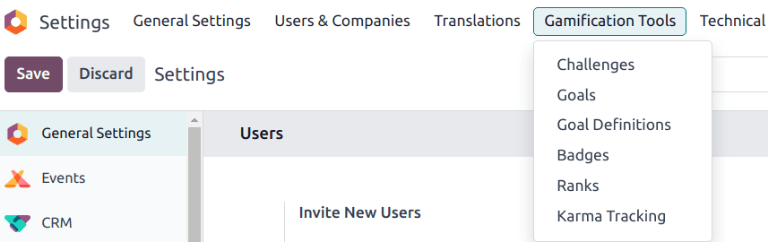
للوصول إلى قائمة أدوات التلعيب، قم أولاً بتمكين وضع المطور (وضع التصحيح).
بعد ذلك، انتقل إلى .
إنشاء شارات
يتم منح الشارات للمستخدمين عند إكمالهم تحدياً. يمكن منح شارات مختلفة بناءً على نوع المهمة المكتملة، ويمكن إصدارها لأكثر من مستخدم واحد، حسب الوقت الذي يحققون فيه الهدف.
لعرض الشارات الموجودة، أو إنشاء شارة جديدة، انتقل إلى .

ملاحظة
يمكن منح بعض الشارات خارج التحديات أيضاً. حدد بطاقة كانبان للشارة المطلوبة، ثم انقر على منح. يفتح هذا نافذة منبثقة منح شارة. حدد مستخدماً من حقل من تريد مكافأته؟.
أضف أي معلومات إضافية تتعلق بسبب حصول المستخدم على المكافأة في الحقل أدناه، ثم انقر على منح شارة.
لإنشاء شارة جديدة، انقر على جديد في أعلى يسار الصفحة لفتح نموذج فارغ. أدخل اسماً لـ الشارة، متبوعاً بوصف.
يحدد حقل إذن المنح متى يمكن منح شارة، ومن يمنحها:
الجميع: يمكن منح هذه الشارة يدوياً من قبل أي مستخدم.
قائمة محددة من المستخدمين: لا يمكن منح هذه الشارة إلا من قبل مجموعة مختارة من المستخدمين. إذا تم تحديد هذا الخيار، فإنه ينشئ حقلاً جديداً، المستخدمون المصرح لهم. اختر المستخدمين المناسبين من هذه القائمة المنسدلة.
أشخاص لديهم بعض الشارات: لا يمكن منح هذه الشارة إلا من قبل مستخدمين حصلوا بالفعل على شارة معينة. إذا تم تحديد هذا الخيار، فإنه ينشئ حقلاً جديداً، الشارات المطلوبة. استخدم هذه القائمة المنسدلة لتحديد الشارة (الشارات) التي يجب أن يحصل عليها المستخدم قبل أن يتمكن من منح هذه الشارة للآخرين.
لا أحد، يتم التعيين من خلال التحديات: لا يمكن منح هذه الشارة يدوياً، لا يمكن منحها إلا من خلال التحديات.
لتحديد عدد الشارات التي يمكن للمستخدم إرسالها، ضع علامة في مربع الاختيار إنفاق شهري محدود. يحدد هذا حداً لعدد المرات التي يمكن للمستخدم فيها منح هذه الشارة. في حقل رقم التحديد، أدخل الحد الأقصى لعدد المرات التي يمكن فيها إرسال هذه الشارة شهرياً، لكل شخص.

إنشاء تحدي
لإنشاء تحدٍ، انتقل إلى . انقر على جديد في الزاوية العلوية اليسرى لفتح نموذج تحدٍ فارغ.
في أعلى النموذج، أدخل اسم التحدي.
إنشاء قواعد التعيين
لتعيين التحدي لمستخدمين محددين، يجب استخدام قاعدة تعيين واحدة أو أكثر.
انقر في الحقل الأول تحت تعيين التحدي إلى، واختر معاملاً من القائمة المنسدلة لتحديد القاعدة. ثم انقر في الحقل التالي لتحديد معامل القاعدة. إذا لزم الأمر، انقر في الحقل الثالث لتحديد المعامل بشكل أكبر.
نصيحة
لتضمين جميع المستخدمين الذين لديهم أذونات في تطبيق المبيعات، أنشئ قاعدة بالمعاملات التالية:
المجموعات
موجود في
Sales/User: Own Documents Only

في حقل الدورية، اختر إطارًا زمنيًا لتقييم الأهداف تلقائيًا.
إضافة أهداف
يمكن أن تستند التحديات إلى هدف واحد، أو يمكن أن تتضمن أهدافًا متعددة بغايات مختلفة. لإضافة هدف إلى التحدي، انقر فوق إضافة سطر في علامة التبويب الأهداف.
في حقل تعريف الهدف، اختر هدفًا من القائمة المنسدلة. يتم تحديث حقل الشرط تلقائيًا ليعكس الشرط المحدد في تعريف الهدف.
نصيحة
يحتوي وحدة CRM Gamification على أهداف مهيأة مسبقًا موجهة لفرق المبيعات:
عملاء محتملون جدد
الوقت اللازم لتأهيل عميل محتمل
الأيام اللازمة لإتمام صفقة
فرص جديدة
أوامر مبيعات جديدة
أدخل الهدف للهدف بناءً على اللاحقة.
كرر هذه الخطوات لكل هدف إضافي.

إضافة مكافآت
بعد ذلك، انقر فوق علامة التبويب المكافأة. اختر الشارات التي سيتم منحها للمستخدم الأول و لكل مستخدم لاحق من خلال تحديدها من القوائم المنسدلة.
ملاحظة
يتم منح الشارات عند انتهاء التحدي. يحدث هذا إما في نهاية فترة التشغيل، أو في تاريخ انتهاء التحدي، أو عند إغلاق التحدي يدويًا.
بعد اكتمال الإعداد، انقر على زر بدء التحدي في أعلى يسار الصفحة لبدء التحدي.