الواجهة البرمجية لـ Mailjet
أودو متوافق مع الواجهة البرمجية لـ Mailjet للمراسلات الجماعية. قم بإعداد خادم مراسلات جماعية مخصص من خلال Mailjet عن طريق تهيئة الإعدادات في حساب Mailjet وقاعدة بيانات أودو. في بعض الحالات، قد تحتاج إلى تهيئة الإعدادات في إعدادات النطاق المخصص DNS كذلك.
الإعداد في Mailjet
إنشاء بيانات اعتماد الواجهة البرمجية
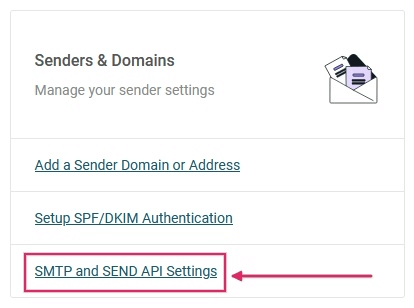
للبدء، قم بتسجيل الدخول إلى صفحة معلومات حساب Mailjet. تالياً، اذهب إلى قسم المرسلون والنطاقات واضغط على إعدادات SMTP وإرسال الواجهة البرمجية.
بعد ذلك، قم بنسخ إعدادات تهيئة SMTP إلى لوحة الملاحظات. يمكنك العثور عليها تحت قسم التهيئة (SMTP only). تشمل إعدادات SMTP عنوان الخادم وخيار الأمان المطلوب (استخدم SSL/TLS)، ورقم المَعبر. الإعدادات مطلوبة لتهيئة Mailjet في أودو، وقد تمت تغطية ذلك في القسم الأخير.
انظر أيضًا
مهم
يحظر Odoo المنفذ 25 على قواعد بيانات Odoo Online وOdoo.sh.

تالياً، اضغط على الزر الذي به عنوان جلب بيانات اعتماد الواجهة البرمجية الخاصة بك لجلب بيانات اعتماد الواجهة البرمجية لـ Mailjet.
بعد ذلك، اضغط على أيقونة العين لإظهار مفتاح الواجهة البرمجية. قم بنسخ هذا المفتاح إلى لوحة الملاحظات، حيث إنه يؤدي وظيفة اسم المستخدم في تهيئة أودو. تالياً، اضغط على زر إنشاء مفتاح سري لإنشاء مفتاح سري. قم بنسخ هذا المفتاح إلى لوحة الملاحظات، حيث إنه يؤدي وظيفة كلمة المرور في تهيئة أودو.
أضف عناوين المرسلين التي تم التحقق منها
الخطوة التالية هي إضافة عنوان للمرسل أو نطاق لإعدادات حساب Mailjet حتى تتم الموافقة على أن يقوم عنوان البريد الإلكتروني أو النطاق بإرسال رسائل البريد الإلكتروني باستخدام خوادم Mailjet's. أولاً، اذهب إلى صفحة معلومات حساب Mailjet. ثم اضغط على رابط إضافة عنوان أو نطاق المرسل تحت قسم المرسلون والنطاقات.

حدد ما إذا كان عنوان البريد الإلكتروني للمرسل أو النطاق بأكمله بحاجة إلى أن تتم إضافته إلى إعدادات Mailjet. قد يكون من الأسهل تهيئة النطاق ككل إذا كان الوصول إلى DNS متاحاً. انتقل إلى قسم إضافة نطاق للمزيد من الخطوات حول إضافة النطاق.
ملاحظة
إما أن كافة عناوين البريد الإلكتروني لمستخدمي قاعدة بيانات أودو الذين يقومون بإرسال رسائل البريد الإلكتروني باستخدام خوادم Mailjet تحتاج إلى أن تتم تهيئتها، أو أن نطاقات عناوين البريد الإلكتروني للمستخدمين يمكن تهيئتها.
يتم افتراضياً إضافة عنوان البريد الإلكتروني الذي تم إعداده في حساب Mailjet كمرسل موثوق. لإضافة عنوان بريد إلكتروني آخر، اضغط على الزر الذي به عنوان إضافة عنوان المرسل. ثم أضف عنوان البريد الإلكتروني الذي تمت تهيئته ليرسل من النطاق المخصص.
كحد أدنى، يجب أن يتم إعداد عناوين البريد الإلكتروني التالية في المزود والتحقق منها في Mailjet:
notifications@yourdomain.com
bounce@yourdomain.com
catchall@yourdomain.com
ملاحظة
استبدل نطاقك بالنطاق المخصص لقاعدة بيانات أودو. إذا لم يكن هناك واحد، استخدم معيار النظام mail.catchall.domain.
بعد ذلك، قم بتعبئة استمارة معلومات البريد الإلكتروني، مع التأكد من تحديد نوع البريد الإلكتروني المناسب: بريد إلكتروني تبادلي أو بريد إلكتروني للمراسلات الجماعية. بعد الانتهاء من الاستمارة، يتم إرسال بريد إلكتروني للتفعيل إلى عنوان البريد الإلكتروني ويمكن تفعيل المرسل الموثوق.
تحذير
لمنع وضع علامة على رسائل البريد الإلكتروني كرسائل غير مرغوب فيها، قم بإعداد نطاق مخصص. قد يؤدي استخدام النطاق الفرعي الذي يوفره Odoo (dbname.odoo.com) مع خادم Mailjet إلى مشاكل في إمكانية تسليم البريد الإلكتروني، لأن بروتوكولات مصادقة البريد الإلكتروني (إطار عمل سياسة المرسل، البريد المعرّف بمفاتيح النطاق، و:abbr:مصادقة الرسائل المستندة إلى النطاق والإبلاغ والمطابقة) لا يمكن تكوينها على هذا النطاق الفرعي.
إضافة نطاق
بإضافتك لنطاق كامل إلى حساب Mailjet سيتم تصديق كافة عناوين المرسلين المتعلقة بذلك النطاق تلقائياً لإرسال رسائل البريد الإلكتروني باستخدام خوادم Mailjet. أولاً، اذهب إلى صفحة معلومات حساب Mailjet. ثم اضغط على رابط إضافة نطاق أو عنوان مرسل تحت قسم المرسلين والنطاقات. ثم اضغط على إضافة نطاق لإضافة النطاق المخصص.
ملاحظة
النطاق بحاجة إلى أن تتم إضافته إلى حساب Mailjet ثم تصديقه من خلال DNS.
بعد ذلك، قم بتعبئة صفحة إضافة نطاق جديد في Mailjet واضغط على استمرار.
بعد إضافة النطاق، ستظهر صفحة للتصديق. قم باختيار الخيار 2: إنشاء سجل نظام اسم النطاق، إلا إذا كانت قاعدة بيانات أودو مستضافة محلياً (في هذه الحالة، قم باختيار الخيار 1). قم بنسخ معلومات سجل TXT إلى لوحة ملاحظات ثم انتقل إلى مزود النطاق DNS لإكمال عملية التصديق.

الإعداد في DNS النطاق
بعد الحصول على معلومات سجل TXT من حساب Mailjet، أضف سجل TXT إلى DNS الخاص بالنطاق. تختلف العملية بناءً على مزود DNS. قم باستشارة المزود لعمليات التهيئة المخصصة. تتألف معلومات سجل TXT من المضيف و القيمة. قم بنسخها في الحقول المقابلة، في سجل TXT.
العودة إلى معلومات حساب Mailjet
بعد إضافة سجل TXT إلى DNS الخاص بالنطاق، عد إلى حساب Mailjet. بعد ذلك، انتقل إلى ، اضغط على أيقونة الترس بجانب النطاق، ثم اضغط على تصديق.
يمكن أيضاً القيام بالإجراء عن طريق الذهاب إلى صفحة نطاقات وعناوين المرسل في معلومات حساب Mailjet، والضغط على إدارة.
تالياً، اضغط على تحقق الآن لتصديق سجل TXT الذي تمت إضافته إلى النطاق. ستظهر نافذة للإشارة إلى أنه قد تمت تهيئة النطاق بشكل صحيح.

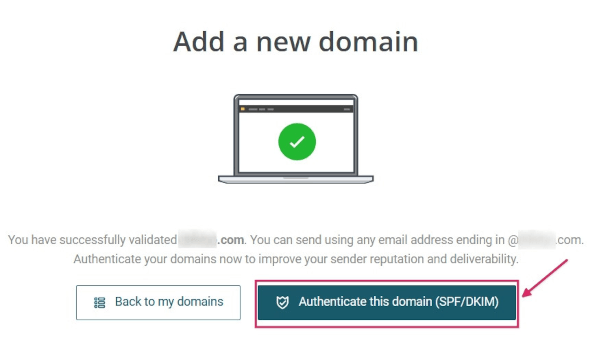
بعد إعداد النظام بنجاح، يوجد خيار لمصادقة هذا النطاق (SPF/DKIM). يُنشئ هذا الزر سجلات:abbr:SPF (نظام التعرف على هوية المرسل) و DKIM.
انظر أيضًا
وثائق Mailjet's SPF/DKIM/DMARC
الإعداد في أودو
Tلإكمال عملية الإعداد، انتقل إلى قاعدة بيانات أودو واذهب إلى الإعدادات. مع تشغيل:ref:وضع المطور، اذهب إلى . بعدها، قم بإنشاء تهيئة جديدة لخادم البريد الصادر عن طريق الضغط على زر إنشاء.
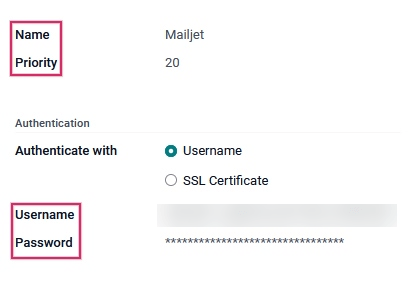
تالياً، قم بإدخال خادم SMTP (in-v3.mailjet.com)، رقم المَعبر (587 or 465)، و الأمن (SSL/TLS) الذي تم نسخه سابقاً من حساب Mailjet. يمكنك أيضاً إيجادهم هنا. يفضّل استخدام SSL/TLS على الرغم من أن Mailjet قد لا يطلبه.
بالنسبة لـ اسم المستخدم، أدخل مفتاح الواجهة البرمجية للتطبيق. بالنسبة لـ كلمة المرور، قم بإدخال المفتاح السري الذي تم نسخه من حساب Mailjet إلى لوحة الملاحظات في وقت سابق. ستجد تلك الإعدادات على .
تالياً، إذا كان خادم Mailjet مستخدَم للمراسلات الجماعية، قم بإعداد الأولوية لتكون أعلى من أي خادم بريد إلكتروني آخر. وأخيراً، قم بحفظ الإعدادات و اختبار الاتصال.