
تحليل الاستطلاع
بعد إنشاء الاستطلاعات وإرسالها إلى المشاركين، لا يستغرق الأمر سوى وقت قصير قبل أن تبدأ الإجابات في الورود. وعندما تصل، من المهم معرفة مكان وكيفية تحليلها في تطبيق الاستطلاعات في Odoo.
لحسن الحظ، يوفر Odoo طرقاً عديدة لعرض إجابات الاستطلاع، مما يتيح للمستخدمين الوصول إلى إجابات الاستطلاع وتحليلها عند تقديمها.
رؤية النتائج
عند فتح تطبيق ، تعرض لوحة البيانات الرئيسية قائمة بجميع الاستطلاعات الموجودة في قاعدة البيانات، إلى جانب المعلومات ذات الصلة بكل منها.
بشكل افتراضي، يعرض كل سطر استطلاع عدد الأسئلة، و:guilabel:المدة المتوسطة، وعدد المشاركين الذين سجلوا أو أكملوا الاستطلاع.
توجد أيضاً عناصر توضح النسبة المئوية لعدد المشاركين الذين نجحوا (إذا تم تكوين الدرجة المطلوبة (%)) أو عدد المشاركين الذين حصلوا على شهادة (إذا تم تكوين خيار هو شهادة).
ملاحظة
لمعرفة المزيد عن العناصر التحليلية المختلفة الموجودة في لوحة بيانات الاستطلاعات، راجع وثائق أساسيات الاستطلاعات.
في لوحة بيانات الاستطلاعات، على أقصى يمين كل سطر استطلاع معروض في طريقة العرض الافتراضية للقائمة، يوجد زر عرض النتائج.

عند النقر على زر عرض النتائج، تفتح علامة تبويب متصفح جديدة، تكشف عن صفحة منفصلة مليئة بجميع نتائج وإجابات ذلك الاستطلاع بالتحديد، مع نظرة عامة على النتائج معلوماتية وبعض قوائم التصفية المنسدلة في الأعلى.

في أعلى الصفحة، يوجد رابط تعديل الاستطلاع، في منتصف شريط رأس أزرق. عند النقر عليه، يعيد Odoo المستخدم إلى نموذج الاستطلاع الخاص بذلك الاستطلاع بالتحديد.
أسفل ذلك، يوجد عنوان الاستطلاع ووصفه، إذا تم تكوين وصف له في نموذج الاستطلاع الخاص به.
على يمين عنوان الاستطلاع، توجد قائمتان منسدلتان بخيارات تصفية متنوعة، يمكن استخدامها لتخصيص وتقسيم نتائج الاستطلاع بعدد من الطرق المختلفة.
تم ضبط القائمة المنسدلة الأولى للتصفية على خيار جميع الاستطلاعات الافتراضي، مما يعني أن النتائج أدناه تعرض النتائج والإجابات من جميع الاستطلاعات المقدمة، بغض النظر عما إذا كانت قد اكتملت بالكامل أم لا.
عند فتح تلك القائمة المنسدلة، يظهر خيار آخر وهو الاستطلاعات المكتملة.

مع فتح القائمة المنسدلة، يظهر الرقم المقابل لكل خيار تصفية على يمين كل خيار.
على يمين القائمة المنسدلة لخيارات التصفية هذه، توجد قائمة منسدلة أخرى لخيارات التصفية يمكن استخدامها لتخصيص النتائج المعروضة في هذه الصفحة بشكل أكبر.
القائمة المنسدلة مضبوطة افتراضيًا على خيار ناجح وراسب. يعرض هذا الخيار النتائج والإجابات من جميع المشاركين الذين نجحوا أو رسبوا في هذا الاستطلاع تحديدًا.
ملاحظة
تظهر القائمة المنسدلة الثانية لخيارات التصفية فقط إذا كان الاستطلاع المُحلّل يحتوي على خيار التقييم مُهيّأ، أو إذا تم تفعيل ميزة شهادة.
عند النقر لفتح القائمة المنسدلة الثانية لخيارات التصفية، يظهر خياران إضافيان: ناجح فقط و:guilabel:راسب فقط.

كل خيار يصفي النتائج أدناه لعرض الإجابات من المشاركين الذين نجحوا في الاستطلاع أو الذين رسبوا في الاستطلاع على التوالي.
أسفل عنوان الاستطلاع مباشرة، يوجد زر طباعة. عند النقر عليه، يمكن طباعة صفحة النتائج بالكامل.
يوجد قسم نظرة عامة على النتائج أسفل عنوان الاستطلاع والقوائم المنسدلة لخيارات التصفية وزر طباعة.

يوفر هذا القسم من صفحة النتائج مجموعة ملخصة من البيانات والمقاييس المفيدة المتعلقة بالاستطلاع لتحليل سريع.
تحليل الأسئلة
أسفل قسم نظرة عامة على النتائج مباشرة توجد نتائج وإجابات الاستطلاع.
ملاحظة
تظهر الأقسام المختلفة للاستطلاع، إن وجدت، في أعلى الأسئلة المقابلة لها في صفحة النتائج أيضًا، لمزيد من التنظيم.
يتم عرض كل سؤال كان جزءًا من الاستطلاع، مع تفصيل متعمق وتمثيل بصري لكيفية إجابة المشاركين عليه، أسفل قسم نظرة عامة على النتائج.
يتم عرض كل سؤال فوق النتائج المقابلة له. على يسار السؤال يوجد رمز 👁️ (عين). عند النقر عليه، يخفي Odoo النتائج والإجابات المرئية والمتعلقة بالبيانات. عند النقر مرة أخرى، تظهر النتائج المرئية والمتعلقة بالبيانات لذلك السؤال من جديد.
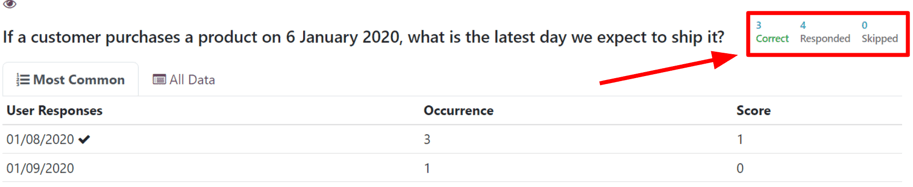
على أقصى يمين السؤال، توجد مؤشرات لمعرفة عدد المشاركين الذين أجابوا وعدد الذين تخطوا السؤال.

إذا كان السؤال يتطلب من المشارك إدخال إجابته الخاصة، دون أي خيارات للاختيار من بينها، مثل إدخال رقم أو تاريخ محدد على سبيل المثال، يوجد أيضًا مؤشر يعرض عدد المستخدمين الذين أجابوا على السؤال صحيح.
ملاحظة
حتى لو لم تكن هناك استجابة صحيحة محددة لسؤال من هذا النوع، يظل مؤشر صحيح ظاهراً، على الرغم من أنه يعرض 0.
قد يحدث هذا لأسئلة قائمة على الرأي، مثل متى يكون الوقت المناسب لإجراء تخفيضات أخرى؟
إذا كانت هناك إجابة صحيحة واحدة فقط لسؤال متعدد الخيارات، فإن هذه النتائج والاستجابات تُمثّل بـ رسم بياني دائري. تُشار إلى الإجابة الصحيحة برمز ✔️ (علامة صح) بجوار خيار الإجابة الصحيحة، في وسيلة الإيضاح أعلى الرسم البياني.

إذا كانت هناك خيارات إجابة صحيحة متعددة (أو لا توجد إجابات صحيحة على الإطلاق) لسؤال متعدد الخيارات، فإن هذه النتائج والاستجابات تُمثّل بـ رسم بياني شريطي.

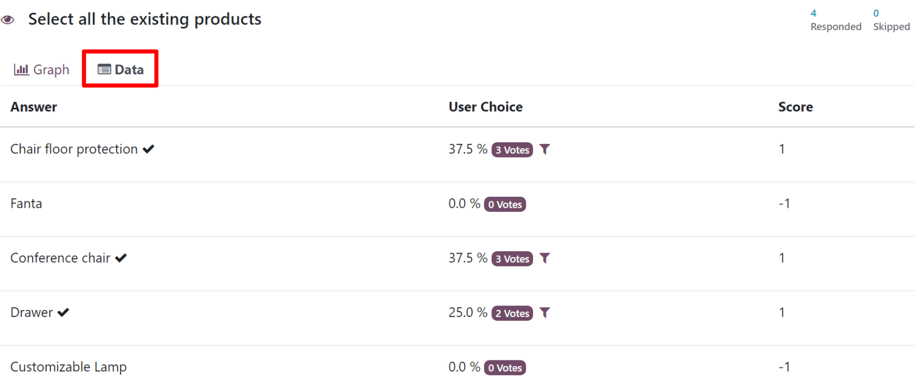
لكل سؤال متعدد الخيارات علامة تبويب رسم بياني وعلامة تبويب بيانات. تظهر علامة التبويب المتعلقة بالرسم البياني افتراضياً.
تعرض علامة التبويب بيانات جميع خيارات الإجابة المتاحة للسؤال. اختيار المستخدم (مع النسب المئوية والأصوات) بالإضافة إلى النقاط لكل خيار.
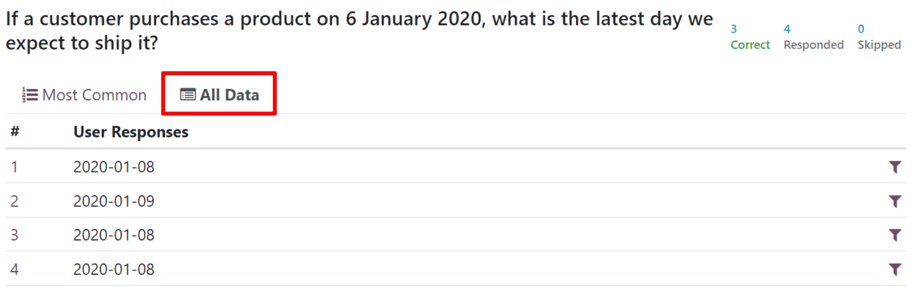
بالنسبة لأنواع الأسئلة الأخرى، حيث لم تكن هناك خيارات إجابة للمشارك للاختيار من بينها، توجد علامة تبويب الأكثر شيوعاً وعلامة تبويب جميع البيانات.
تعرض علامة التبويب الأكثر شيوعاً استجابات المستخدم و:guilabel:التكرار و:guilabel:النقاط (إن وجدت).

تعرض علامة التبويب جميع البيانات قائمة بجميع الاستجابات المقدمة لذلك السؤال المحدد.
إذا كان السؤال يبحث عن إدخال المشاركين لقيمة رقمية كاستجابة، تظهر مؤشرات الحد الأقصى و:guilabel:الحد الأدنى و:guilabel:المتوسط في أقصى يمين علامات تبويب النتائج.

يتوفر أيضاً رمز تصفية إما على يمين عمود اختيار المستخدم في علامة تبويب بيانات، أو في أقصى يمين سطر استجابة المستخدم في علامة تبويب جميع البيانات.

عند النقر على رمز التصفية، يعيد Odoo المستخدم إلى أعلى صفحة النتائج، مع تطبيق الفلتر المختار، لعرض نتائج كل سؤال للمشاركين الذين قدموا تلك الإجابة المحددة لذلك السؤال المعين.

لذلك، يتم عرض النتائج المتبقية للمشاركين الذين أجابوا على هذا السؤال المحدد بنفس الطريقة. لإزالة هذا الفلتر والكشف عن جميع النتائج مرة أخرى، انقر فوق إزالة جميع الفلاتر أو انقر فوق أيقونة ✖️ (X) في مربع الفلتر أعلى صفحة النتائج.
المشاركين
لعرض قائمة موحدة لنتائج المشاركة في استطلاع معين، انتقل إلى ، واختر الاستطلاع المطلوب من القائمة، وانقر فوق الزر الذكي المشاركات أعلى نموذج الاستطلاع.

يؤدي ذلك إلى إظهار صفحة المشاركات منفصلة، تعرض المشاركين في هذا الاستطلاع المحدد، بالإضافة إلى مجموعة من المعلومات ذات الصلة المتعلقة بكل واحد منهم.

هنا، يمكن للمستخدمين عرض المعلومات المتعلقة بالمشاركين الأفراد الذين شاركوا في هذا الاستطلاع المحدد. إذا رغبوا في رؤية تفصيل أكثر تفصيلاً لإجاباتهم وردودهم المختلفة، يمكنهم النقر فوق أي مشارك، وسيعرض Odoo صفحة منفصلة تُظهر تفاصيل استطلاع هذا المشارك، بالإضافة إلى إجاباته المقدمة.

لعرض قائمة موحدة لجميع المشاركين في كل استطلاع في قاعدة البيانات، انتقل إلى . هنا، يتم عرض كل استطلاع في قاعدة البيانات في قائمة متداخلة افتراضية. بجانب عنوان كل استطلاع يوجد عدد المشاركين بين قوسين.

عند إلغاء تداخل استطلاع من هذه القائمة، من خلال النقر فوق عنوان الاستطلاع، يظهر المشاركون المقابلون، بالإضافة إلى بيانات الاستجابة الخاصة بهم لهذا الاستطلاع، على الصفحة.
يمكن أيضًا عرض صفحة المشاركات في تخطيط كانبان.

انظر أيضًا