التقارير
يتضمن تطبيق الدردشة المباشرة في Odoo العديد من التقارير التي تسمح بمراقبة أداء المشغلين وتحديد الاتجاهات في محادثات العملاء.
التقارير التالية مضمنة في تطبيق الدردشة المباشرة:
ملاحظة
يمكن أيضًا الوصول إلى تقرير تقييمات الدردشة المباشرة من خلال قائمة التقرير. لمزيد من المعلومات حول هذا التقرير وعملية التقييم في الدردشة المباشرة، راجع تقييمات الدردشة المباشرة.
للوصول إلى قائمة منسدلة بجميع التقارير المتاحة، انتقل إلى .
سجل الجلسات
يعرض تقرير سجل الجلسات نظرة عامة على جلسات الدردشة المباشرة، بما في ذلك تواريخ الجلسات واسم المشارك والبلد ومدة الجلسة وعدد الرسائل والتقييم. كما يوفر إمكانية الوصول إلى النصوص الكاملة لجلسات الدردشة المباشرة.
للوصول إلى هذا التقرير، انتقل إلى . يتم تمثيل كل جلسة دردشة مباشرة ببطاقة كانبان.

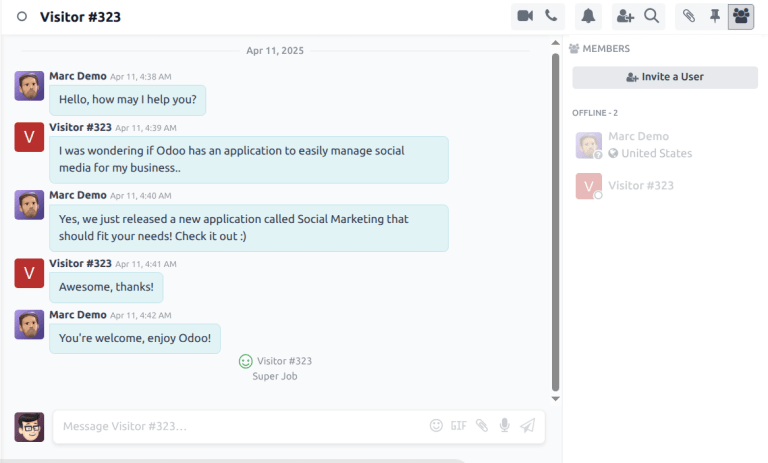
لعرض النص من جلسة معينة، انقر فوق بطاقة كانبان. يؤدي هذا إلى فتح سلسلة المناقشة للمحادثة.
في سلسلة المناقشة، يعرض عرض المحادثة النص الكامل للمحادثة. إذا ترك الزائر تقييمًا، فسيتم تضمينه في نهاية النص.
تصدير سجل الجلسات
يمكن تصدير المعلومات في هذا التقرير أو إدراجها في جدول بيانات.
في تقرير سجل الجلسات، انقر فوق رمز (القائمة) للتبديل إلى عرض القائمة. بعد ذلك، انقر فوق رمز (الترس) على يمين عنوان صفحة السجل لإظهار قائمة منسدلة.
من القائمة المنسدلة، انقر فوق تصدير الكل لتصدير جميع الجلسات إلى جدول بيانات، أو إدراج القائمة في جدول بيانات لإدراج المعلومات في جدول بيانات جديد أو موجود.
لتصدير جلسات محددة فقط، حدد أولاً الجلسات المطلوب تصديرها من القائمة، من خلال النقر فوق مربع الاختيار الموجود على يسار كل جلسة فردية. مع تحديد الجلسات، انقر فوق رمز الإجراءات في أعلى الصفحة، ثم انقر فوق تصدير أو إدراج القائمة في جدول بيانات.
إحصائيات الجلسة
يوفر تقرير إحصائيات الجلسات نظرة عامة إحصائية على جلسات الدردشة المباشرة. العرض الافتراضي لهذا التقرير يعرض الجلسات مجمعة حسب تاريخ الإنشاء.
للوصول إلى هذا التقرير، انتقل إلى .

عرض الرسم البياني الشريطي المكدس لتقرير إحصائيات الجلسات، مع نتائج مجمعة حسب تاريخ الإنشاء (ساعة)، ثم حسب التقييم.
لعرض مقياس مختلف، انقر على القائمة المنسدلة المقاييس في أعلى يسار التقرير. تشمل المقاييس المتاحة لهذا التقرير:
عدد المتحدثين: عدد المشاركين في المحادثة.
أيام النشاط: عدد الأيام منذ الجلسة الأولى للموظف.
مدة الجلسة (دقيقة): مدة المحادثة بالدقائق.
الزائر مجهول: يشير إلى ما إذا كان المشارك في المحادثة مجهولاً.
الرسائل لكل جلسة: العدد الإجمالي للرسائل المرسلة في المحادثة. هذا المقياس مُضمّن في العرض الافتراضي.
التقييم: التقييم الذي تلقاه الموظف في نهاية الجلسة، إذا تم تقديمه.
الجلسة غير مُقيّمة: يشير إلى ما إذا كانت الجلسة لم تتلق تقييماً في نهاية المحادثة.
وقت الرد (ثانية): متوسط الوقت بالثواني قبل أن يستجيب الموظف لطلب الدردشة.
الزائر راضٍ: يشير إلى ما إذا تم تقديم تقييم إيجابي. إذا قدم الزائر تقييماً سلبياً أو محايداً، يُعتبر غير راضٍ.
العدد: العدد الإجمالي للجلسات.
تحليل موظف الدعم
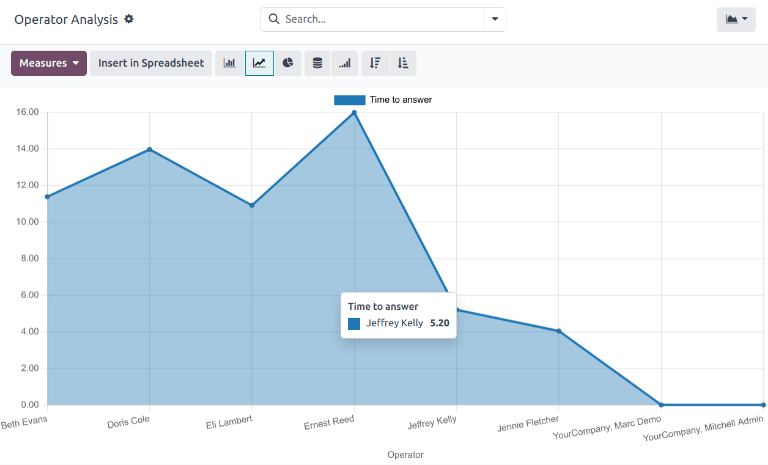
يُستخدم تقرير تحليل الموظفين لمراقبة أداء موظفي الدردشة المباشرة الأفراد.
للوصول إلى التقرير، انتقل إلى .
العرض الافتراضي لهذا التقرير هو مخطط شريطي، يعرض فقط المحادثات من الشهر الحالي، كما هو موضح بواسطة فلتر البحث الافتراضي هذا الشهر. يتم تجميع المحادثات حسب الموظف.
لعرض مقياس مختلف، انقر على القائمة المنسدلة المقاييس في أعلى يسار التقرير. تشمل المقاييس المتاحة لهذا التقرير:
عدد الجلسات: عدد الجلسات التي شارك فيها الموظف. هذا المقياس مُضمّن افتراضياً.
متوسط المدة: متوسط مدة المحادثة بالثواني.
متوسط التقييم: متوسط التقييم الذي تلقاه الموظف.
وقت الرد: متوسط مقدار الوقت قبل أن يستجيب الموظف لطلب الدردشة، بالثواني.
العدد: العدد الإجمالي للجلسات.