
تصميم الترويسة
لتعديل تصميم الترويسة، انقر على تحرير، ثم انقر على الترويسة. الخيارات التالية متاحة في قسم الترويسة من علامة تبويب تخصيص في محرر الموقع الإلكتروني:
اختر قالباً من القائمة المنسدلة.
حدد إعدادات الخلفية لتغيير لوحة الألوان من خلال أنماط السمات المختلفة وخيارات الألوان المخصصة وخيارات التدرج.
عند إضافة حدود للترويسة، يمكن تحديد حجمها ونمطها ولونها.
قم بتكييف الزوايا الدائرية لتناسب التصميم.
أضف ظلاً وحدد اللون و:guilabel:
الإزاحةو:guilabel:التمويهو:guilabel:الانتشار.أضف تأثير التمرير. مرر الماوس فوق تأثير لمعاينته.
اختر موضع الترويسة بين عادي و:guilabel:
مخفيو:guilabel:فوق المحتوى. عند اختيار فوق المحتوى، يمكنك تخصيص الخلفية و:guilabel:لون النص.اعرض أو أخفِ العناصر مثل النص وشريط البحث وزر تسجيل الدخول وروابط وسائل التواصل الاجتماعي وزر اتصل بنا والشعار.
لإتمام التغييرات، انقر على حفظ.
نصيحة
لإخفاء الترويسة، انقر على تحرير، وانقر على الترويسة، وانتقل إلى علامة تبويب السمة في محرر الموقع الإلكتروني. قم بالتمرير لأسفل إلى قسم متقدم وقم بتبديل مفتاح إظهار الترويسة لإخفاء/إظهار الترويسة.
محتوى الترويسة
تنظم القوائم محتوى الترويسة وتساعد المستخدمين على التنقل عبر صفحات الويب بفعالية. كما تلعب القوائم السهلة الاستخدام والمنظمة جيداً دوراً حاسماً في تحسين تصنيفات محركات البحث.
محرر القائمة
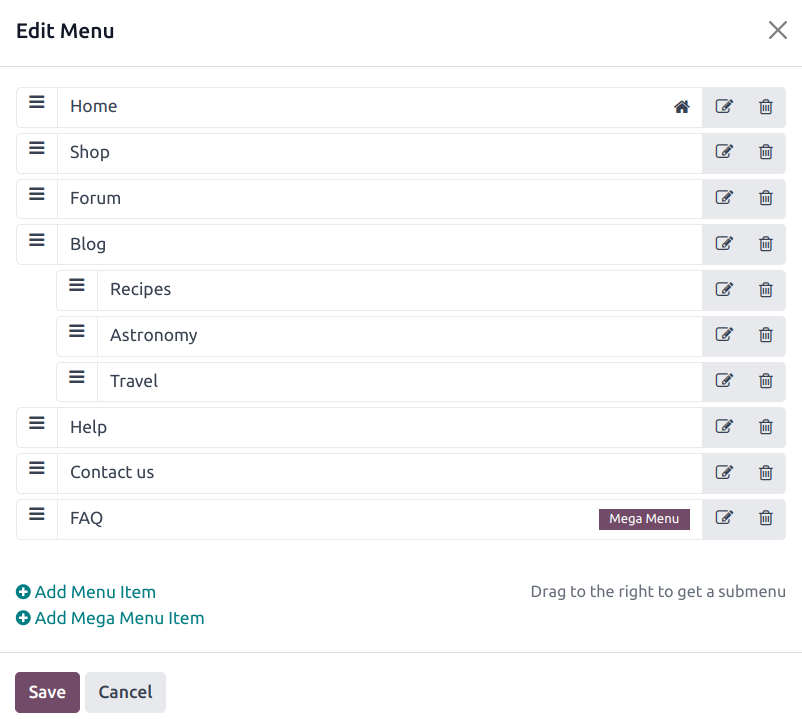
يتيح محرر القوائم تحرير ترويسة الموقع الإلكتروني وإضافة عناصر القائمة و:ref:القوائم الضخمة <website/header_footer/mega-menus>.
لتحرير محتوى الترويسة، انتقل إلى . من هناك، يمكنك:
إعادة تسمية عنصر قائمة أو تغيير عنوان URL الخاص به باستخدام أيقونة تحرير عنصر القائمة؛
حذف عنصر قائمة باستخدام أيقونة حذف عنصر القائمة؛
نقل عنصر قائمة عن طريق سحبه وإفلاته في المكان المطلوب في القائمة؛
إنشاء قائمة منسدلة عادية عن طريق سحب وإفلات عناصر القائمة الفرعية إلى اليمين، أسفل القائمة الأصل الخاصة بها.
ملاحظة
يمكنك أيضًا الوصول إلى محرر القائمة بالنقر على تعديل، واختيار أي عنصر من عناصر القائمة، والنقر على أيقونة تعديل القائمة.

القوائم الضخمة
القوائم الضخمة مشابهة للقوائم المنسدلة، ولكن بدلاً من قائمة بسيطة من القوائم الفرعية، فإنها تعرض لوحة مقسمة إلى مجموعات من خيارات التنقل. هذا يجعلها مناسبة للمواقع الإلكترونية التي تحتوي على كميات كبيرة من المحتوى أو مواقع المتجر الإلكتروني، حيث يمكن أن تساعد في تضمين جميع صفحات الويب الخاصة بك أو فئات المتجر الإلكتروني في القائمة مع جعل جميع عناصر القائمة مرئية في نفس الوقت.

لإنشاء قائمة ميجا، انتقل إلى وانقر على إضافة عنصر قائمة ميجا. أدخل الاسم الخاص بقائمة الميجا في النافذة المنبثقة، وانقر على موافق، ثم حفظ.
لتكييف الخيارات والمحتوى الخاص بقائمة الميجا، انقر على عنصر قائمة ميجا في الرأس، ثم انقر على تحرير. تتكون قوائم الميجا من كتل بناء، مما يعني أنه يمكنك تخصيص كل مكون على حدة. على سبيل المثال:
حرر النص مباشرة في كتلة البناء.
حرر عنوان URL لعنصر القائمة عن طريق تحديد عنصر القائمة والنقر على زر تحرير الرابط في النافذة المنبثقة الصغيرة للمعاينة. اكتب
/للبحث عن صفحة على موقعك الإلكتروني، أو#للبحث عن علامة ارتساء مخصصة موجودة.
انقل عنصر قائمة عن طريق سحب وإفلات الكتلة ذات الصلة إلى الموضع المطلوب في قائمة الميجا.
احذف عنصر قائمة عن طريق حذف الكتلة ذات الصلة.
لتكييف التخطيط العام لقائمة الميجا، انتقل إلى تبويب تخصيص في محرر الموقع الإلكتروني، ثم في قسم قائمة الميجا:
اختر قالب.
اختر الحجم: إما بعرض كامل أو ضيق.
لإتمام التغييرات، انقر على حفظ.