
إعداد ماسح الباركود
اتبع هذا الدليل لاختيار وإعداد ماسح باركود متوافق مع تطبيقي المخزون و*الباركود* لدى أودو.
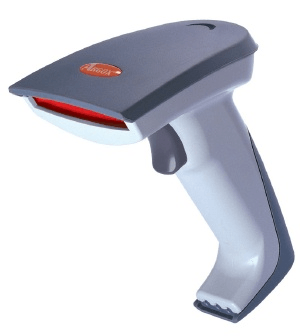
أنواع ماسحات الباركود
قبل إعداد ماسح الباركود، من المهم تحديد نوع الماسح الذي يلبي احتياجات النشاط التجاري بشكل أفضل. هناك ثلاثة أنواع رئيسية من الماسحات التي يمكن استخدامها مع Odoo، ولكل منها فوائدها وحالات استخدامها الخاصة:
ماسحات USB متصلة بجهاز كمبيوتر، وهي مناسبة للشركات التي تمسح المنتجات في موقع ثابت، مثل خط الدفع في محل بقالة.
ماسحات البلوتوث تقترن بهاتف ذكي أو جهاز لوحي، مما يجعلها خيار ماسح باركود فعّال من حيث التكلفة ومحمول. في هذا السيناريو، يتم تثبيت Odoo على الهاتف الذكي، مما يسمح لمشغلي المستودعات بمعالجة العمليات والتحقق من المخزون مباشرة من خلال أجهزتهم المحمولة.
ماسحات الكمبيوتر المحمول هي أجهزة محمولة مزودة بماسح باركود مدمج.
مهم
إذا كنت تستخدم ماسح USB، تأكد من أن الماسح متوافق مع تخطيط لوحة المفاتيح الخاص بالكمبيوتر.
إذا كنت تستخدم ماسح كمبيوتر محمول، تأكد من أن الجهاز يمكنه تشغيل تطبيق Odoo المحمول بشكل صحيح. الموديلات الحديثة التي تستخدم نظام Android مع متصفح Google Chrome، أو نظام Windows مع Microsoft Edge، يجب أن تعمل. ومع ذلك، يعد الاختبار أمرًا بالغ الأهمية نظرًا لتنوع الموديلات والتكوينات المتاحة.
التهيئة
عند إعداد ماسح الباركود، تأكد من صحة التهيئات التالية حتى يتمكن ماسح الباركود من تفسير الباركودات بشكل صحيح باستخدام أودو.
تخطيط لوحة المفاتيح
عند استخدام ماسح باركود يعمل باستخدام USB، قم بمطابقة تخطيط لوحة المفاتيح الخاصة به مع تخطيط نظام التشغيل للحصول على تفسير صحيح للأحرف. بشكل عام، يجب ضبط وضع المسح لقبول لوحة مفاتيح USB (HID)، مع تعيين اللغة بناءً على لوحة المفاتيح المستخدمة.
لتهيئة تخطيط لوحة المفاتيح لماسح الباركود من نوع Zebra، قم بمسح الباركود للوحة المفاتيح بحثاً عن اللغة المطلوبة في دليل مستخدم ماسح الباركود.

أمثلة على إعدادات لغة لوحة المفاتيح في دليل مستخدم Zebra Scanner.
إرجاع تلقائي
لدى أودو مدة توقف افتراضية قدرها 100 مللي ثانية بين عمليات المسح لمنع المسح المزدوج غير المقصود. للمزامنة مع ماسح الباركود، قم بإعداده ليتضمن إرجاع الخرطوشة (حرف مثل مفتاح "Enter" على لوحة المفاتيح) بعد كل عملية مسح. يفسر أودو عملية إرجاع الخرطوشة على أنها نهاية مدخلات الباركود؛ لذلك يقبل أودو المسح الضوئي، وينتظر المسح التالي.
في الماسح الضوئي عادة، تكون عملية إرجاع الخرطوشة مشمولة بشكل افتراضي. تأكد من أنه قد تم إعدادها عن طريق مسح باركود محدد في دليل المستخدِم، مثل CR suffix ON أو Apply Enter for suffix.
Zebra scanner
عند استخدام الماسحات الضوئية من نوع Zebra، تأكد من أن تهيئات المفاتيح التالية قد تم إعدادها لمنع الأخطاء.
ابدأ من الشاشة الرئيسية لماسح Zebra الضوئي، واختر تطبيق DataWedge (يُمثَّل التطبيق بأيقونة (باركود أزرق فاتح)).
في صفحة DataWedge Profiles، اختر خيار الملف الشخصي للوصول إلى إعدادات ماسح Zebra الضوئي.
تحذير
لا يُنصح باستخدام ملف التعريف "DWDemo"، لأنه لا يعمل بشكل صحيح في كل الظروف.
بدلاً من ذلك، يوصى بإنشاء ملف تعريف شخصي جديد. بمجرد إنشاء ملف تعريف جديد، أضف تطبيق Odoo Mobile وتطبيق Google Chrome في التطبيقات المرتبطة على الشاشة الرئيسية للماسح.
بمجرد تحديد الملف الشخصي، قم بالتمرير لأسفل إلى خيار Keyboard Output، وتأكد من أن خيار Enable/disable keystroke output ممكَّن.
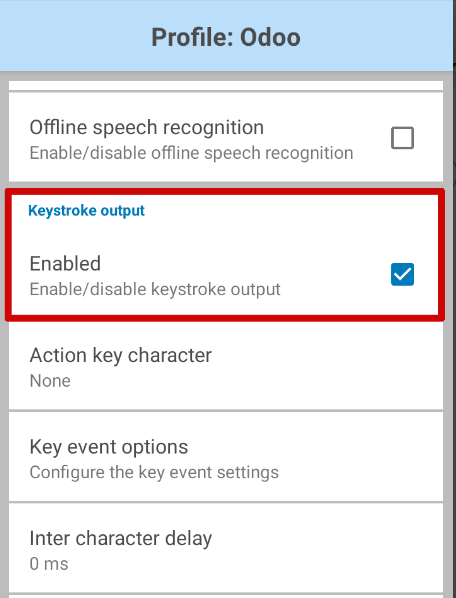
بمجرد تمكين هذا الخيار، ارجع إلى صفحة خيارات Profile، وانتقل إلى قسم Keystroke output. ثم افتح القائمة الفرعية Key event options. ضمن Characters، تأكد من تحديد خيار Send Characters as Events.
مهم
يجب** تحديد خيار Send Characters as Events على ماسح Zebra الضوئي، وإلا لن تتمكن Odoo من التعرف على الباركودات الممسوحة ضوئيًا.
بمجرد اتخاذ جميع هذه الخطوات، قم بإجراء مسح تجريبي للتأكد من أن ماسح Zebra يعمل بشكل صحيح كما هو مقصود.
ماسح كمبيوتر Honeywell المحمول
عند استخدام ماسحات Honeywell، اتبع التعليمات أدناه للتأكد من إمكانية مسح الباركود في Odoo.
ابدأ من الشاشة الرئيسية لماسح Honeywell، وحدد الإعدادات، الممثلة بأيقونة ⚙️ (ترس). ثم، انقر فوق إعدادات Honeywell، متبوعة بـ المسح.
من هنا، انقر فوق الماسح الداخلي، متبوعًا بـ الملف الافتراضي. من قائمة الخيارات الناتجة، حدد إعدادات معالجة البيانات.
تحدد إعدادات معالجة البيانات كيفية معالجة بيانات الباركود بواسطة الكمبيوتر. حدد موقع إعداد طريقة الإدخال. بشكل افتراضي، يتم تعيين هذا على قياسي.

غيّر إعداد طريقة الإدخال إلى لوحة المفاتيح.
بعد إكمال الخطوات، قم بإجراء مسح تجريبي للتحقق من أن ماسح Honeywell يعمل كما هو مقصود.
ماسح كمبيوتر Cipherlab المحمول
عند استخدام ماسحات Cipherlab، اتبع التعليمات أدناه للتأكد من إمكانية مسح الباركود في Odoo.
ابدأ من الشاشة الرئيسية لماسح Cipherlab، وانتقل إلى . ثم انقر على تطبيق ReaderConfig، الذي يمثله رمز ⚙️ (ترس) برتقالي فوق رمز (باركود) أزرق.
بعد ذلك، حدد الملف الافتراضي، أو أنشئ ملفًا جديدًا إذا لزم الأمر.
ضمن الإعدادات العامة، انقر على إخراج البيانات، متبوعًا بـ محاكاة لوحة المفاتيح.
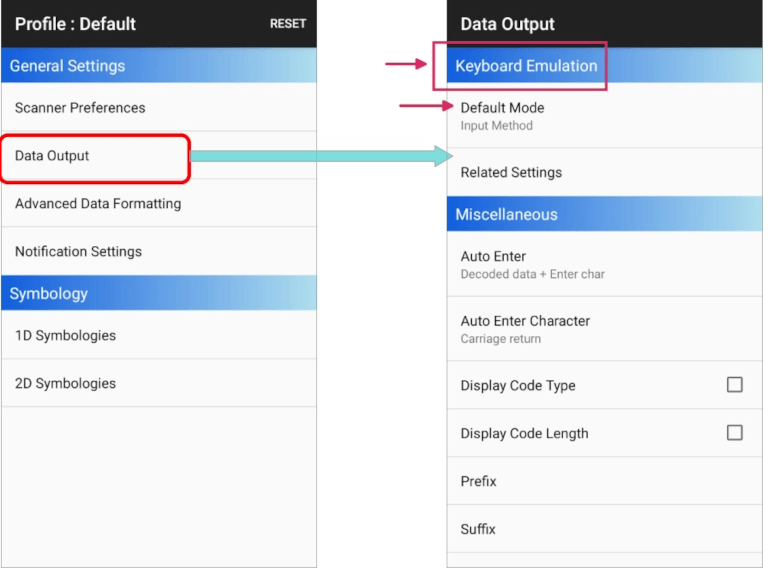
بشكل افتراضي، يتم تعيين طريقة الإدخال، ضمن محاكاة لوحة المفاتيح، على الوضع الافتراضي. قم بتغيير هذا الإعداد إلى KeyEvent.
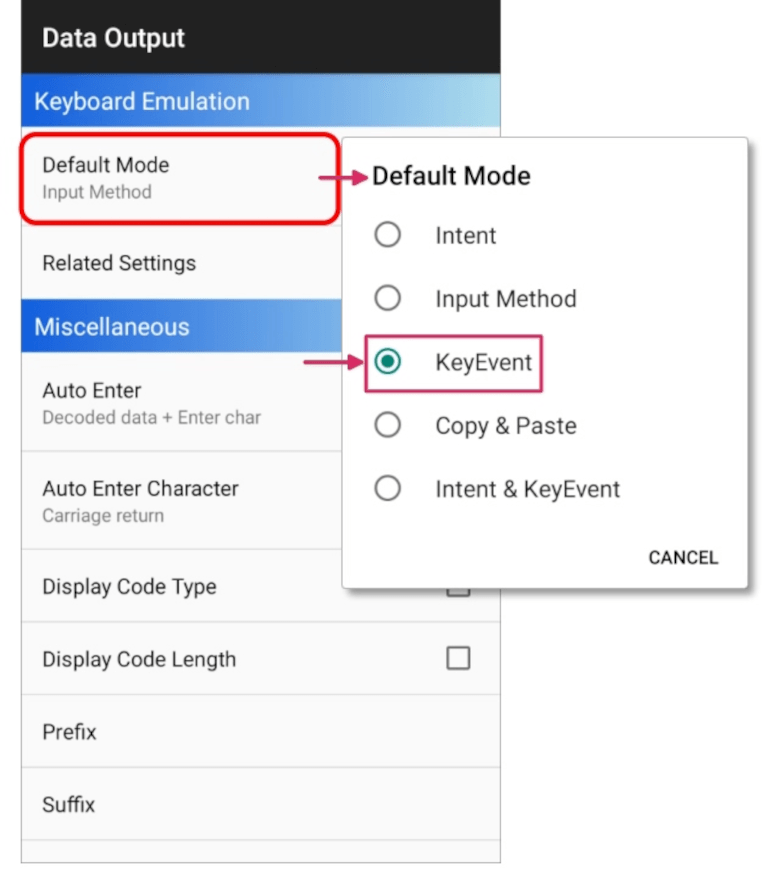
بعد إكمال الخطوات، قم بإجراء مسح تجريبي للتحقق من أن ماسح Cipherlab يعمل كما هو مقصود.
انظر أيضًا