
توصيل طابعة
يمكن تثبيت الطابعة في بضع خطوات سهلة. يمكن استخدام الطابعة لطباعة الإيصالات أو الملصقات أو الطلبات أو حتى التقارير من تطبيقات Odoo المختلفة. بالإضافة إلى ذلك، يمكن تعيين إجراءات الطابعة كإجراء على مشغل أثناء عملية التصنيع، أو إضافتها إلى نقطة مراقبة جودة أو فحص جودة.
تحذير
الطريقة الوحيدة لتوصيل طابعة مباشرة بقاعدة بيانات Odoo هي من خلال استخدام نظام إنترنت الأشياء. بدون نظام إنترنت الأشياء، لا يزال بإمكان الطباعة أن تحدث، ولكن تتم إدارتها من خلال الطابعة نفسها، وهذه ليست العملية الموصى بها.
الاتصال
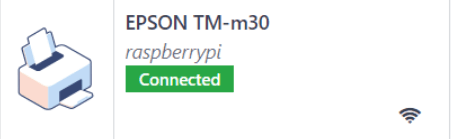
تدعم أنظمة إنترنت الأشياء الطابعات المتصلة عبر USB أو اتصال الشبكة. يتم اكتشاف الطابعات المدعومة تلقائيًا، وتظهر في قائمة الأجهزة في تطبيق إنترنت الأشياء.
ملاحظة
يمكن أن تستغرق الطابعات ما يصل إلى دقيقتين للظهور في قائمة الأجهزة في تطبيق إنترنت الأشياء.
ربط طابعة
ربط أوامر العمل بطابعة
يمكن ربط أوامر العمل بالطابعات، عبر نقطة مراقبة جودة، لطباعة الملصقات للمنتجات المصنعة.
في تطبيق الجودة، يمكن إعداد جهاز على نقطة مراقبة جودة. للقيام بذلك، انتقل إلى ، وافتح نقطة المراقبة المطلوبة.
مهم
يجب إرفاق عملية تصنيع وعملية أمر عمل بنقطة مراقبة جودة قبل أن يسمح حقل النوع باختيار خيار طباعة ملصق.
من هنا، عدّل نقطة المراقبة بتحديد حقل النوع، واختيار طباعة ملصق من القائمة المنسدلة للخيارات. سيؤدي ذلك إلى إظهار حقل الجهاز، حيث يمكن تحديد الجهاز المرفق.
يمكن الآن استخدام الطابعة مع نقطة مراقبة الجودة المحددة. عندما يتم الوصول إلى نقطة مراقبة الجودة أثناء عملية التصنيع، تعرض قاعدة البيانات خيار طباعة الملصقات لمنتج معين.
نصيحة
يمكن أيضًا الوصول إلى نقاط مراقبة الجودة بالانتقال إلى ، ثم تحديد الجهاز. انتقل إلى علامة التبويب نقاط مراقبة الجودة لإضافتها إلى الجهاز.
ملاحظة
في نموذج فحص الجودة، يمكن أيضًا ضبط النوع للفحص على طباعة ملصق.
انظر أيضًا
ربط التقارير بطابعة
من الممكن ربط أنواع التقارير بطابعة معينة. للقيام بذلك:
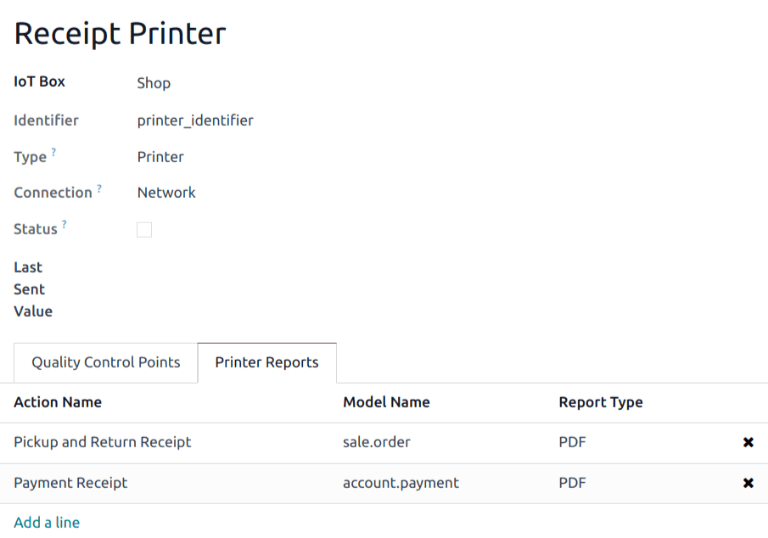
انتقل إلى واختر الطابعة المطلوبة.
انتقل إلى علامة التبويب تقارير الطابعة وانقر على إضافة سطر.
في النافذة المنبثقة التي تفتح، اختر أنواع التقارير المراد ربطها بالطابعة وانقر على اختيار.
نصيحة
يمكن أيضًا تكوين التقارير من خلال تفعيل وضع المطور والانتقال إلى . اختر التقرير المطلوب من القائمة وحدد جهاز إنترنت الأشياء.
في المرة الأولى التي يتم فيها اختيار تقرير مرتبط للطباعة، تظهر نافذة منبثقة اختيار الطابعات. ضع علامة في مربع الاختيار بجوار الطابعة الصحيحة للتقرير، وانقر على طباعة. عند هذه النقطة، يتم ربط التقرير بالطابعة.
مسح مخبأ طابعة الجهاز
بعد ربط طابعة بطباعة تقرير، يتم حفظ الإعداد في ذاكرة التخزين المؤقت للمتصفح. هذا يعني أن المستخدم يمكنه حفظ أجهزة مختلفة في ذاكرة التخزين المؤقت لتقارير مختلفة، بناءً على الجهاز الذي يستخدمه للوصول إلى Odoo. كما يعني أيضًا أن مستخدمين مختلفين يمكنهم طباعة تقرير تلقائيًا من طابعات مختلفة، بناءً على تفضيلاتهم.
لإلغاء ربط تقرير من طابعة، انتقل إلى . هذا يُنشئ قائمة بالتقارير المرتبطة بطابعة على الجهاز الحالي. انقر على زر إلغاء الربط بجوار كل تقرير لإزالة الربط.
مهم
هذه الخطوة فقط تمنع التقرير من الطباعة التلقائية إلى الطابعة المدرجة من المتصفح الحالي. التقرير لا يزال مرتبطًا على الجهاز، ضمن علامة التبويب تقارير الطابعة.

انظر أيضًا
المشاكل المحتملة
الطابعة غير مكتشفة
إذا لم تظهر طابعة في قائمة الأجهزة، انتقل إلى الصفحة الرئيسية لصندوق إنترنت الأشياء أو إنترنت الأشياء الافتراضي لنظام Windows، وانقر على عرض في قسم الأجهزة، وتأكد من إدراج الطابعة.
إذا لم تظهر الطابعة على الصفحة الرئيسية لنظام إنترنت الأشياء، انقر على خادم الطابعة، ثم الإدارة، و:guilabel:إضافة طابعة. إذا لم تكن الطابعة في القائمة، فمن المحتمل أنها غير متصلة بشكل صحيح.
الطابعة تُخرج نصًا عشوائيًا
بالنسبة لمعظم الطابعات، يجب اكتشاف برنامج التشغيل الصحيح واختياره تلقائيًا. ومع ذلك، في بعض الحالات، قد لا تكون آلية الاكتشاف التلقائي كافية، وإذا لم يتم العثور على برنامج تشغيل، فقد تطبع الطابعة أحرفًا عشوائية.
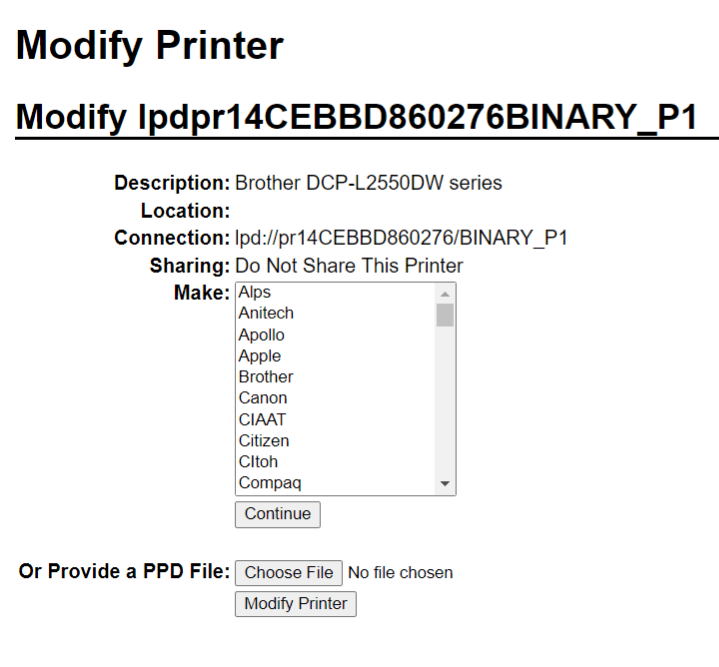
الحل هو اختيار برنامج التشغيل المقابل يدويًا. على الصفحة الرئيسية لنظام إنترنت الأشياء، انقر على خادم الطابعة، ثم الطابعات، واختر الطابعة من القائمة. في القائمة المنسدلة الإدارة، انقر على تعديل الطابعة. اتبع الخطوات واختر الشركة المصنعة و*الطراز* للطابعة.
ملاحظة
طابعات الإيصالات من Epson وطابعات الملصقات من Zebra لا تحتاج إلى برنامج تشغيل للعمل. تأكد من عدم تحديد أي برنامج تشغيل لهذه الطابعات.
تم اكتشاف الطابعة ولكن لم يتم التعرف عليها بشكل صحيح
إذا لم يتعرف Odoo ونظام إنترنت الأشياء على الطابعة بشكل صحيح، انتقل إلى ، وانقر على بطاقة الجهاز للوصول إلى نموذجه، وعيّن حقل النوع الفرعي إلى الخيار المناسب: طابعة إيصالات، أو طابعة ملصقات، أو طابعة مكتبية.
حالة خاصة لتكوين Epson
تدعم معظم طابعات Epson طباعة الإيصالات في نقطة البيع Odoo باستخدام أمر GS v 0. ومع ذلك، فإن طرازات طابعات Epson التالية لا تدعم هذا الأمر:
TM-U220
TM-U230
TM-P60
TMP-P60II
لتجاوز هذه المشكلة، يمكنك تكوين الطابعة لاستخدام أمر ESC *.
أولاً، راجع موقع Epson للتأكد من التوافق مع كل من أمري GS v 0 و`ESC * <https://download4.epson.biz/sec_pubs/pos/reference_en/escpos/esc_asterisk.html>`_.
إذا كانت الطابعة غير متوافقة مع GS v 0 ولكنها تدعم ESC *، قم بتكوين نظام إنترنت الأشياء لاستخدام أمر ESC * كما يلي:
الوصول إلى الصفحة الرئيسية لصندوق إنترنت الأشياء أو نظام Windows الافتراضي لإنترنت الأشياء.
انقر على زر خادم الطابعة، ثم انقر على الإدارة في صفحة CUPS.
انقر على إضافة طابعة في قسم الطابعات، وحدد الطابعة، ثم انقر على متابعة.
نصيحة
إذا كان اسم الطابعة لا يزال غير مؤكد، اتبع الخطوات التالية:
قم بتدوين الطابعات المدرجة في صفحة CUPS.
أطفئ الطابعة وحدّث الصفحة.
قارن الفرق مع القائمة الأولى لترى أي طابعة اختفت.
أعد تشغيل الطابعة وحدّث الصفحة مرة أخرى.
تحقق من القائمة مرة أخرى لترى ما إذا كانت الطابعة تظهر من جديد.
الطابعة التي اختفت وظهرت مرة أخرى في قائمة الطابعات هي اسم الطابعة المطلوبة. يمكن أن تكون غير معروفة ضمن الطابعات المحلية.
في صفحة إضافة طابعة، حدد الاسم للطابعة باستخدام الصيغة التالية:
<printer_name>__IMC_<param_1>_<param_2>_..._<param_n>__، حيث:printer_nameهو اسم الطابعة. يمكن أن يحتوي على أي حرف باستثناء_أو/أو#أو ` ` (حرف المسافة).IMC: تعني وضع صورة العمود (الاسم المبسط لـESC *).`param_1`: يمثل هذا المعامل المحدد:
`SCALE<X>`: مقياس الصورة (مع الحفاظ على نسبة العرض إلى الارتفاع). يجب أن يكون
Xعددًا صحيحًا يصف النسبة المئوية للمقياس التي يجب استخدامها. على سبيل المثال،100هو الحجم الأصلي، و`50` هو نصف الحجم، و`200` هو ضعف الحجم.`LDV`: كثافة منخفضة عمودية (سيتم تعيينها إلى كثافة عالية عمودية إذا لم يتم تحديدها).
`LDH`: كثافة منخفضة أفقية (سيتم تعيينها إلى كثافة عالية أفقية إذا لم يتم تحديدها).
ملاحظة
قد تحتاج معاملات الكثافة إلى التكوين بطريقة معينة، اعتمادًا على طراز الطابعة.
راجع وثائق ESC * من Epson لتحديد ما إذا كانت الطابعة تتطلب تعيين هذه المعاملات.
Example
فيما يلي أمثلة على تنسيق الأسماء الصحيح وغير الصحيح:
تنسيق الاسم الصحيح:
EPSONTMm30II__IMC__EPSON_TM_U220__IMC_LDV_LDH_SCALE80__
تنسيق الاسم غير الصحيح (لن يمنع هذا الطباعة، ولكن قد لا تكون النتيجة المطبوعة كما هو متوقع):
`EPSON TMm 30II`: لا يمكن أن يحتوي الاسم على مسافات.
`EPSONTMm30II`: الاسم نفسه صحيح، لكنه لن يستخدم
ESC *.`EPSONTMm30II__IMC`: هذا الاسم يفتقد
__النهائي.`EPSONTMm30II__IMC_XDV__`: المعامل
XDVلا يطابق أي معاملات موجودة.`EPSONTMm30II__IMC_SCALE__`: المعامل
SCALEيفتقد قيمة المقياس.
بمجرد تحديد اسم الطابعة باستخدام اصطلاح التسمية المناسب، انقر فوق متابعة.
اضبط قيمة الصنع على Raw وقيمة الطراز على Raw Queue (en).
انقر فوق إضافة طابعة. إذا تم كل شيء بشكل صحيح، يجب أن تتم إعادة توجيه الصفحة إلى صفحة اللافتات.
انتظر بضع دقائق حتى يكتشف نظام إنترنت الأشياء الطابعة ويتزامن مع خادم Odoo.
الوصول إلى إعدادات نقاط البيع واختر نقطة البيع الخاصة بك، أو انقر على زر النقاط الرأسية (⋮) على بطاقة نقطة البيع وانقر على تحرير. قم بالتمرير لأسفل إلى قسم الأجهزة المتصلة، وفعّل صندوق إنترنت الأشياء، واختر الطابعة في حقل طابعة الإيصالات. انقر على حفظ.
ملاحظة
إذا تم إعداد الطابعة بشكل غير صحيح (على سبيل المثال، تستمر في طباعة نص عشوائي، أو أن الإيصال المطبوع كبير جدًا أو صغير جدًا)، فلا يمكن تعديلها عبر اسم الطابعة في CUPS. بدلاً من ذلك، قم بتكوين طابعة جديدة من الصفر بمعاملات معدلة، باتباع الخطوات المذكورة أعلاه.
فيما يلي مثال على عملية استكشاف الأخطاء وإصلاحها لطراز طابعة TM-U220B باستخدام أمر ESC *. الإيصال الموضح أدناه هو مثال على إيصال يتم طباعته بشكل صحيح بسبب التنسيق الصحيح (نظريًا):
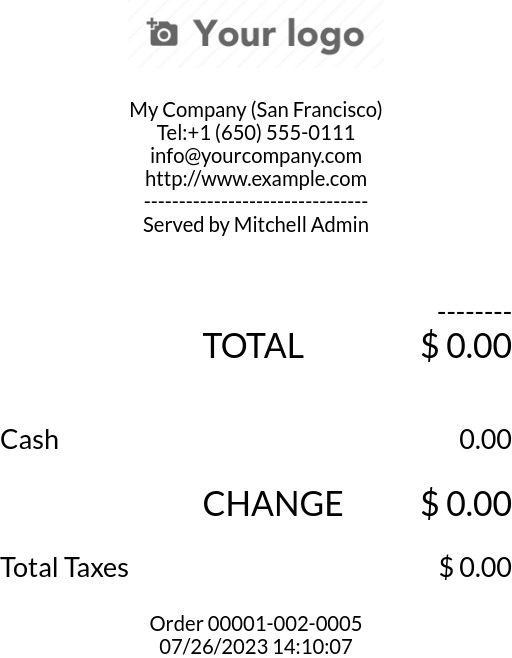
طباعة هذا الإيصال فوراً دون تنسيق مناسب لن تعمل، حيث أن طراز الطابعة TM-U220B لا يدعم الأمر GS v 0. بدلاً من ذلك، سيتم طباعة أحرف عشوائية:

لتكوين التنسيق بشكل صحيح لطراز طابعة Epson TM-U220B، اتبع الخطوات التالية:
بعد التحقق من موقع Epson الإلكتروني للتوافق مع أمري GS v 0 و ESC *، تبين أن طابعة TM-U220B غير متوافقة بالفعل مع
GS v 0لكنها تدعمESC *.
عند إضافة الطابعة، يعرض CUPS قائمة الطابعات المتاحة:
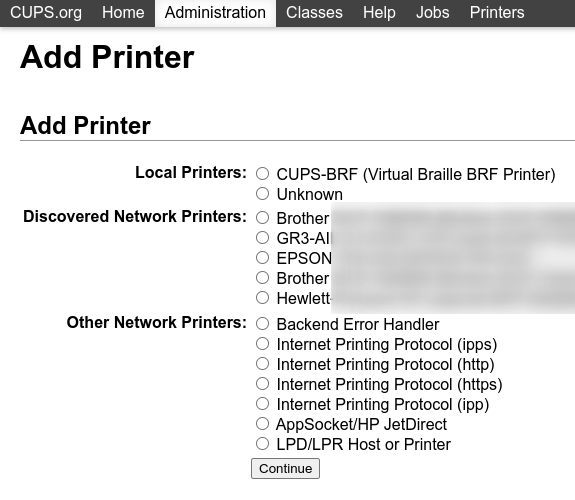
في هذه الحالة، الطابعة متصلة عبر USB، لذا فهي ليست جزءاً من طابعات الشبكة المكتشفة. بدلاً من ذلك، من المحتمل أن تكون جزءاً من اختيار غير معروف ضمن الطابعات المحلية. بفصل كابل USB الخاص بالطابعة عن نظام إنترنت الأشياء وتحديث الصفحة، تختفي الطابعة غير المعروفة. بإعادة توصيلها، تظهر الطابعة مرة أخرى.
بالنسبة لاصطلاح التسمية، بما أن الطابعة يجب أن تطبع باستخدام الأمر
ESC *، فمن الضروري إضافة__IMC.
بالنسبة لهذا الطراز المحدد (TM-U220)، يجب أن تساوي
mقيمة 0 أو 1. عند الرجوع إلى جدول الوصف في موقع Epson الإلكتروني لـ ESC *، يمكن أن تكون قيمmهي 0 أو 1 أو 32 أو 33. لذا، في هذه الحالة، قيمةmلا يمكن أن تكون 32 أو 33 (وإلا، سيتم طباعة أحرف عشوائية).يتضمن الجدول القيم الرقمية 32 و 33؛ كلاهما يحدث إذا تم تعيين عدد البتات للبيانات الرأسية على 24، أي أنه يحتوي على كثافة رأسية عالية. في حالة تكوين Epson TM-U220، سيلزم فرض الكثافة الرأسية المنخفضة، حيث أن طراز الطابعة هذا لا يدعم الكثافة الرأسية العالية لهذا الأمر
ESC *.لإضافة كثافة رأسية منخفضة، أضف معامل
LDVإلى اصطلاح التسمية.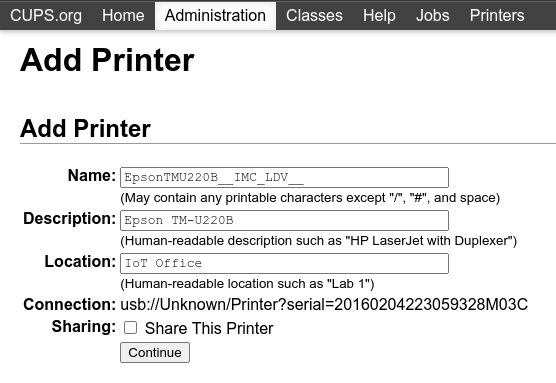
انقر على متابعة للمتابعة. بعد ذلك، اضبط قيمة الصانع على Raw وقيمة الطراز على Raw Queue (en).

ومع ذلك، عند محاولة الطباعة باصطلاح التسمية
EpsonTMU220B__IMC_LDV__، يتم طباعة الإيصال، لكنه كبير جداً وخارج الهامش. لحل هذا، أضف طابعة جديدة (واصطلاح تسمية جديد) مع معاملSCALE<X>للتكيف مع حجم الإيصال.إليك بعض الأمثلة:
اصطلاح تسمية الطابعة
EpsonTMU220B__IMC_LDV__EpsonTMU220B__IMC_LDV_SCALE75__EpsonTMU220B__IMC_LDV_LDH__EpsonTMU220B__IMC_LDV_LDH_SCALE35__


مشكلة طباعة DYMO LabelWriter
تواجه طابعة DYMO LabelWriter مشكلة معروفة في الطباعة مع أنظمة إنترنت الأشياء. يقوم خادم OpenPrinting CUPS بتثبيت الطابعة باستخدام برامج تشغيل Local RAW Printer. لطباعة أي شيء، يجب تعيين الصنع والطراز الصحيح للإشارة إلى برنامج التشغيل الصحيح عند استخدام الجهاز.
بالإضافة إلى ذلك، يلزم إضافة طابعة جديدة لتقليل تأخير الطباعة الذي يحدث بعد تحديث برنامج التشغيل.
مهم
طابعة DYMO LabelWriter 450 DUO هي طابعة DYMO الموصى بها للاستخدام مع Odoo وأنظمة إنترنت الأشياء. يجمع هذا الجهاز بين طابعتين: طابعة ملصقات وطابعة شريط. عند تكوين العمليات التالية، من الضروري تحديد الطراز الصحيح (إما DYMO LabelWriter 450 DUO Label (en) أو DYMO LabelWriter 450 DUO Tape (en)). للاتساق، تحدد العمليات التالية خطوات التكوين لطراز DYMO LabelWriter 450 DUO Label (en). اضبط اختيارات الطراز حسب الحاجة.
طابعات DYMO Series 5 غير متوافقة مع صندوق IoT <../iot_box> وتتطلب الاقتران بـ جهاز IoT افتراضي لنظام Windows <../windows_iot>.
DYMO LabelWriter لا تطبع
إذا فشلت طابعة DYMO LabelWriter في الطباعة، قم بتثبيت برنامج تشغيل جديد:
ادخل إلى الصفحة الرئيسية لنظام إنترنت الأشياء وانقر على لفتح وحدة التحكم OpenPrinting CUPS.
انقر على في القائمة العلوية، ثم انقر على الطابعة في القائمة.
حدد الصيانة في القائمة المنسدلة الأولى.
حدد تعديل الطابعة في القائمة المنسدلة الثانية.
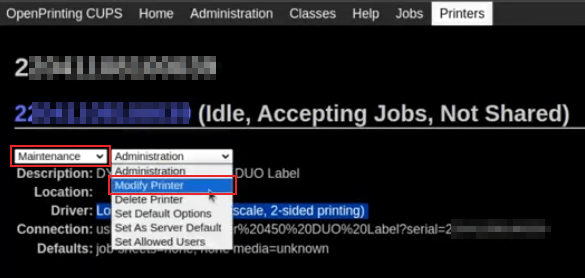
حدد اتصال الشبكة/الطابعة المحددة التي يجب إجراء التعديل عليها وانقر على متابعة.
في الصفحة التالية، انقر على متابعة، ثم حدد DYMO من قائمة الصنع المنسدلة.
انقر على متابعة واضبط الطراز على DYMO LabelWriter 450 DUO Label (en) (أو أي طراز طابعة DYMO يتم استخدامه).
انقر على تعديل الطابعة لتعيين برنامج التشغيل الجديد؛ تظهر صفحة تأكيد.
انقر على في القائمة العلوية؛ تظهر جميع الطابعات المثبتة على خادم OpenPrinting CUPS، بما في ذلك DYMO LabelWriter 450 DUO Label المحدثة حديثًا (أو أي طراز آخر من طابعات DYMO المستخدمة).
انقر على الطابعة المحدثة حديثًا، ثم انقر على القائمة المنسدلة الصيانة واختر طباعة صفحة اختبار لطباعة ملصق اختبار. يتم طباعة ملصق الاختبار بعد بضع ثوانٍ إذا نجح تحديث برنامج التشغيل.
لتقليل هذا التأخير، أضف طابعة جديدة باستخدام الخطوات أدناه.
تأخير طباعة DYMO LabelWriter
نصيحة
إذا لم تكن طابعة DYMO LabelWriter 450 DUO تطبع على الإطلاق، أو لم يتم التعرف عليها (أي أنها تحتوي على نوع برنامج تشغيل RAW)، فقم بتحديث برامج التشغيل على الجهاز.
لحل مشكلة التأخير بعد تعديل برنامج التشغيل، أعد تثبيت الطابعة:
ادخل إلى الصفحة الرئيسية لنظام إنترنت الأشياء وانقر على لفتح وحدة التحكم OpenPrinting CUPS.
انقر على في القائمة العلوية، ثم انقر على إضافة طابعة.
في الصفحة التالية، في قسم الطابعات المحلية، اختر الطابعة المثبتة مسبقًا DYMO LabelWriter 450 DUO Label (DYMO LabelWriter 450 DUO Label) (أو أي طراز آخر من طابعات DYMO المستخدمة). انقر على متابعة.
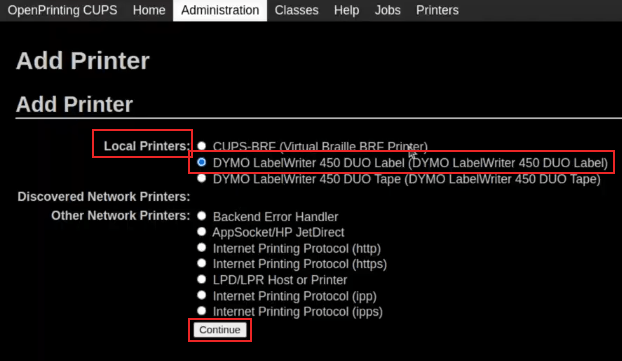
في الشاشة التالية، حدّث الاسم إلى شيء يسهل التعرف عليه، حيث ستبقى الطابعة الأصلية في القائمة. ثم انقر على متابعة.

اضبط حقل الطراز على DYMO LabelWriter 450 DUO Label (en) (أو أي طراز آخر من طابعات DYMO المستخدمة)، ثم انقر على إضافة طابعة لإكمال التثبيت.

انقر على في القائمة العلوية وانقر على الطابعة المثبتة حديثًا DYMO LabelWriter 450 DUO Label (أو أي طراز آخر من طابعات DYMO المستخدمة) من القائمة.
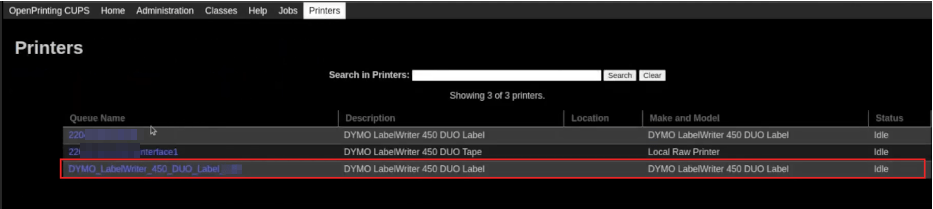
انقر على القائمة المنسدلة الصيانة واختر طباعة صفحة اختبار لطباعة ملصق اختبار. يجب أن يتم طباعة ملصق الاختبار على الفور، أو بعد ثانية أو ثانيتين.
طابعة Zebra لا تطبع أي شيء
طابعات Zebra حساسة جدًا لتنسيق كود لغة برمجة Zebra (ZPL) المطبوع. إذا لم يخرج أي شيء من الطابعة أو تمت طباعة ملصقات فارغة، فحاول تغيير تنسيق التقرير المرسل إلى الطابعة. للقيام بذلك، فعّل وضع المطور، وانتقل إلى ، وابحث عن القالب المقابل.
انظر أيضًا
تظهر الطابعة عدة مرات
إذا ظهرت الطابعة عدة مرات على الصفحة الرئيسية لـ صندوق إنترنت الأشياء أو إنترنت الأشياء الافتراضي لـ Windows و/أو في قائمة الأجهزة في نموذج نظام إنترنت الأشياء، فإن السبب عادة هو ميزة الاكتشاف التلقائي لـ CUPS. تتيح هذه الميزة إدراج جميع الطابعات المكتشفة مع جميع برامج التشغيل المتاحة، مما ينشئ إدخالاً واحدًا لكل زوج طابعة-برنامج تشغيل.
ببساطة حدد الإدخال الأفضل وتجاهل الآخرين.
ملاحظة
توجد حلول بديلة لتعطيل ميزة الاكتشاف التلقائي لـ CUPS.
مشاكل ماسح الباركود
الأحرف المقروءة بواسطة ماسح الباركود لا تتطابق مع الباركود
بشكل افتراضي، يتم تكوين معظم ماسحات الباركود بتنسيق US QWERTY. إذا كان ماسح واضغط على بطاقة جهاز الباركود. ثم اختر اللغة الصحيحة في حقل تخطيط لوحة المفاتيح.
ملاحظة
حقل تخطيط لوحة المفاتيح خاص باللغة، مع اختلاف الخيارات المتاحة بناءً على الجهاز ولغة قاعدة البيانات (مثل الإنجليزية (المملكة المتحدة)، الإنجليزية (الولايات المتحدة)، إلخ).
لا يحدث شيء عند مسح باركود
تأكد من اختيار الجهاز الصحيح في إعدادات نقطة البيع (عند الاقتضاء) وأن الباركود مُهيأ لإرسال حرف ENTER (رمز المفتاح 28) في نهاية كل باركود.
يتم اكتشاف ماسح الباركود كلوحة مفاتيح
مهم
يتم التعرف على بعض ماسحات الباركود كلوحات مفاتيح USB بدلاً من ماسحات باركود ولا يتم التعرف عليها بواسطة أنظمة إنترنت الأشياء.
لتغيير نوع الجهاز يدويًا، انتقل إلى واضغط على بطاقة جهاز الباركود. ثم قم بتفعيل هو ماسح.
يعالج ماسح الباركود أحرف الباركود بشكل فردي
عند الوصول إلى النسخة المحمولة من Odoo من جهاز محمول أو جهاز لوحي مقترن بماسح باركود عبر نظام إنترنت الأشياء، قد يفسر الماسح كل حرف في الباركود كمسح منفصل. لحل هذه المشكلة، انتقل إلى واضغط على بطاقة جهاز الباركود. ثم اختر اللغة الصحيحة في حقل تخطيط لوحة المفاتيح.
ملاحظة
حقل تخطيط لوحة المفاتيح خاص باللغة، مع اختلاف الخيارات المتاحة بناءً على الجهاز ولغة قاعدة البيانات (مثل الإنجليزية (المملكة المتحدة)، الإنجليزية (الولايات المتحدة)، إلخ).