
الإعدادات
يتيح لك عرض الإعدادات إدارة تكوين مشروعك.
اسم المشروع
اسم المشروع يحدد عنوان قاعدة بيانات الإنتاج الخاصة بك، بالإضافة إلى عناوين URL المشتقة للتجهيز والتطوير. عند الحفظ، يتم تطبيق الاسم الجديد مباشرة على فرع الإنتاج. ومع ذلك، بالنسبة لعناوين URL الخاصة بالتجهيز والتطوير، لن يظهر التغيير إلا بعد إعادة البناء.

المتعاونون
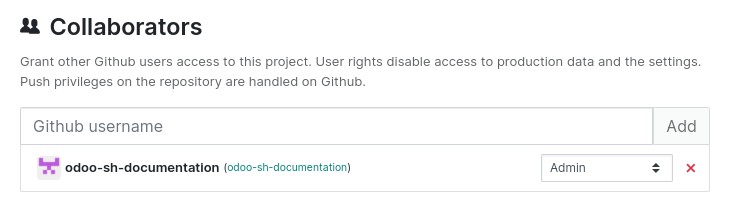
لمنح الوصول لمستخدم GitHub، أدخل اسم المستخدم الخاص به وانقر فوق إضافة. بشكل افتراضي، يُمنح المستخدم دور مطور. انقر على القائمة المنسدلة لاختيار دور آخر:
مسؤول: وصول كامل إلى جميع ميزات وأدوات Odoo.sh. هذا الدور مخصص لإدارة المشروع وله وصول حصري إلى إعدادات المشروع.
مختبِر: الوصول إلى قواعد بيانات التجهيز والتطوير وأدواتها. هذا الدور مخصص للمستخدمين الذين يقومون باختبار قبول المستخدم (UAT). يمكن للمختبرين العمل مع نسخ من بيانات الإنتاج، لكن لا يمكنهم الوصول إلى قاعدة بيانات الإنتاج من خلال أدوات Odoo.sh.
مطور: لا يوجد وصول إلى قواعد بيانات الإنتاج والتجهيز. هذا الدور مخصص للمستخدمين الذين يعدلون الكود ولكن لا ينبغي أن يصلوا إلى بيانات الإنتاج. لا يمكن للمطورين الاتصال بقواعد بيانات الإنتاج أو التجهيز وليس لديهم وصول إلى واجهة الأوامر عبر الويب أو سجلات الخادم.
الوصول إلى الميزات حسب المرحلة والدور
المرحلة |
الميزة |
المطوِّر |
أداة الاختبار |
مدير |
|---|---|---|---|---|
التّطوير |
الاتصال + / الاتصال كـ |
|||
الحالة |
||||
التجربة |
الاتصال + / الاتصال كـ |
|||
الحالة |
||||
الإنتاج |
الاتصال + / الاتصال كـ |
|||
الحالة |
أسطورة
● : متاح
● : غير متاح
ملاحظة
يمكن للمسؤولين فقط الوصول إلى سجلات التدقيق وإعدادات المشروع.
يمكن لجميع الأدوار الوصول إلى صفحة الإصدارات، لكن الميزات المتاحة خاصة بكل دور.
الوصول العام
عند تمكين السماح بالوصول العام، تصبح صفحة الإصدارات متاحة للعموم، مما يسمح للزوار بالاتصال بإصدارات التطوير. يمكن للزوار أيضًا الوصول إلى السجلات و:ref:الطرفية <odoo-sh/branches/tabs/shell> و:ref:الرسائل <odoo-sh/branches/tabs/mails> لإصدارات التطوير. تظل إصدارات الإنتاج والتجهيز خاصة؛ لا يمكن للزوار سوى عرض حالتها.

حالات GitHub commit
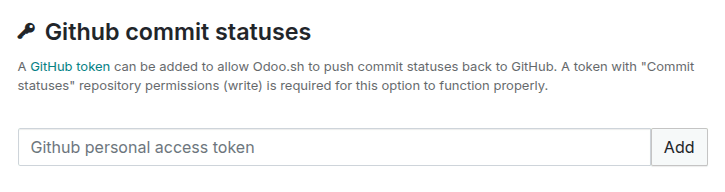
يمكنك إضافة رمز GitHub للسماح لـ Odoo.sh بإرسال حالات الالتزام إلى GitHub. يجب أن يتمتع الرمز بصلاحية حالات الالتزام (كتابة) للمستودع.
انظر أيضًا
لمزيد من المعلومات، راجع وثائق GitHub حول إدارة رموز الوصول.
مفتاح وخطاف GitHub
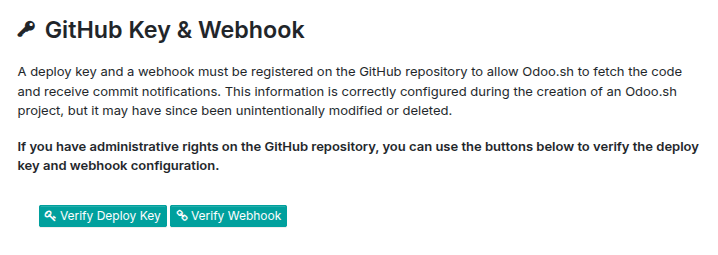
يتم إنشاء مفتاح نشر وخطاف تلقائيًا على مستودع GitHub الخاص بك للسماح لـ Odoo.sh بجلب الكود وتلقي إشعارات الالتزام. نظرًا لأنه يمكن تعديلها أو حذفها عن غير قصد، يمكنك استخدام أزرار التحقق من مفتاح النشر و:guilabel:التحقق من الخطاف أدناه للتحقق من تكوينها.
ملاحظة
من الضروري وجود صلاحيات إدارية على مستودع GitHub.
التطبيقات الفرعية
يتيح لك الأمر git submodule دمج مشاريع Git أخرى في قاعدة الكود الخاصة بك دون نسخ الكود مباشرة.
ملاحظة
من الضروري وجود مستودع Git يحتوي على وحدات Odoo، على سبيل المثال من متجر تطبيقات Odoo أو وحدات المجتمع.
المستودعات الخاصة
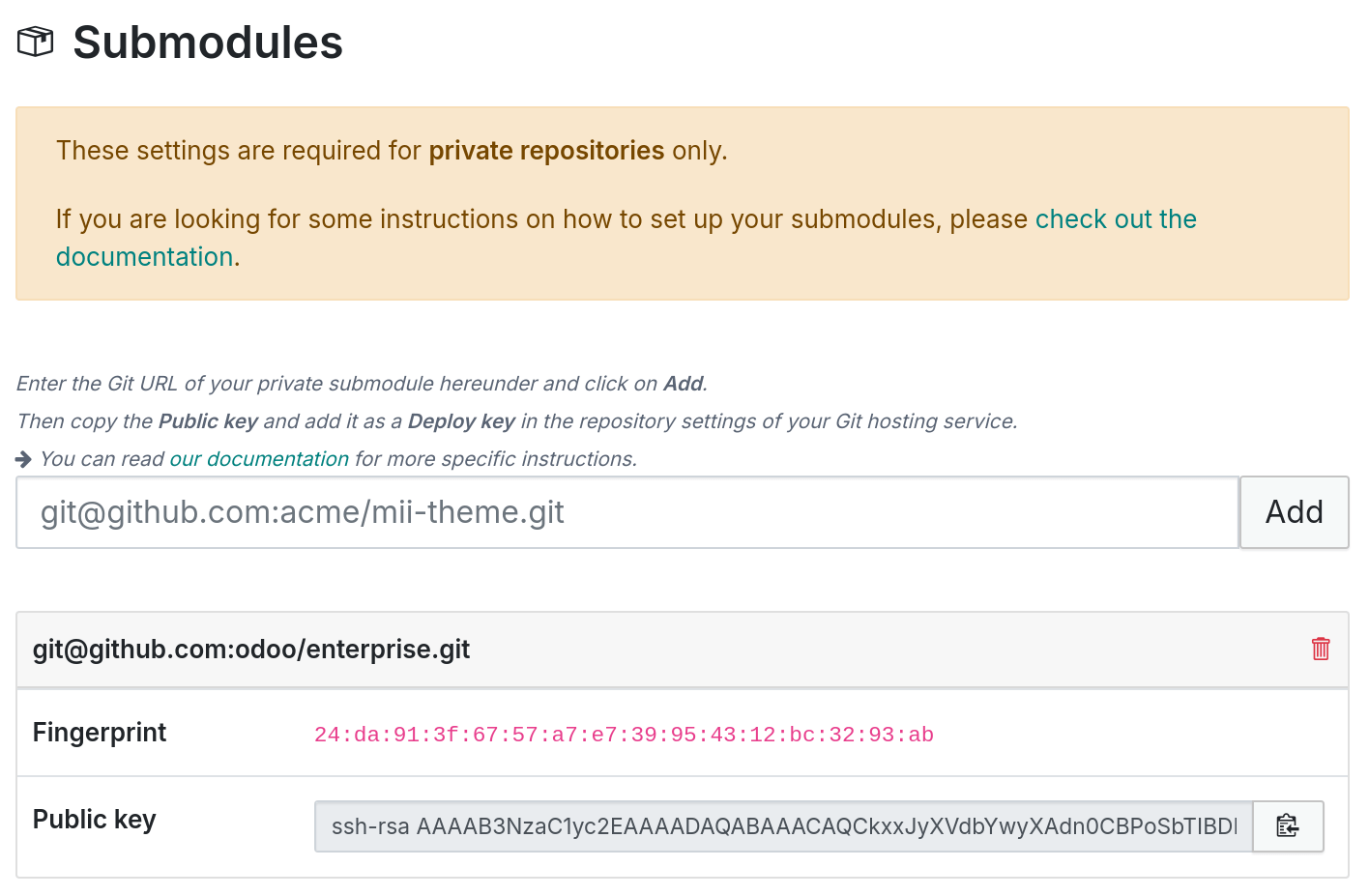
قبل إضافة مستودع GitHub خاص كوحدة فرعية، من الضروري إضافة مفتاح نشر:
الصق عنوان SSH للمستودع الفرعي (على سبيل المثال،
git@github.com:USERNAME/REPOSITORY.git) وانقر على إضافة.انسخ المفتاح العام الذي تم إنشاؤه.
على GitHub الخاص بالمستودع الفرعي، انتقل إلى .
انقر على ، أدخل عنواناً، الصق المفتاح العام في حقل Key، ثم انقر على Add key.
لإضافة مستودع عام أو مستودع خاص بمفتاح نشر كوحدة فرعية:
أضف الوحدة الفرعية إلى مشروعك.
git submodule add -b BRANCH git@github.com:USERNAME/REPOSITORY.git PATH
قم بتثبيت التغيير ودفعه.
git commit -a && git push -u origin masterانتظر حتى يُعيد Odoo.sh بناء المشروع.
حجم قاعدة بيانات الإنتاج
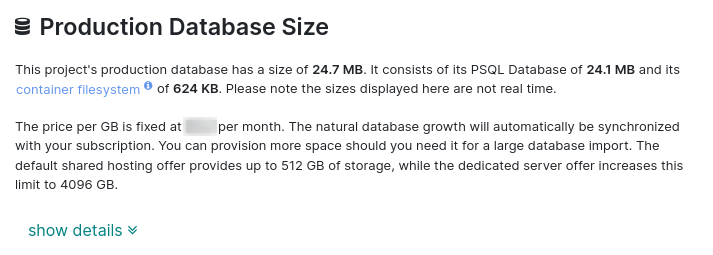
يعرض هذا القسم إجمالي المساحة التخزينية المستخدمة من قبل المشروع. يتضمن ذلك حجم قاعدة بيانات PostgreSQL وملفات القرص في الحاوية الخاصة بك (مخزن ملفات قاعدة البيانات، تخزين الجلسات، إلخ). إذا تجاوزت قاعدة بيانات الإنتاج المساحة التخزينية المتضمنة في اشتراكك، سيتم تعديل الخطة تلقائياً.
نصيحة
لتحليل استخدام القرص، قم بتشغيل أداة Ncdu في واجهة الويب الطرفية.
عمال قاعدة البيانات
يمكن تكوين عمال قاعدة بيانات إضافيين للسماح لقاعدة بيانات الإنتاج الخاصة بك بالتعامل مع أحمال متزامنة أعلى.
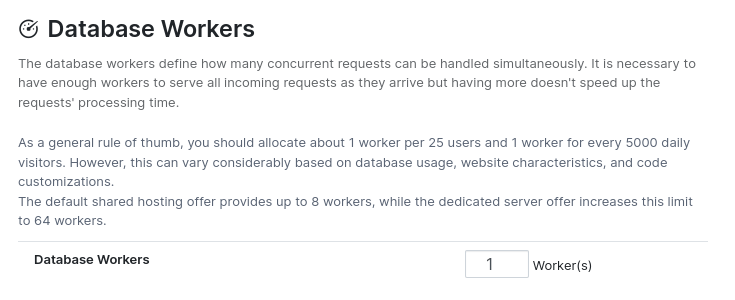
لإضافة مزيد من العمال، اتصل بمدير حسابك. بعد الدفع، ستتم إضافة العامل (العمال) الجديد إلى مشروعك.
ملاحظة
إضافة مزيد من العمال لا تحل مشاكل الأداء تلقائياً. إنها تزيد فقط من عدد الاتصالات المتزامنة التي يمكن للخادم التعامل معها. إذا ظلت بعض العمليات بطيئة، فمن المحتمل أن تكون المشكلة متعلقة بالكود. إذا لم تكن بسبب تخصيصاتك، اتصل بـ دعم Odoo.
فروع التجهيز
تتيح لك فروع التجهيز الإضافية تطوير واختبار ميزات متعددة في وقت واحد. لإضافة مزيد من فروع التجهيز، اطلب زيادة المنتج مباشرة من مشروع Odoo.sh الخاص بك. ستوجهك أداة إلى بوابة الاشتراك لإكمال عملية الشراء. بعد الدفع، ستتم المزامنة مع Odoo.sh تلقائياً، وسيتم تحديث عدد فروع التجهيز المتاحة.

تنشيط
يعرض هذا القسم حالة تفعيل المشروع. يمكنك تغيير رمز التفعيل إذا لزم الأمر، شريطة ألا يكون الرمز الجديد معيناً بالفعل لمشروع آخر.

تحذير
لا يمكنك تغيير رمز التفعيل إلى:
رمز مستخدم بالفعل في مشروع آخر
رمز تجريبي (التخفيض من النسخة المدفوعة إلى التجريبية غير مسموح به)
رمز غير صالح (غير مرتبط بخطة Odoo.sh المخصصة)
لأي مشكلة أخرى، اتصل بـ دعم Odoo.