
جدولة المقابلات
يمكن جدولة مقابلة شخصية أو افتراضية أو هاتفية بإحدى طريقتين من خلال تطبيق التوظيف، إما عن طريق فريق التوظيف، أو عن طريق المتقدم.
من خلال السحب والإفلات، يرسل Odoo بريدًا إلكترونيًا إلى المرشح برابط خدمة ذاتية، يحجز المرشح الفترة الزمنية، ويرسل الاجتماع إلى تقويم الجميع. لا مزيد من الرسائل الإلكترونية أو المكالمات ذهابًا وإيابًا.
مقابلات مجدولة من قبل فريق التوظيف
عندما يصل المتقدم إلى مرحلة المقابلة، يجب على فريق التوظيف جدولة المقابلة، من خلال التنسيق أولاً لتاريخ ووقت مناسبين مع المتقدم والقائمين على المقابلة.
لجدولة المقابلة، انتقل إلى بطاقة المتقدم، من خلال الانتقال أولاً إلى ، والنقر على بطاقة الوظيفة المعنية. يؤدي هذا إلى فتح صفحة الطلبات لتلك الوظيفة. ثم انقر على بطاقة المتقدم المطلوب لعرض نموذج طلب المتقدم المفصل.
لجدولة مقابلة هاتفية أو افتراضية أو شخصية، انقر على الزر الذكي لا يوجد اجتماع أعلى سجل المتقدم.
ملاحظة
يعرض الزر الذكي الاجتماعات لا يوجد اجتماع إذا لم تكن هناك اجتماعات مجدولة حاليًا. بالنسبة للمتقدمين الجدد في مرحلة المقابلة الأولى، هذا هو الافتراضي.
إذا كان هناك اجتماع واحد مجدول بالفعل، يعرض الزر الذكي اجتماع واحد، مع تاريخ الاجتماع القادم أسفله. إذا كان هناك أكثر من اجتماع مجدول، يعرض الزر الاجتماع التالي، مع تاريخ أول اجتماع قادم أسفله.
يؤدي النقر على الزر الذكي الاجتماعات إلى تحميل تقويم، يعرض الاجتماعات والفعاليات المجدولة للمستخدم المسجل حاليًا، بالإضافة إلى الموظفين المدرجين ضمن قسم الحضور، الموجود على يمين التقويم.
لتغيير الاجتماعات والفعاليات المحملة حاليًا المعروضة، قم بإلغاء تحديد أحد الحاضرين الذي تريد إخفاء أحداث تقويمه. يظهر في التقويم فقط الحاضرون المحددون.

لإضافة اجتماع إلى التقويم في عرض اليوم أو الأسبوع، انقر على وقت بدء الاجتماع واسحب لأسفل حتى وقت الانتهاء. يؤدي ذلك إلى تحديد التاريخ والوقت ومدة الاجتماع.
يمكن أيضًا إضافة اجتماع في هذا العرض من خلال النقر على اليوم والفترة الزمنية المطلوبة.
كلتا الطريقتين تؤدي إلى ظهور نافذة منبثقة حدث جديد.
نافذة منبثقة لحدث جديد
يؤدي النقر على شبكة، تتوافق مع الوقت والتاريخ، إلى فتح نافذة منبثقة حدث جديد لجدولة اجتماع.
أدخل المعلومات في النموذج. الحقول المطلوبة الوحيدة هي عنوان الاجتماع، إلى جانب حقلي البدء (وتاريخ/وقت الانتهاء).
بمجرد إدخال تفاصيل البطاقة، انقر على حفظ وإغلاق لحفظ التغييرات وإنشاء المقابلة.
بعد إدخال اسم مطلوب للاجتماع، تكون الحقول المتاحة للتعديل على بطاقة حدث جديد كما يلي:
عنوان الاجتماع: أدخل موضوع الاجتماع. يجب أن يوضح هذا الغرض من الاجتماع بشكل واضح. الموضوع الافتراضي هو اسم المرشح المدخل على بطاقة المتقدم.
البدء: قم بتكوين تاريخ ووقت البدء والانتهاء للاجتماع. النقر على أي من هذين الحقلين يفتح نافذة منبثقة للتقويم. انقر على التاريخ المطلوب لتحديده، ثم أدخل الوقت في الحقل المقابل. انقر على تطبيق لإغلاق النافذة.
اليوم بأكمله: ضع علامة في المربع لجدولة مقابلة طوال اليوم. إذا تم وضع علامة في هذا المربع، يتغير حقل البدء إلى تاريخ البدء.
الحاضرون: حدد الأشخاص الذين يجب أن يحضروا الاجتماع. الحاضرون الافتراضيون هم المرشح المحتمل، والمسؤول عن التوظيف المعين للوظيفة. أضف أي عدد من الأشخاص الآخرين حسب الرغبة.
رابط مكالمة الفيديو: إذا كان الاجتماع افتراضيًا، أو إذا كان هناك خيار افتراضي متاح، انقر على اجتماع Odoo، ويتم إنشاء رابط تلقائيًا للاجتماع، والذي يملأ الحقل.
الوصف: أدخل وصفًا موجزًا في هذا الحقل. يوجد خيار لإدخال نص منسق، مثل القوائم المرقمة والعناوين والجداول والروابط والصور والمزيد. استخدم ميزة صندوق الأدوات، عن طريق كتابة
/للكشف عن قائمة الخيارات.قم بالتمرير عبر الخيارات وانقر على العنصر المطلوب. يظهر العنصر في الحقل، ويمكن تعديله. كل أمر يعرض نافذة منبثقة مختلفة. اتبع التعليمات لكل أمر لإكمال الإدخال.
المزيد من الخيارات
لإضافة معلومات إضافية إلى الاجتماع، انقر على زر المزيد من الخيارات في الزاوية السفلية اليمنى من نافذة حدث جديد المنبثقة. أدخل أيًا من الحقول الإضافية التالية:
المدة: يتم ملء هذا الحقل تلقائيًا بناءً على تاريخ ووقت البدء (والانتهاء). إذا تم تعديل وقت الاجتماع، يتكيف هذا الحقل تلقائيًا مع طول المدة الصحيح. الطول الافتراضي للاجتماع هو ساعة واحدة.
متكرر: إذا كان يجب أن يتكرر الاجتماع بفترة زمنية محددة (وهو أمر غير معتاد للمقابلة الأولى)، ضع علامة في المربع بجوار متكرر. تظهر عدة حقول إضافية عند تمكين هذا:
المنطقة الزمنية: باستخدام القائمة المنسدلة، حدد المنطقة الزمنية للاجتماعات المتكررة.
التكرار: اختر الاجتماعات المتكررة يوميًا، أو أسبوعيًا، أو شهريًا، أو سنويًا، أو مخصص. إذا تم تحديد مخصص، يظهر حقل التكرار كل أسفله، مع معامل تردد زمني آخر (أيام، أو أسابيع، أو أشهر، أو سنوات). أدخل رقمًا في الحقل الفارغ، ثم حدد الفترة الزمنية باستخدام القائمة المنسدلة.
التكرار في: يتم تمكينه عند تحديد خيار أسبوعيًا في حقل التكرار. اختر اليوم الذي يقع فيه الاجتماع الأسبوعي.
يوم الشهر: قم بتكوين خياري القائمة المنسدلة لتحديد يوم معين من الشهر، بغض النظر عن التاريخ (مثل الثلاثاء الأول من كل شهر). لتعيين تاريخ تقويمي محدد، اختر تاريخ الشهر وأدخل تاريخ التقويم في الحقل (مثل
15لتعيين الاجتماع ليحدث في الخامس عشر من كل شهر).حتى: باستخدام القائمة المنسدلة، حدد متى تتوقف الاجتماعات عن التكرار. الخيارات المتاحة هي عدد التكرارات، أو تاريخ الانتهاء، أو إلى الأبد. إذا تم تحديد عدد التكرارات، أدخل عدد الاجتماعات الإجمالية التي ستحدث في الحقل الفارغ على اليمين. إذا تم تحديد تاريخ الانتهاء، حدد التاريخ باستخدام نافذة التقويم المنبثقة، أو اكتب تاريخًا بتنسيق MM/DD/YYYY. إلى الأبد يجدول اجتماعات إلى أجل غير مسمى.
الموقع: أدخل موقع الاجتماع.
الوسوم: حدد أي وسوم للاجتماع باستخدام القائمة المنسدلة، أو أضف وسمًا جديدًا عن طريق كتابة الوسم والنقر على إنشاء "وسم". لا يوجد حد لعدد الوسوم التي يمكن استخدامها.
الخصوصية: حدد ما إذا كان المنظم يظهر إما متاح أو مشغول طوال مدة الاجتماع. بعد ذلك، حدد رؤية هذا الاجتماع، باستخدام القائمة المنسدلة إلى يمين التحديد الأول. الخيارات هي عام، أو خاص، أو المستخدمون الداخليون فقط. عام يسمح للجميع برؤية الاجتماع، و:guilabel:
خاصيسمح فقط للحاضرين المدرجين في الاجتماع برؤية الاجتماع، و:guilabel:المستخدمون الداخليون فقطيسمح لأي شخص مسجل دخوله إلى قاعدة بيانات الشركة برؤية الاجتماع.المنظم: يتم ملء الموظف الذي أنشأ الاجتماع في هذا الحقل. استخدم القائمة المنسدلة لتغيير الموظف المحدد.
التذكيرات: حدد تذكيراً من القائمة المنسدلة. تتضمن الخيارات الافتراضية إشعار، و:guilabel:
بريد إلكتروني، و:guilabel:رسالة نصية قصيرة، كل منها بفترة زمنية محددة قبل الحدث (ساعات، أيام، إلخ). ينبه التذكير المختار المشاركين في الاجتماع عبر الخيار المحدد في الوقت المحدد. يمكن تحديد عدة تذكيرات في هذا الحقل.

إرسال الاجتماع للحاضرين
بمجرد إدخال التغييرات على نافذة حدث جديد المنبثقة وتكون تفاصيل الاجتماع صحيحة، يمكن إرسال الاجتماع إلى الحضور عبر البريد الإلكتروني أو الرسائل النصية من نموذج الحدث الموسع (ما يظهر عند النقر على زر خيارات إضافية في نافذة حدث جديد المنبثقة).
لإرسال الاجتماع عبر البريد الإلكتروني، انقر على زر بريد إلكتروني بجوار حقل الحضور في نموذج الاجتماع الموسع.
تظهر نافذة منبثقة لتكوين البريد الإلكتروني التواصل مع الحضور. يملأ بريد إلكتروني منسق مسبقاً، باستخدام قالب البريد الإلكتروني الافتراضي التقويم: تحديث الحدث، حقل نص البريد الإلكتروني.
يُضاف المتقدم ومتابعو طلب الوظيفة والمستخدم الذي أنشأ الاجتماع إلى حقل إلى افتراضياً. قم بإجراء أي تغييرات مرغوبة على البريد الإلكتروني.

لإرسال الاجتماع عبر رسالة نصية، انقر على زر رسالة نصية بجوار حقل الحضور في نموذج الاجتماع الموسع. تظهر نافذة منبثقة إرسال رسالة نصية.
في الأعلى، يظهر شريط أزرق إذا لم يكن لدى أي من الحضور أرقام هواتف محمولة صالحة، ويسرد عدد السجلات غير الصالحة. إذا لم يكن لدى جهة اتصال رقم هاتف محمول صالح مدرج، انقر على إغلاق، وقم بتحرير سجل الحاضر، ثم أعد هذه الخطوات.
عندما لا تظهر رسالة تحذير، اكتب الرسالة المراد إرسالها إلى الحضور في حقل الرسالة. لإضافة أي رموز تعبيرية إلى الرسالة، انقر على أيقونة (إضافة ابتسامة) على الجانب الأيمن من النافذة المنبثقة.
يظهر عدد الأحرف وعدد الرسائل النصية المطلوبة لإرسال الرسالة (وفقاً لمعايير GSM7) أسفل حقل الرسالة. انقر على وضع في قائمة الانتظار لإرسال النص لاحقاً بعد جدولة أي رسائل أخرى، أو انقر على إرسال الآن لإرسال الرسالة فوراً.

ملاحظة
إرسال الرسائل النصية ليست قدرة افتراضية في Odoo. لإرسال الرسائل النصية، يلزم الحصول على أرصدة يجب شراؤها. لمزيد من المعلومات حول أرصدة وخطط IAP، راجع وثائق المشتريات داخل التطبيق (IAP).
المقابلات المجدولة للمتقدمين
عادةً ما يتطلب تنسيق أوقات المقابلات عدة رسائل بريد إلكتروني ويمكن أن يبطئ عملية التوظيف. يلغي تفعيل الجدولة الذاتية في Odoo هذا العائق: عندما يُنقل المتقدم إلى مرحلة المقابلة، يرسل النظام تلقائياً رابط جدولة، ويسجل الوقت المحدد، ويحدث جميع التقاويم ذات الصلة.
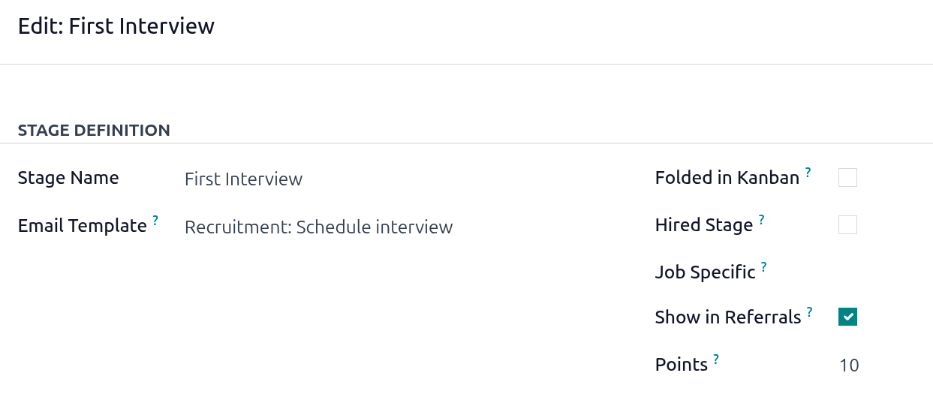
هذه الأتمتة معطلة افتراضياً. لتفعيلها، قم بتعيين قالب البريد الإلكتروني التوظيف: جدولة المقابلة إما لمرحلة المقابلة الأولى أو المقابلة الثانية (راجع تعديل المرحلة).
تعديل المرحلة
عدّل مرحلة المقابلة الأولى أو المقابلة الثانية بحيث يتم تعيين حقل قالب البريد الإلكتروني للمرحلة إلى التوظيف: جدولة المقابلة.
إرسال بريد إلكتروني
بعد تكوين مرحلتي المقابلة الأولى أو المقابلة الثانية لإرسال رسائل بريد إلكتروني، اسحب وأفلت بطاقة المتقدم في إحدى هاتين المرحلتين لإرسال البريد الإلكتروني.
مقابلة مجدولة ذاتياً
عندما يستلم المتقدم البريد الإلكتروني، ينقر على زر جدولة مقابلتي في أسفل البريد الإلكتروني. ينتقل المتقدم إلى صفحة جدولة خاصة عبر الإنترنت، والتي يمكن الوصول إليها فقط من خلال الرابط المرسل بالبريد الإلكتروني.
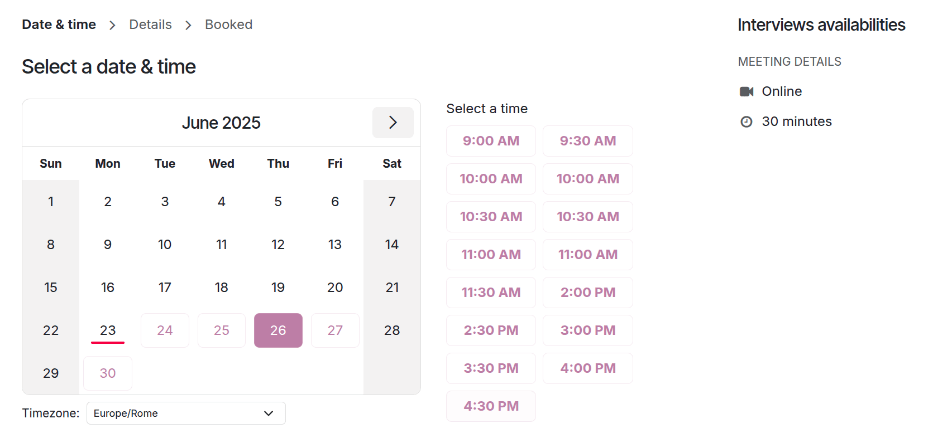
تعرض هذه الصفحة تفاصيل الاجتماع على الجانب الأيمن من الشاشة. يتضمن ذلك تنسيق الاجتماع ومدته. في هذا المثال، المقابلة افتراضية ( عبر الإنترنت) والمدة نصف ساعة ( 30 دقيقة).
ثم ينقر المتقدم على يوم متاح في التقويم، يُشار إليه بنص أرجواني. بمجرد تحديد يوم، ينقر على أحد الأوقات المتاحة لتحديد ذلك التاريخ والوقت.
نصيحة
تأكد من التحقق من حقل المنطقة الزمنية أسفل التقويم، للتأكد من ضبطه على المنطقة الزمنية الصحيحة. قد يؤدي تغيير المنطقة الزمنية إلى تغيير الأوقات المتاحة المعروضة.
بمجرد تحديد التاريخ والوقت، يتم توجيه المتقدم إلى صفحة أضف المزيد من التفاصيل عنك. تطلب هذه الصفحة من المتقدم إدخال الاسم الكامل و:guilabel:البريد الإلكتروني و:guilabel:رقم الهاتف. معلومات الاتصال المدخلة في هذا النموذج هي الطريقة التي يتم بها الاتصال بالمتقدم لتذكيره بالمقابلة المجدولة.
عندما يتم إدخال كل شيء في صفحة أضف المزيد من التفاصيل عنك، ينقر المتقدم على زر تأكيد الموعد، وتتم جدولة المقابلة.

بعد تأكيد المقابلة، يتم نقل المتقدم إلى صفحة تأكيد، حيث يتم عرض جميع تفاصيل المقابلة. يتوفر خيار إضافة الاجتماع إلى تقويمات المتقدم الشخصية من خلال زري إضافة إلى iCal/Outlook و:guilabel:إضافة إلى جدول أعمال Google، أسفل تفاصيل المقابلة.
يمكن للمتقدم أيضاً إلغاء المقابلة أو إعادة جدولتها إذا لزم الأمر، من خلال رابط إلغاء موعدك في أسفل صفحة التأكيد.