
إضافة Gmail
تدمج إضافة Gmail قاعدة بيانات Odoo مع صندوق وارد Gmail، حتى يتمكن المستخدمون من تتبع جميع أعمالهم بين Gmail وOdoo، دون فقدان أي معلومات.
مهم
تأكد من التحقق من إصدار قاعدة البيانات في ، في أسفل الصفحة.
لإصدارات قاعدة البيانات 19.2 وما بعدها، راجع أحدث التوثيق للحصول على تعليمات التثبيت.
مستخدمو Odoo Online
بالنسبة لقواعد البيانات المستضافة على Odoo Online (أو Odoo.sh)، اتبع الخطوات أدناه لتكوين إضافة Gmail.
قم بتثبيت ملحق Gmail
أولاً، قم بتسجيل الدخول إلى حساب Gmail الذي يرغب المستخدم في توصيله بـ Odoo.
من صندوق الوارد Gmail، انقر فوق رمز الإشارة الزائد على اللوحة الجانبية اليمنى للحصول على إضافات. إذا لم تكن اللوحة الجانبية مرئية، انقر فوق أيقونة السهم في الزاوية اليمنى السفلية من صندوق الوارد للكشف عنها.

ثم استخدم شريط البحث للبحث عن Odoo وحدد موقع Odoo Inbox Addin.

أو انتقل مباشرة إلى صفحة Odoo Inbox Addin على Google Workspace Marketplace.
بمجرد تحديد موقع الإضافة، انقر على تثبيت. ثم انقر على متابعة لبدء التثبيت.
بعد ذلك، اختر حساب Gmail الذي يرغب المستخدم في ربطه بـ Odoo. ثم انقر على السماح للسماح لـ Odoo بالوصول إلى حساب Google. سيُظهر Google بعد ذلك نافذة منبثقة تؤكد نجاح التثبيت.
تكوين قاعدة بيانات Odoo
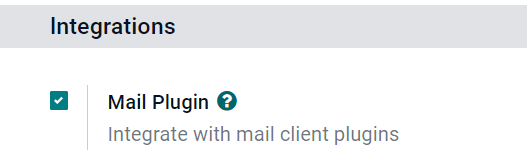
يجب تفعيل ميزة Mail Plugin في قاعدة بيانات Odoo لاستخدام إضافة Gmail. لتفعيل الميزة، انتقل إلى . ضمن قسم التكاملات، فعّل Mail Plugin، ثم انقر على حفظ.
تكوين صندوق الوارد في Gmail
في صندوق الوارد في Gmail، يظهر الآن رمز Odoo أرجواني على اللوحة الجانبية اليمنى. انقر على رمز Odoo لفتح نافذة إضافة Odoo. ثم انقر على أي بريد إلكتروني في صندوق الوارد. انقر على تفويض الوصول في نافذة الإضافة لمنح Odoo حق الوصول إلى صندوق الوارد في Gmail.

بعد ذلك، انقر على تسجيل الدخول. ثم أدخل عنوان URL لقاعدة بيانات Odoo التي يرغب المستخدم في ربطها بصندوق الوارد في Gmail، وسجّل الدخول إلى قاعدة البيانات.
ملاحظة
استخدم عنوان URL العام لقاعدة البيانات، وليس عنوان URL لصفحة معينة في قاعدة البيانات. على سبيل المثال، استخدم https://mycompany.odoo.com، وليس https://mycompany.odoo.com/web#cids=1&action=menu.
أخيراً، انقر على السماح للسماح لـ Gmail بالوصول إلى قاعدة بيانات Odoo. سيُظهر المتصفح بعد ذلك رسالة نجح!. بعد ذلك، أغلق النافذة. أصبح صندوق الوارد في Gmail وقاعدة بيانات Odoo متصلين الآن.
مستخدمو Odoo On-Premise
بالنسبة لقواعد البيانات المستضافة على خوادم غير Odoo Online (أو Odoo.sh)، اتبع الخطوات أدناه لتكوين إضافة Gmail.
ملاحظة
كجزء من إرشاداتها الأمنية، تطلب Google من منشئي الإضافات تقديم قائمة بعناوين URL التي يمكن استخدامها في الإجراءات وعمليات إعادة التوجيه التي تطلقها الإضافة. يحمي هذا المستخدمين من خلال ضمان، على سبيل المثال، عدم قيام أي إضافة بإعادة توجيه المستخدمين نحو موقع ويب ضار. (اقرأ المزيد على Google Apps Script.)
نظراً لأن Odoo يمكنه فقط إدراج نطاق odoo.com وليس نطاق الخادم الفريد لكل عميل محلي، لا يمكن للعملاء المحليين تثبيت إضافة Gmail من متجر Google Workspace Marketplace.
قم بتثبيت ملحق Gmail
أولاً، ادخل إلى مستودع GitHub الخاص بإضافات Odoo Mail Plugins. بعد ذلك، انقر على الزر الأخضر Code. ثم انقر على Download ZIP لتنزيل ملفات Mail Plugin على جهاز الكمبيوتر الخاص بالمستخدم.

افتح ملف ZIP على الكمبيوتر. ثم انتقل إلى ، وافتح ملف login.ts باستخدام أي برنامج محرر نصوص، مثل Notepad (Windows) أو TextEdit (Mac) أو Visual Studio Code.
احذف الأسطر الثلاثة التالية من ملف login.ts:
if (!/^https:\/\/([^\/?]*\.)?odoo\.com(\/|$)/.test(validatedUrl)) {
     return notify("The URL must be a subdomain of odoo.com");
}
يزيل هذا قيد نطاق odoo.com من برنامج إضافة Gmail.
بعد ذلك، في ملف ZIP، انتقل إلى ، وافتح الملف المسمى appsscript.json. في قسم urlFetchWhitelist، استبدل جميع الإشارات إلى odoo.com بنطاق الخادم الفريد لعميل Odoo.
ثم، في نفس مجلد gmail، افتح الملف المسمى README.md. اتبع التعليمات الموجودة في ملف README.md لرفع ملفات إضافة Gmail كمشروع Google.
ملاحظة
يجب أن يكون الكمبيوتر قادرًا على تشغيل أوامر Linux لاتباع التعليمات الموجودة في ملف README.md.
بعد ذلك، شارك مشروع Google مع حساب Gmail الذي يرغب المستخدم في ربطه بـ Odoo. ثم، انقر فوق نشر و نشر من البيان. أخيرًا، انقر فوق تثبيت الإضافة لتثبيت إضافة Gmail.
تكوين قاعدة بيانات Odoo
يجب تفعيل ميزة Mail Plugin في قاعدة بيانات Odoo لاستخدام إضافة Gmail. لتفعيل الميزة، انتقل إلى . ضمن قسم التكاملات، فعّل Mail Plugin، ثم انقر على حفظ.
تكوين صندوق الوارد في Gmail
في صندوق الوارد في Gmail، يظهر الآن رمز Odoo أرجواني على اللوحة الجانبية اليمنى. انقر على رمز Odoo لفتح نافذة إضافة Odoo. ثم انقر على أي بريد إلكتروني في صندوق الوارد. انقر على تفويض الوصول في نافذة الإضافة لمنح Odoo حق الوصول إلى صندوق الوارد في Gmail.
بعد ذلك، انقر على تسجيل الدخول. ثم أدخل عنوان URL لقاعدة بيانات Odoo التي يرغب المستخدم في ربطها بصندوق الوارد في Gmail، وسجّل الدخول إلى قاعدة البيانات.
ملاحظة
استخدم عنوان URL العام لقاعدة البيانات، وليس عنوان URL لصفحة معينة في قاعدة البيانات. على سبيل المثال، استخدم https://mycompany.odoo.com، وليس https://mycompany.odoo.com/web#cids=1&action=menu.
أخيراً، انقر على السماح للسماح لـ Gmail بالوصول إلى قاعدة بيانات Odoo. سيُظهر المتصفح بعد ذلك رسالة نجح!. بعد ذلك، أغلق النافذة. أصبح صندوق الوارد في Gmail وقاعدة بيانات Odoo متصلين الآن.