
Velden en widgets
Fields structure the models of a database. If you think of a model as a table or spreadsheet, fields are the columns and records are the individual rows. Fields also define the type of data that is stored within them. The way in which a field’s data is presented and formatted on the UI is controlled by its widget.
With Studio, it is possible to:
add new fields to your database. From a technical point of view, there are 15 field types in Odoo. However, you can choose from 21 field types in Studio, as some field types are available more than once with a different default widget;
add existing fields, i.e., fields that already exists on a model, to any view of that model;
Studio fields vs. property fields
Fields created using Studio are saved as columns in your Odoo database. Property fields, on the other hand, act as pseudo-fields; they are shared by all records that are linked to the same parent record (e.g., for tasks, the project, or for a product, the product category), but they are not saved as columns in your database.
Example
Adding a Deadline field to the form view of a task using Studio makes that field visible in every task in your database. Adding a Special instructions property field to a task makes the field visible in all tasks within the same project (i.e., its parent) while other projects’ tasks remain unaffected.
Field types
Fields can be broadly divided into two categories:
Simple fields, which contain basic values, such as text, numbers, files, etc.
Relational fields, which are used to link and display the data from records on another model.
AI fields
AI fields are essentially standard Odoo fields with added AI capabilities that allow their values to be generated automatically through prompts.
Eenvoudige velden
Notitie
Non-default widgets, when available, are presented as bullet points or sub-headings.
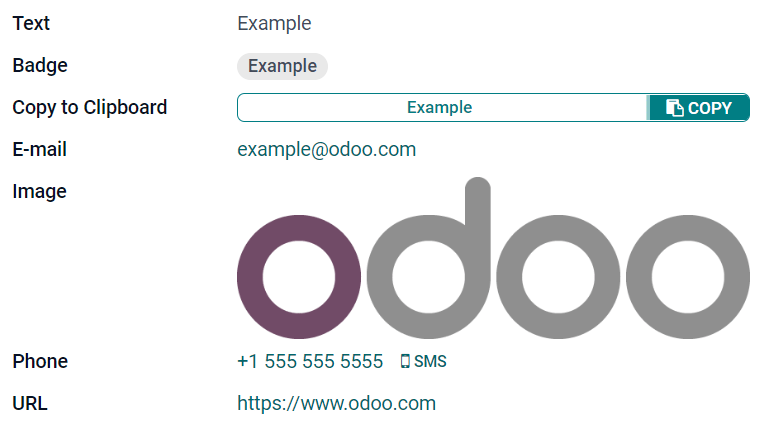
Tekst (char)
Het veld Tekst wordt gebruikt voor korte tekst met willekeurige tekens. Bij het invullen van het veld wordt één tekstregel weergegeven.
Badge: geeft de waarde weer in een afgeronde vorm, vergelijkbaar met een label. De waarde kan niet worden bewerkt in de gebruikersinterface, maar een standaardwaarde kan worden ingesteld.
Kopiëren naar klembord: gebruikers kunnen de waarde kopiëren door op een knop te klikken.
E-mail: de waarde wordt een aanklikbare mailto-link.
Afbeelding: toont een afbeelding via een URL. De waarde kan niet handmatig worden bewerkt, maar een standaardwaarde kan worden ingesteld.
Notitie
This works differently from selecting the Image field directly, as the image is not stored in Odoo when using a Text field with the Image widget. For example, it can be useful if you want to save disk space.
Telefoon: de waarde wordt een aanklikbare tel-link.
Tip
Vink Sms inschakelen aan om naast het veld een optie toe te voegen om direct vanuit Odoo een sms te verzenden.
URL: de waarde wordt een aanklikbare URL.
Example
Tekst met meerdere regels (text)
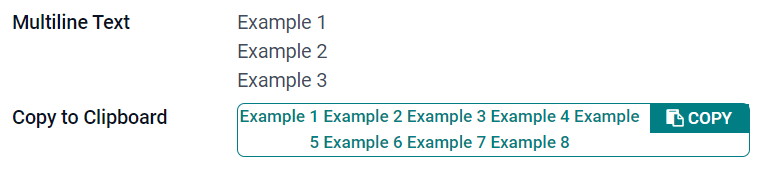
Het veld Tekst met meerdere regels wordt gebruikt voor langere tekst met elk type teken. In de gebruikersinterface worden twee tekstregels weergegeven bij het invullen van het veld.
Kopiëren naar klembord: gebruikers kunnen de waarde kopiëren door op een knop te klikken.
Example
Geheel getal (integer)
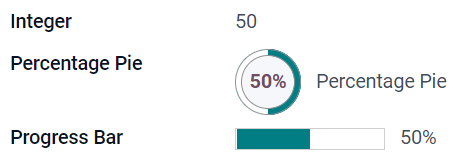
Het veld Geheel getal wordt gebruikt voor alle gehele getallen (positief, negatief of nul, zonder decimaal).
Percentage taartdiagram: geeft de waarde weer in een percentagecirkel, meestal voor een berekende waarde. De waarde kan niet worden bewerkt in de gebruikersinterface, maar een standaardwaarde kan worden ingesteld.
Voortgangsbalk: geeft de waarde weer naast een percentagebalk, meestal voor een berekende waarde. Het veld kan niet handmatig worden bewerkt, maar een standaardwaarde kan worden ingesteld.
Handvat: toont een versleephandvat-icoon om records handmatig te ordenen in Lijstweergave.
Example
Decimaal getal (float)
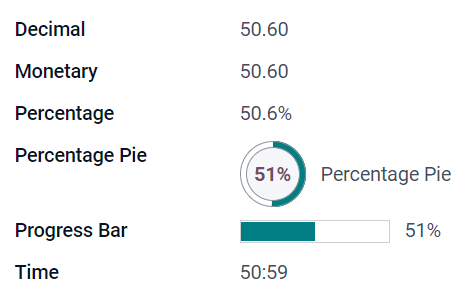
Het veld Decimaal getal wordt gebruikt voor alle decimale getallen (positief, negatief of nul, met een decimaalteken).
Notitie
Decimale getallen worden op de gebruikersinterface weergegeven met twee decimalen na de komma, maar ze worden in de database opgeslagen met meer precisie.
Monetair: vergelijkbaar met het gebruik van het veld Monetair. Het wordt aanbevolen om het laatstgenoemde te gebruiken omdat het meer functionaliteiten biedt.
Percentage: geeft een procentteken
%weer na de waarde.Percentage cirkeldiagram: geeft de waarde weer in een percentagecirkel, meestal voor een berekende waarde. Het veld kan niet handmatig worden bewerkt, maar er kan wel een standaardwaarde worden ingesteld.
Voortgangsbalk: geeft de waarde weer naast een percentagebalk, meestal voor een berekende waarde. Het veld kan niet handmatig worden bewerkt, maar een standaardwaarde kan worden ingesteld.
Tijd: de waarde moet het formaat uu:mm volgen, met maximaal 59 minuten.
Example
Monetair (monetary)
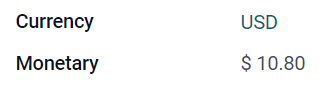
Het veld Monetair wordt gebruikt voor alle monetaire waarden.
Notitie
Wanneer je voor het eerst een veld Monetair toevoegt, word je gevraagd om een veld Valuta toe te voegen als er nog geen bestaat op het model. Odoo biedt aan om het veld Valuta voor je toe te voegen. Zodra het is toegevoegd, voeg je het veld Monetair opnieuw toe.
Example
Html (html)
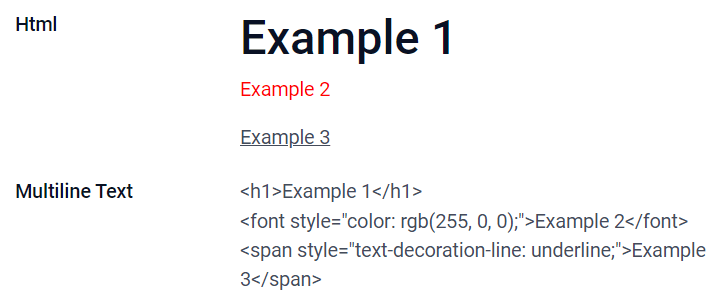
Het veld Html wordt gebruikt om tekst toe te voegen die kan worden bewerkt met de Odoo HTML-editor.
Tekst met meerdere regels: schakelt de Odoo HTML-editor uit om onbewerkte HTML te kunnen bewerken.
Example
Datum (date)
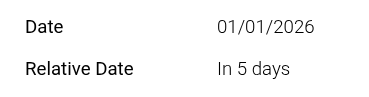
Het veld Datum wordt gebruikt om een datum te selecteren op een kalender.
Relative Date: expresses the field value in relation to the current date using relative terms such as Yesterday, Today, In 3 days, 2 months ago, etc. This field should be set to Read only.
Example
Datum en tijd (datetime)
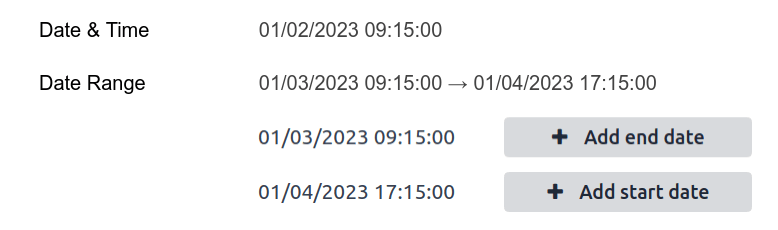
Het veld Datum en tijd wordt gebruikt om een datum te selecteren in een kalender en een tijd op een klok. De huidige tijd van de gebruiker wordt automatisch gebruikt als er geen tijd is ingesteld.
Tip
Naast algemene eigenschappen zijn er enkele specifieke eigenschappen beschikbaar voor Datum en tijd-velden waarvoor de widget Datum en tijd of Datumbereik is ingesteld.
Datumbereik (daterange)
De widget Datumbereik wordt gebruikt om een tijdsperiode weer te geven die wordt gedefinieerd door een startdatum en een einddatum op één regel. Een datumbereik kan een verplichte start- en einddatum hebben, bv. voor een meerdaagse gebeurtenis, of een optionele start- of einddatum toestaan, bv. voor een buitendienstinterventie of een projecttaak.
Het toevoegen van een datumbereik vereist twee velden: een Datum en tijd-veld waarvoor de widget Datumbereik is ingesteld en een ander veld dat wordt geselecteerd als startdatum of einddatum. Dit onderliggende veld kan een bestaand Datum- of Datum en tijd-veld zijn, of een veld dat specifiek voor dit doel is gemaakt.
Een datumbereik toevoegen:
Identificeer een bestaand Datum- of Datum en tijd-veld dat kan worden gebruikt als het onderliggende start-/einddatumveld, of voeg een nieuw veld toe. Als het datumbereik:
een verplichte startdatum en einddatum heeft, kan dit veld ofwel de startdatum ofwel de einddatum zijn; het resultaat is hetzelfde.
een optionele start- of einddatum toestaat, is dit veld respectievelijk de startdatum of de einddatum.
Tip
Om te voorkomen dat dezelfde informatie twee keer wordt weergegeven, kan het onderliggende start-/einddatumveld onzichtbaar worden gemaakt door Onzichtbaar in te schakelen of uit de weergave worden verwijderd door op Verwijderen uit weergave te klikken.
Voeg een Datum en tijd-veld toe en stel het veld Widget in op Datumbereik.
Voer een passend Label in.
Selecteer het onderliggende start-/einddatumveld uit de vervolgkeuzelijst Startdatumveld of Einddatumveld, afhankelijk van wat relevant is.
Als het datumbereik een verplichte start- en einddatum moet hebben, schakel dan Altijd bereik in.
Werk eventueel andere algemene eigenschappen of specifieke eigenschappen voor Datum en tijd-velden bij en klik vervolgens op Sluiten in de rechterbovenhoek van het scherm.
Example
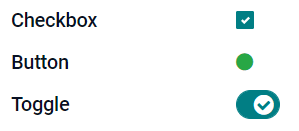
Selectievakje (boolean)
Het veld Selectievakje wordt gebruikt wanneer een waarde alleen waar of onwaar moet zijn, aangegeven door een selectievakje aan te vinken of uit te vinken.
Knop: toont een keuzerondje. De widget werkt zonder over te schakelen naar de bewerkingsmodus.
Schakelaar: toont een schakelknop. De widget werkt zonder over te schakelen naar de bewerkingsmodus.
Example
Selectie (selection)
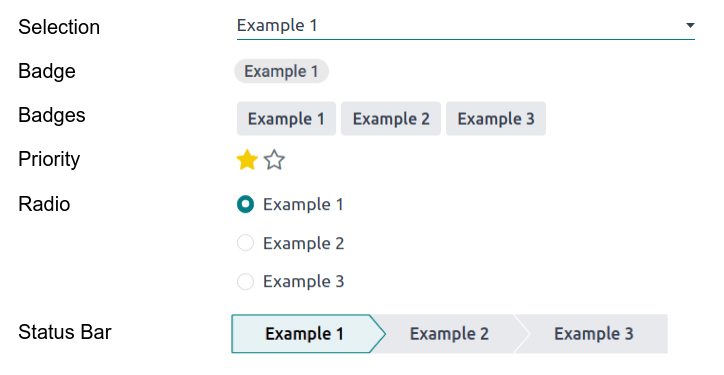
Het veld Selectie wordt gebruikt wanneer gebruikers een enkele waarde moeten selecteren uit een groep voorgedefinieerde waarden.
Badge: geeft de waarde weer in een afgeronde vorm, vergelijkbaar met een label. De waarde kan niet worden bewerkt in de gebruikersinterface, maar een standaardwaarde kan worden ingesteld.
Badges: toont alle selecteerbare waarden tegelijkertijd in rechthoekige vormen, horizontaal georganiseerd.
Prioriteit: toont sterrensymbolen in plaats van waarden, die bijvoorbeeld kunnen worden gebruikt om een belangrijkheids- of tevredenheidsniveau aan te geven. Dit heeft hetzelfde effect als het selecteren van het prioriteitsveld, hoewel voor dat laatste vier prioriteitswaarden al vooraf zijn gedefinieerd.
Keuzerondje: toont alle selecteerbare waarden tegelijkertijd als keuzerondjes.
Tip
Standaard zijn keuzerondjes verticaal georganiseerd. Schakel Horizontaal weergeven in om de manier waarop ze worden weergegeven te wijzigen.
Statusbalk: toont alle selecteerbare waarden tegelijkertijd als een pijlvormige voortgangsbalk.
Tip
Standaard zijn waarden op de statusbalk selecteerbaar. Schakel Aanklikbaar uit om te voorkomen dat de waarde wordt bewerkt in de gebruikersinterface.
Example
Prioriteit (selection)
Het veld Prioriteit wordt gebruikt om een driesterrenwaarderingssysteem weer te geven, dat kan worden gebruikt om een belangrijkheids- of tevredenheidsniveau aan te geven. Dit veldtype is een selectieveld met de widget Prioriteit standaard geselecteerd en vier prioriteitswaarden vooraf gedefinieerd. Bijgevolg hebben de widgets Badge, Badges, Keuzerondje en Selectie dezelfde effecten als beschreven onder Selectie.
Tip
Klik op Waarden bewerken om het aantal beschikbare sterren te wijzigen door waarden toe te voegen of te verwijderen. Merk op dat de eerste waarde gelijk is aan 0 sterren (d.w.z. wanneer er geen selectie is gemaakt), dus vier waarden resulteren bijvoorbeeld in een driesterrenwaarderingssysteem.
Example

Bestand (binary)
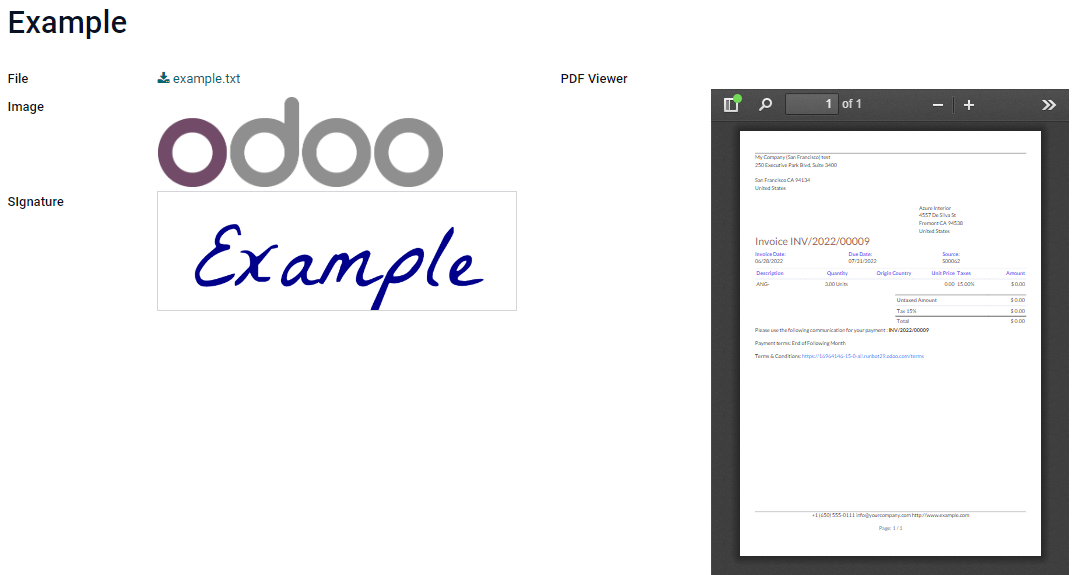
Het veld Bestand wordt gebruikt om elk type bestand te uploaden of een formulier te ondertekenen (widget Ondertekenen).
Afbeelding: gebruikers kunnen een afbeeldingsbestand uploaden, dat vervolgens wordt weergegeven in formulierweergave. Dit heeft hetzelfde effect als het gebruik van het Afbeeldingsveld.
Pdf-viewer: gebruikers kunnen een pdf-bestand uploaden, dat vervolgens kan worden bekeken vanuit de formulierweergave.
Ondertekenen: gebruikers kunnen het formulier elektronisch ondertekenen. Dit heeft hetzelfde effect als het selecteren van het Ondertekenenveld.
Example
Afbeelding (binary)
Het Afbeelding`veld wordt gebruikt om een afbeelding te uploaden en weer te geven in :ref:`formulierweergave <studio/views/general/form>. Dit veldtype is een Bestandsveld met de Afbeelding`widget standaard geselecteerd. De :guilabel:`Bestand-, Pdf-viewer- en Ondertekenen`widgets hebben dezelfde effecten als beschreven onder :ref:`Bestand <studio/fields/simple-fields-file>.
Tip
Selecteer Klein, Middel of Groot onder de optie Grootte om de weergavegrootte van geüploade afbeeldingen te wijzigen.
Ondertekenen (binary)
Het Ondertekenen`veld wordt gebruikt om het formulier elektronisch te ondertekenen. Dit veldtype is een :ref:`Bestandsveld <studio/fields/simple-fields-file> met de Ondertekenen`widget standaard geselecteerd. De :guilabel:`Bestand-, Afbeelding- en Pdf-viewer`widgets hebben dezelfde effecten als beschreven onder :ref:`Bestand <studio/fields/simple-fields-file>.
Tip
Selecteer een van de beschikbare Automatisch aanvullen met`velden (:ref:`Tekst <studio/fields/simple-fields-text>, Many2One en Gerelateerd veld alleen op het model) om gebruikers de :guilabel:`Automatisch`optie te geven bij het tekenen van hun handtekening. De handtekening wordt automatisch gegenereerd met behulp van de gegevens uit het geselecteerde veld.
Relationele velden
Notitie
Non-default widgets, when available, are presented as bullet points or sub-headings.
Many2One (many2one)
Het :guilabel:`Many2One`veld wordt gebruikt om een ander record (van een ander model) te koppelen aan het record dat wordt bewerkt. De recordnaam van het andere model wordt vervolgens weergegeven op het record dat wordt bewerkt.
Example
Op het Verkooporder-model is het :guilabel:`Klant`veld een :guilabel:`Many2One`veld dat verwijst naar het Contact-model. Hierdoor kunnen veel verkooporders worden gekoppeld aan één contact (klant).

Tip
Vink Aanmaken uitschakelen aan om te voorkomen dat gebruikers een nieuw record aanmaken in het gekoppelde model.
Vink Openen uitschakelen aan om te voorkomen dat gebruikers records openen in een pop-upvenster.
Klik op Domein om een filter aan te maken om gebruikers te helpen alleen het juiste record te selecteren.
Om de zoekopdracht naar een gekoppeld record pas te activeren nadat een minimum aantal tekens is ingevoerd, voer je het gewenste aantal in het veld Typeahead-zoekopdracht in. In situaties waarin de dataset groot is, kan dit zowel de zoekresultaten als de prestaties verbeteren.
Badge: geeft de waarde weer in een afgeronde vorm, vergelijkbaar met een label. De waarde kan niet worden bewerkt in de gebruikersinterface.
Keuzerondje: toont alle selecteerbare waarden tegelijkertijd als keuzerondjes.
One2Many (one2many)
Het veld One2Many wordt gebruikt om de bestaande relaties weer te geven tussen een record op het huidige model en meerdere records van een ander model.
Example
Je kunt een veld One2Many toevoegen aan het model Contact om de vele verkooporders van één klant te bekijken.

Notitie
Om een veld One2Many te gebruiken, moeten de twee modellen al gekoppeld zijn via een Many2One-veld. One2Many-relaties bestaan niet zelfstandig: er wordt een omgekeerde zoekopdracht uitgevoerd van bestaande Many2One-relaties.
Regels (one2many)
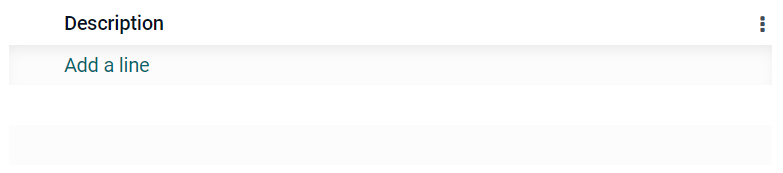
Het veld Lines wordt gebruikt om een tabel met rijen en kolommen te maken (bv. de regels met producten op een verkooporder).
Tip
Klik op het veld Lines en vervolgens op Edit List View om de kolommen aan te passen. Klik op Edit Form View om het formulier te bewerken dat verschijnt wanneer een gebruiker op Add a line klikt.
Example
Many2Many (many2many)
Het veld Many2Many wordt gebruikt om meerdere records van een ander model te koppelen aan meerdere records op het huidige model. Many2Many-velden kunnen Disable creation, Disable opening, Domain gebruiken, net als Many2One-velden.
Example
Op het model Taak is het veld Assignees een veld Many2Many dat verwijst naar het model Contact. Hierdoor kan één gebruiker aan vele taken worden toegewezen en kunnen vele gebruikers aan één enkele taak worden toegewezen.

Tip
Om de zoekopdracht naar het gekoppelde record pas te activeren nadat een minimum aantal tekens is ingevoerd, voer je het gewenste aantal in het veld Typeahead-zoekopdracht in. In situaties waarin de dataset groot is, kan dit zowel de zoekresultaten als de prestaties verbeteren.
Checkboxes: gebruikers kunnen meerdere waarden selecteren met behulp van selectievakjes.
Tags: gebruikers kunnen meerdere waarden selecteren die verschijnen in afgeronde vormen, ook wel labels genoemd. Dit heeft hetzelfde effect als het selecteren van het veld Labels.
Labels (many2many)
Het veld Tags wordt gebruikt om meerdere waarden van een ander model weer te geven in afgeronde vormen, ook wel labels genoemd. Dit veldtype is een Many2Many-veld met de widget Tags standaard geselecteerd. Bijgevolg hebben de widgets Checkboxes en Many2Many dezelfde effecten als beschreven onder Many2Many.
Tip
Vink Use colors aan om labels met verschillende achtergrondkleuren weer te geven.
Example

Add a field to a view
With Studio, it is possible to add:
a new field to a form or list view of a model
an existing field, i.e., a field that already exists on the model in question, to any view of that model
Tip
Add a new field to a form or list view to save it to the model and make it available as an existing field in other views of the same model.
Add a new field
Tip
Activate developer mode before adding a new field to see, and be able to edit, the field’s technical name during configuration.
To add a new field, follow these steps:
Navigate to the relevant form or list view, then click the (Toggle Studio) icon in the upper-right corner. Alternatively, with any app open, click the (Toggle Studio) icon, then navigate to the relevant form or list view.
In the Add tab, drag the relevant field type from the New Fields section and drop it in the desired position. If the new field is a relational field, select the relevant reciprocal field, model, or related field in the pop-up.
In the Properties tab, configure the field’s properties:
Enter the Label to be displayed as the field name on the UI; this is also used to generate the default technical name of the field.
Click anywhere outside the Label field to see the Technical Name updated with the default technical name.
Notitie
The Technical Name of a new field can be edited in Studio during the configuration process. At any other time, a field’s technical name can only be modified via the technical settings of the database.
The technical name of a new field added using Studio is by default prefixed by
x_studio_.
Optionally, select a different Widget via the dropdown; the default widget for the field type is selected by default.
Optionally, configure any other field properties.
Click Close in the top-right corner to close Studio.
Zie ook
Add an existing field
To add a field that exists on the model but that is not present on the current view, follow these steps:
Navigate to the relevant view, then click the (Toggle Studio) icon in the upper-right corner. Alternatively, with any app open, click the (Toggle Studio) icon, then navigate to the relevant view.
In the Add tab, in the left panel, click Existing Fields to reveal a list of all the model’s fields that are not currently present in the view.
Drag the relevant field and drop it in the desired position.
In the Properties tab, configure the relevant properties for the field in the current view.
Notitie
Various properties can be configured independently for different views, if needed, such as the Label, the Widget, the visibility of the field for certain user groups, as well as whether or not the field is Invisible, Required, or Readonly.
Click Close in the top-right corner to close Studio.
Field properties
A series of general properties can be configured for most combinations of field type and widget. Additional properties are available depending on the specific field type and widget selected. For example, Date & Time fields using the Date & Time or Date Range widget have various specific properties that can be configured.
Algemene eigenschappen
Class: Use Bootstrap or other custom classes defined in Odoo to customize how the field is styled and displayed on the UI.
Onzichtbaar: Schakel deze eigenschap in wanneer het niet nodig is dat gebruikers een veld in de gebruikersinterface zien. Dit helpt de gebruikersinterface overzichtelijk te houden door alleen de essentiële velden te tonen, afhankelijk van een specifieke situatie.
Verplicht: Schakel deze eigenschap in als een veld altijd door de gebruiker moet worden ingevuld voordat er verder kan worden gegaan.
Alleen-lezen: Schakel deze eigenschap in als gebruikers een veld niet moeten kunnen wijzigen.
Tip
The Invisible property also applies inside Studio. To view hidden fields in Studio, click on a view’s View tab and enable Show Invisible Elements.
The Invisible, Required, and Readonly properties can be enabled for specific records only by clicking on Conditional and creating a filter.
Example
On the form view of the Contact model, the Title field only appears when Individual is selected, as that field would not be helpful for a Company contact.
Label: This is the field name on the UI; the label is used to generate the technical name of the field.
Hulptekst: Voeg een beschrijving toe om het doel van een veld uit te leggen. De tekst wordt weergegeven in een tooltip wanneer je met je muis over het vraagteken naast het veldlabel zweeft.
Technical Name: To view a field’s technical name in Studio (and, during the configuration of a new field, edit it if desired), activate developer mode.
Tip
If this field needs to be updated but is no longer editable via Studio, the technical name can be modified via the technical settings of the database.
Widget: Selecteer een van de beschikbare widgets om het standaarduiterlijk of de functionaliteit van een veld te wijzigen.
Placeholder: To provide an example of how a field should be completed, add a fixed placeholder text. The text appears in light gray until a value is entered.
Dynamic Placeholder: To provide the value of the selected field as an example of how a field should be completed. The text appears in light gray until a value is entered.
Standaardwaarde: Voeg een waarde toe om een standaardwaarde in een veld weer te geven wanneer een record wordt aangemaakt.
Zichtbaarheid toestaan aan groepen: Selecteer een of meer gebruikerstoegangsgroepen om te beperken welke gebruikers het veld kunnen zien.
Zichtbaarheid verbieden aan groepen: Selecteer een of meer gebruikerstoegangsgroepen om te voorkomen dat bepaalde gebruikers het veld kunnen zien.
Eigenschappen voor datum- en tijdvelden
For Date & Time fields using the Date & Time or Date Range widget, some specific properties are available:
Minimal precision: Determine the smallest date unit that must be selected in the date selector. The possible values are
Day,Month,YearorDecade. If no value is selected, the user must select a day in the date selector.Maximal precision: Determine the largest date unit that can be used to navigate the date selector. The possible values are
Day,Month,YearorDecade. If no value is selected, the user can navigate the date selector by decade.Waarschuwing voor toekomstige datums: Schakel deze eigenschap in om een waarschuwingspictogram weer te geven als een toekomstige datum wordt geselecteerd.
Datumformaat: Standaard wordt de datum weergegeven als
2 apr 2025, 08:05. Schakel deze eigenschap in om de datum weer te geven in het formaat2-4-2025 08:05:00. De numerieke modus is het formaat dat is ingesteld voor de huidige taal. In deze modus worden de seconden altijd weergegeven.Datum weergeven: Deze eigenschap is standaard ingeschakeld voor Datum en tijd velden. Schakel deze eigenschap uit om alleen de tijd weer te geven.
Tijd weergeven: Deze eigenschap is standaard ingeschakeld voor datum- en tijdvelden. Schakel de eigenschap uit bij een alleen-lezenveld om alleen de datum weer te geven. Dit kan bijvoorbeeld een lijstweergave overzichtelijker houden.
Seconden weergeven: Deze eigenschap is standaard uitgeschakeld voor Datum en tijd velden. Schakel de eigenschap in om de seconden weer te geven.
Tijdsinterval: Voer een waarde in om de minuutintervallen te bepalen die in de tijdkiezer worden getoond. Voer bijvoorbeeld 15 in om kwartierintervals toe te staan. De standaardwaarde is ingesteld op 5 minuten.
Vroegst toegestane datum: Voer de vroegste datum in die in de datumkiezer kan worden geselecteerd in ISO-formaat, dus
JJJJ-MM-DD. Als de huidige datum altijd de vroegst toegestane datum is, voer dantodayin. In de datumkiezer worden datums voor de vroegst toegestane datum grijs weergegeven.Laatst toegestane datum: Voer de laatste datum in die in de datumkiezer kan worden geselecteerd in ISO-formaat, dus
JJJJ-MM-DD. Als de huidige datum altijd de laatst toegestane datum is, voer dantodayin. In de datumkiezer worden datums na de laatst toegestane datum grijs weergegeven.
Modify a field’s properties
To modify the properties of a field, follow these steps:
Navigate to the relevant view, then click the (Toggle Studio) icon in the upper-right corner. Alternatively, with any app open, click the (Toggle Studio) icon, then navigate to the relevant view.
Click on the relevant field.
In the Properties tab, make any desired changes to the field properties.
Tip
Various properties can be configured independently for different views, such as the Label, the Widget, the visibility of the field for certain user groups, as well as whether or not the field is Invisible, Required, or Readonly.
Click Close in the top-right corner to close Studio.
Notitie
The Technical Name of a field (visible in Studio with developer mode activated) cannot be modified in Studio; this can be done via the technical settings of the database.
Modify a field’s technical name
To modify the technical name of a field, activate developer mode, then follow these steps:
With the field open in Studio, copy the technical name of the field.
Remove the field from all views in Studio, then click Close to close Studio.
Navigate to .
Paste the copied technical name into the search bar, then open the relevant field.
Modify the Field Name as needed.
Once the field’s technical name has been updated, the field can then be added (back) to the relevant view(s) from the list of existing fields.
Belangrijk
When updating the technical name of a field, make sure to keep at least the x_ prefix, which is
required for any custom field; for fields created using Studio, keep the x_studio_ prefix to
allow such fields to be more easily identified.
Remove a field from a view
To remove a field from a view, follow these steps:
Navigate to the relevant view, then click the (Toggle Studio) icon in the upper-right corner. Alternatively, with any app open, click the (Toggle Studio) icon, then navigate to the relevant view.
Click on the relevant field.
Scroll to the bottom of the Properties tab, then click Remove from view.
Click Ok to confirm the action.
Tip
A removed field can be easily added back to the view at a later stage, if needed.
If the intention is to declutter the view, it is also possible to modify a field and make it Invisible on the view in question.