Entri-entri kerja
Entri kerja adalah catatan individual pada timesheet karyawan. Entri kerja dapat dikonfigurasi untuk memperhitungkan semua jenis pekerjaan dan cuti, seperti Kehadiran, Cuti Sakit, Pelatihan, atau Hari Libur Umum.
Aplikasi Payroll secara otomatis membuat entri kerja berdasarkan tipe struktur gaji karyawan, dan dari aplikasi Perencanaan, Absensi, dan Cuti. Jika diperlukan, entri kerja juga dapat dibuat secara manual.
Entri kerja menyediakan aplikasi Payroll dengan jam kerja yang digunakan untuk menghitung gaji karyawan, jika gaji karyawan didasarkan pada entri kerja, bukan posisi bergaji.
Catatan
Odoo mengonfigurasi beberapa tipe entri kerja secara default, tetapi tipe entri kerja tambahan dapat dibuat jika diperlukan.
Dashboard entri kerja
Dashboard Entri Kerja dari aplikasi Payroll menyediakan gambaran visual dari entri kerja individual untuk setiap karyawan.
Untuk membuka dashboard, navigasi ke .
Pada dashboard Entri Kerja, entri kerja muncul dalam urutan abjad, berdasarkan nama depan karyawan. Seluruh bulan ditampilkan, dengan hari saat ini disorot dengan warna kuning pucat.
Dashboard Entri Kerja memiliki filter Berkonflik default, yang hanya menampilkan entri kerja dengan konflik yang harus diselesaikan.

Tip
Hapus filter Berkonflik default dari bilah pencarian untuk melihat semua entri kerja.
Tambahkan entri kerja baru
Jika entri kerja tidak ada, seperti waktu sakit, atau jika karyawan lupa untuk clock in dan clock out untuk shift, entri kerja baru harus dibuat untuk shift yang tidak ada.
Klik Baru pada dashboard entri kerja, dan formulir pop-up Buat entri kerja kosong akan muncul. Masukkan informasi berikut pada formulir:
Deskripsi: Masukkan deskripsi singkat untuk entri kerja, seperti
Waktu Sakit. Entri default adalahKehadiran: (Karyawan).Karyawan: Pilih karyawan yang entri kerjanya dibuat, menggunakan menu drop-down.
Work Entry Type: Pilih Work Entry Type menggunakan menu drop-down.
Dari dan Sampai: Masukkan tanggal dan waktu mulai (Dari) dan selesai (Sampai) untuk entri kerja.
Pertama, klik pada baris Dari atau Sampai untuk menampilkan jendela pop-up kalender. Pilih tanggal dengan menavigasi ke bulan yang benar, kemudian klik pada hari tertentu untuk memilihnya.
Selanjutnya, pilih waktu, dengan mengklik pada bidang jam atau menit di bagian bawah kalender, dan atur waktu yang diinginkan.
Ketika tanggal dan waktu untuk entri sudah benar, klik tombol Terapkan.
Durasi: Bidang ini menampilkan jam berdasarkan entri Sampai dan Dari. Mengubah bidang ini akan mengubah bidang Sampai (bidang Dari tidak berubah).
Setelah informasi yang diinginkan dimasukkan, klik Simpan & Tutup untuk menyimpan entri, dan menutup formulir pop-up.

Konfli
Konflik terjadi ketika permintaan belum disetujui, seperti waktu sakit atau liburan, atau jika ada kesalahan pada entri kerja. Konflik yang mencakup periode pembayaran saat ini yang sedang diproses harus diselesaikan sebelum slip gaji dapat dibuat.
Setiap entri kerja yang memiliki konflik yang harus diselesaikan ditunjukkan pada dashboard Entri Kerja utama, yang dapat diakses dengan menavigasi ke . Hanya konflik yang memerlukan penyelesaian yang ditampilkan secara default.
Konflik ditunjukkan dengan segitiga oranye di pojok kiri atas setiap entri kerja individual. Klik pada entri kerja individual untuk melihat tanggal dan waktu untuk entri kerja tertentu, kemudian klik Edit untuk melihat detail konflik dalam jendela pop-up.

Konflik dijelaskan secara singkat dalam kotak teks oranye di jendela pop-up Buka yang muncul.
Deskripsi, Karyawan, dan Jenis Entri Kerja terdaftar di sisi kiri jendela pop-up. Rentang tanggal dan waktu Dari dan Hingga, serta total waktu (dalam jam) di bidang Durasi, muncul di sisi kanan.
Konflik cuti
Konflik entri kerja yang paling umum adalah untuk permintaan cuti. Odoo secara otomatis menghasilkan entri kerja untuk periode waktu tertentu. Ketika cuti diminta setelah entri kerja ini dihasilkan, hal ini mengakibatkan entri kerja duplikat untuk karyawan tersebut (satu untuk cuti dan satu lagi untuk kerja reguler).
Jika ada konflik karena permintaan cuti ada di sistem untuk waktu yang sama dengan entri kerja reguler yang sudah ada, permintaan cuti tersebut dimasukkan di bidang Cuti.
Konflik dapat diselesaikan baik langsung pada entri kerja atau di formulir permintaan cuti yang detail.
Selesaikan pada entri kerja
Jika tidak ada detail tambahan yang diperlukan untuk menentukan apakah permintaan cuti harus disetujui atau ditolak, konflik cuti dapat diselesaikan langsung dari jendela pop-up entri kerja.
Klik tombol Tolak Cuti atau Setujui Cuti untuk menolak atau menyetujui permintaan cuti, kemudian kedua tombol tersebut hilang. Klik tombol Simpan & Tutup untuk menutup jendela pop-up.
Konflik menghilang dari dashboard Entri Kerja, karena konflik kini telah diselesaikan.

Catatan
Jika cuti disetujui, status konflik entri kerja berubah menjadi Dibatalkan. Jika cuti ditolak, status berubah menjadi Draf.
Selesaikan pada permintaan cuti
Jika lebih banyak detail diperlukan untuk membuat keputusan tentang permintaan cuti, arahkan kursor ke entri di bidang Cuti, dan klik ikon (Tautan Internal) yang muncul di akhir baris. Ini menyebabkan jendela pop-up Buka: Cuti dimuat, dengan semua detail permintaan cuti. Klik tombol Setujui atau Tolak untuk menyetujui atau menolak permintaan.
Untuk menyelesaikan konflik cuti pada jendela pop-up permintaan cuti detail, klik tombol Tautan Internal di akhir baris entri Cuti, dan detail permintaan cuti muncul di jendela pop-up baru. Permintaan dapat dimodifikasi jika diperlukan.
Klik tombol Setujui untuk menyetujui permintaan, kemudian klik tombol Simpan & Tutup untuk menyimpan perubahan, dan kembali ke jendela pop-up konflik entri kerja.

Sekarang, tombol Setujui Cuti disembunyikan, hanya tombol Tolak Cuti yang terlihat.
Jika persetujuan adalah kesalahan, permintaan dapat ditolak di sini, dengan mengklik tombol Tolak Cuti.
Karena cuti telah disetujui di jendela cuti, klik X di pojok kanan atas untuk menutup jendela. Konflik menghilang dari dashboard Work Entry, karena telah diselesaikan.
Regenerasi entri kerja
Setelah konflik diselesaikan, entri kerja yang terpengaruh harus diregenerasi. Ini akan membuat ulang entri kerja yang ditentukan, dan menimpa entri kerja yang sebelumnya berkonflik.
Meskipun konflik dapat diselesaikan satu per satu, jika konflik disebabkan oleh aplikasi lain, seperti Perencanaan atau Absensi, praktik terbaik adalah memperbaiki catatan di aplikasi yang menyebabkan konflik. Alasan metode ini direkomendasikan adalah karena, jika masalah di aplikasi terkait tidak diselesaikan, ketika entri kerja diregenerasi, konflik akan muncul kembali.
Pertama, pastikan masalah telah diselesaikan di aplikasi spesifik yang menyebabkan konflik entri kerja. Setelah konflik diselesaikan di aplikasi terkait, buka dashboard entri kerja dengan membuka .
Klik tombol Regenerate Work Entries di bagian atas dashboard Work Entries, dan jendela pop-up Work Entry Regeneration akan muncul.
Pilih Karyawan untuk meregenerasi entri kerja, menggunakan menu drop-down. Sesuaikan kolom From dan To, sehingga rentang tanggal yang benar ditampilkan.
Klik tombol Regenerate Work Entries, dan entri kerja akan dibuat ulang. Setelah selesai, jendela pop-up akan tertutup.

Example
Seorang karyawan memiliki entri kerja yang salah yang dihasilkan dari aplikasi Perencanaan karena mereka secara tidak benar ditugaskan ke dua stasiun kerja secara bersamaan. Ini harus diperbaiki di aplikasi Perencanaan, bukan di aplikasi Payroll.
Untuk memperbaiki masalah ini, ubah jadwal karyawan di aplikasi Perencanaan, sehingga mereka ditugaskan dengan benar hanya ke satu stasiun kerja. Kemudian, di aplikasi Payroll, regenerasi entri kerja untuk karyawan tersebut, untuk periode waktu tertentu.
Aplikasi Payroll kemudian menarik data baru yang telah diperbaiki dari aplikasi Perencanaan, dan membuat ulang entri kerja yang benar untuk karyawan tersebut. Semua konflik untuk karyawan tersebut sekarang telah diselesaikan.
Jenis entri kerja
Saat membuat entri kerja di aplikasi Payroll, atau saat tipe cuti baru dibuat di aplikasi Cuti, tipe entri kerja perlu dipilih.
Aplikasi Payroll dilengkapi dengan sembilan tipe entri kerja yang telah dikonfigurasi sebelumnya, dan tergantung pada lokalisasi payroll yang diinstal, entri kerja khusus negara tambahan mungkin dikonfigurasi. Jika diperlukan tipe entri kerja tambahan, tipe tersebut dapat dibuat.
Untuk melihat tipe entri kerja yang tersedia saat ini, buka .
Setiap jenis entri kerja memiliki kode untuk membantu pembuatan slip gaji, dan untuk memastikan semua pajak dan biaya dimasukkan dengan benar.
Catatan
Tergantung pada lokalisasi yang diinstal, bagian dan kolom lain mungkin muncul pada formulir.

Jenis entri kerja baru
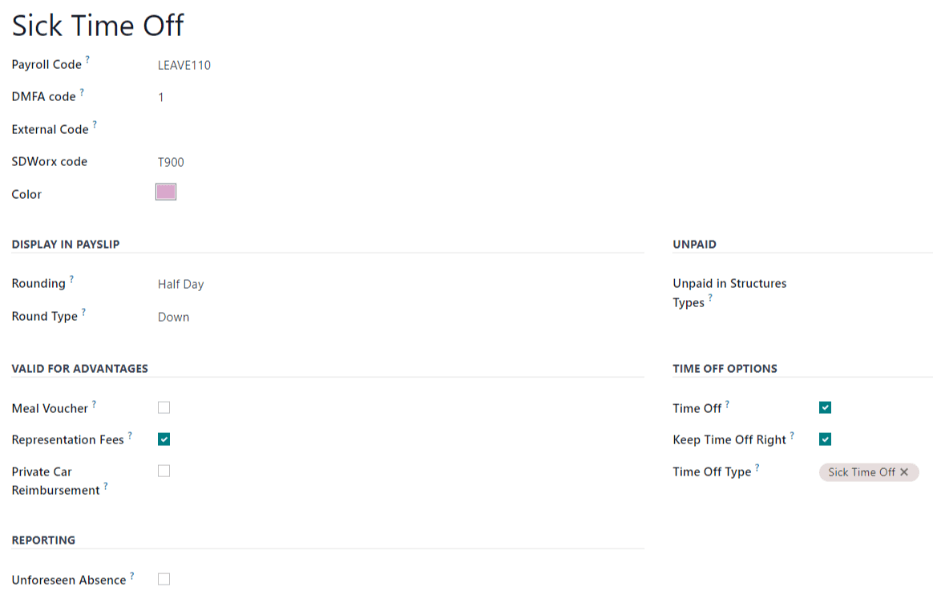
Untuk membuat tipe entri kerja baru, buka dan klik New. Kemudian, masukkan informasi untuk bagian berikut pada formulir.
Bagian informasi umum
Work Entry Type Name: Masukkan nama untuk tipe entri kerja. Nama harus singkat dan deskriptif, seperti
Sick TimeatauTraining.Payroll Code: Masukkan kode untuk tipe entri kerja. Kode ini muncul bersama tipe entri kerja pada timesheet dan payslip. Karena kode digunakan bersama dengan aplikasi Akuntansi, disarankan untuk memeriksa dengan departemen akuntansi untuk kode yang akan digunakan.
External Code: Masukkan kode untuk digunakan saat mengekspor data ke layanan payroll pihak ketiga. Periksa dengan pihak ketiga yang digunakan untuk menentukan External Code yang akan dimasukkan untuk tipe entri kerja baru.
Color: Pilih warna untuk tipe entri kerja tertentu. Warna ini muncul pada dashboard entri kerja untuk membantu mengidentifikasi tipe entri kerja.
Catatan
Kolom yang hanya diperlukan untuk tipe entri kerja adalah Work Entry Type Name dan Payroll Code.
Tampilkan di bagian slip gaji
Rounding: Pilih bagaimana waktu yang dimasukkan untuk entri kerja harus dibulatkan. Metode pembulatan yang dipilih menentukan bagaimana waktu kerja pada entri timesheet dihitung. Opsinya adalah:
No Rounding: Entri kerja tidak dimodifikasi.
Half Day: Entri kerja dibulatkan ke jumlah setengah hari terdekat.
Day: Entri kerja dibulatkan ke jumlah hari penuh terdekat.
Rounding Type: Jika Half Day atau Day dipilih di kolom Rounding, kolom ini akan muncul. Pilih Up atau Down untuk menentukan bagaimana pembulatan ditangani.
Example
Waktu kerja diatur untuk hari kerja 8 jam (minggu kerja 40 jam). Seorang karyawan memasukkan waktu 5,5 jam pada entri kerja.
Jika Rounding diatur ke No Rounding, entri kerja tetap 5,5 jam.
Jika Rounding diatur ke Half Day, dan Rounding Type diatur ke Down, entri kerja diubah menjadi 4 jam. Jika Rounding Type diatur ke Up, entri kerja diubah menjadi 8 jam.
Jika Rounding diatur ke Day, dan Rounding Type diatur ke Down, entri kerja diubah menjadi nol jam. Jika Rounding Type diatur ke Up, entri kerja diubah menjadi 8 jam.
Bagian tidak dibayar
Unpaid in Structures Types: Jika tipe entri kerja adalah untuk pekerjaan yang tidak dibayar, tentukan struktur gaji mana yang berlaku untuk tipe entri kerja yang tidak dibayar, menggunakan menu drop-down. Beberapa situasi di mana pekerjaan dicatat pada slip gaji, tetapi tidak ada kompensasi yang diberikan, seperti magang tanpa bayaran, pelatihan tanpa bayaran, atau pekerjaan sukarela.
Bagian opsi cuti
Time Off: Centang kotak ini jika tipe entri kerja dapat dipilih untuk permintaan cuti atau entri cuti, di aplikasi Cuti.
Jika Time Off aktif, kolom Time Off Type muncul. Kolom ini memiliki menu drop-down untuk memilih tipe cuti tertentu, seperti
Paid Time Off,Sick Time Off, atauExtra Hours. Pilih Time Off Type yang terkait dengan tipe entri kerja.Keep Time Off Right: Centang kotak ini jika tipe entri kerja yang terkait dengan tipe cuti yang dipilih memungkinkan untuk membawa sisa cuti yang tidak terpakai ke tahun berikutnya.
Bagian pelaporan
Unforeseen Absence: Centang kotak ini jika tipe entri kerja harus terlihat pada laporan ketidakhadiran yang tidak terduga.