
Użytkownicy
Odoo definiuje użytkownika jako osobę, która ma dostęp do bazy danych. Administrator może dodać tylu użytkowników, ilu potrzebuje firma, a w celu ograniczenia typu informacji, do których każdy użytkownik może mieć dostęp, można zastosować reguły dla każdego użytkownika. Użytkownicy i prawa dostępu mogą być dodawane i zmieniane w dowolnym momencie.
Dodawanie pojedynczych użytkowników
Aby dodać nowych użytkowników, przejdź do i kliknij Nowy.

Wypełnij formularz wszystkimi wymaganymi informacjami. W zakładce Prawa dostępu wybierz grupę w ramach każdej aplikacji, do której użytkownik może mieć dostęp.
Lista wyświetlanych aplikacji jest oparta na aplikacjach zainstalowanych w bazie danych.

Po wypełnieniu wszystkich niezbędnych pól na stronie (Zapisz ręcznie). E-mail z zaproszeniem zostaje automatycznie wysłany do użytkownika, wykorzystując adres z pola Adres e-mail. Użytkownik musi kliknąć link zawarty w e-mailu, aby zaakceptować zaproszenie i utworzyć login do bazy danych.

Ostrzeżenie
Jeśli firma korzysta z miesięcznego planu subskrypcji, baza danych automatycznie aktualizuje się, aby odzwierciedlić dodanych użytkowników. Jeśli firma korzysta z planu rocznego lub wieloletniego, w bazie danych pojawia się baner wygaśnięcia. Kliknięcie banera pozwala utworzyć ofertę dodatkowej sprzedaży w celu aktualizacji subskrypcji. Alternatywnie można wysłać zgłoszenie do wsparcia, aby rozwiązać problem.
Typ użytkownika
Typ użytkownika można wybrać na stronie Zarządzaj użytkownikami, klikając pasek wyszukiwania, a następnie ustawiając filtr dla Użytkownik wewnętrzny lub Użytkownik portalu.
Bazy danych Odoo mają trzy typy użytkowników: Użytkownik wewnętrzny, Portal i Publiczny. Użytkownicy są uważani za użytkowników wewnętrznych bazy danych. Użytkownicy portalu to użytkownicy zewnętrzni, którzy mają dostęp tylko do portalu bazy danych w celu przeglądania rekordów. Użytkownicy publiczni to osoby odwiedzające strony internetowe poprzez frontend strony. Zobacz dokumentację na temat Portale użytkowników.
Opcja użytkownika Portal nie pozwala administratorowi wybierać praw dostępu. Tacy użytkownicy mają określone wstępnie prawa dostępu (takie jak reguły rekordów i ograniczone menu) i zwykle nie należą do zwykłych grup Odoo.
Urządzenia użytkownika
Ze względów bezpieczeństwa, gdy użytkownik loguje się do bazy danych, różne informacje o logowaniu, takie jak adres IP, są przechowywane w profilu użytkownika. Najlepszą praktyką jest okresowe sprawdzanie tego, aby upewnić się, że cały dostęp pochodzi od użytkownika i że nikt inny nie uzyskał dostępu do bazy danych.
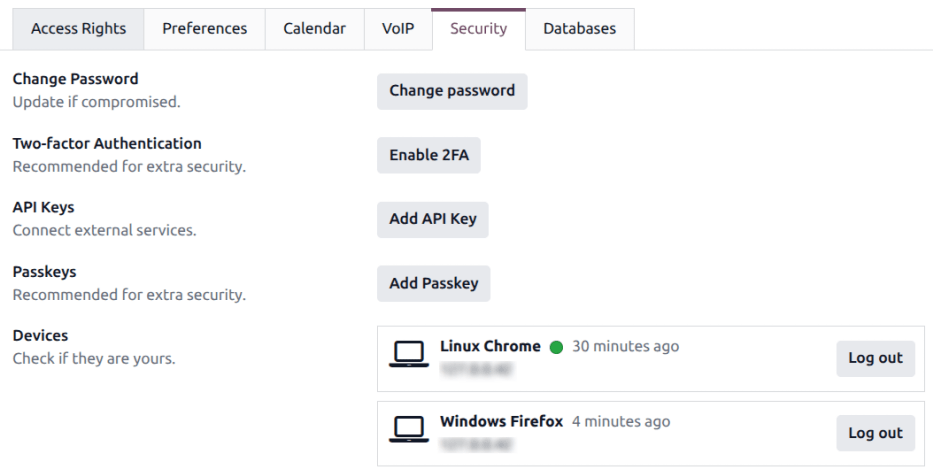
To check the logged-in devices, click the user icon in the upper-right corner, and click My Preferences to open the user’s profile. Click the Security tab to view a list of all devices the user has logged into the database with. Any device currently logged into the system displays a green circle next to the device name on the Kanban card.
Cofnięcie dostępu urządzeniom
If a listed device is not a legitimate user device and could be a potential security risk, remove the device and revoke access by clicking the Log out button.
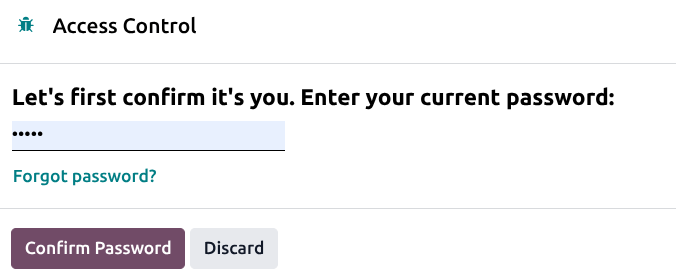
An Access Control pop-up window loads, requesting the user to confirm their identity. Enter the user’s password, then click Confirm Password.
The device disappears from the Security tab and can no longer be used to log into the database.
Dezaktywuj użytkowników
Aby dezaktywować (tj. zarchiwizować) użytkownika, przejdź do . Następnie zaznacz pole wyboru po lewej stronie użytkowników, którzy mają zostać dezaktywowani.
Po wybraniu odpowiedniego użytkownika do zarchiwizowania kliknij ikonę (Akcje) i wybierz Archiwizuj z wyświetlonego menu rozwijanego. Następnie kliknij OK w wyświetlonym oknie wyskakującym Potwierdzenie.
Błąd: zbyt wielu użytkowników
Jeśli w bazie danych Odoo jest więcej użytkowników niż przewidziano w subskrypcji Odoo Enterprise, wyświetlany jest następujący komunikat.

Gdy pojawi się komunikat, administrator bazy danych ma 30 dni na podjęcie działań, zanim baza danych wygaśnie. Odliczanie jest aktualizowane codziennie.
Aby rozwiązać problem:
Dodaj więcej użytkowników do subskrypcji, klikając link Ulepsz swoją subskrypcję wyświetlony w komunikacie, aby zatwierdzić ofertę dodatkowej sprzedaży i zapłacić za dodatkowych użytkowników.
Dezaktywuj użytkowników i odrzuć ofertę dodatkowej sprzedaży.
Ostrzeżenie
Jeśli firma korzysta z miesięcznego planu subskrypcji, baza danych automatycznie aktualizuje się, aby odzwierciedlić dodanych użytkowników. Jeśli firma korzysta z planu rocznego lub wieloletniego, w bazie danych pojawia się baner wygaśnięcia. Kliknięcie banera pozwala utworzyć ofertę dodatkowej sprzedaży w celu aktualizacji subskrypcji. Alternatywnie użytkownicy mogą wysłać zgłoszenie do wsparcia, aby rozwiązać problem.
Gdy baza danych będzie miała odpowiednią liczbę użytkowników, komunikat o wygaśnięciu zniknie automatycznie po kilku dniach, gdy nastąpi kolejna weryfikacja.
Zarządzanie hasłami
Zarządzanie hasłami jest ważną częścią przyznawania użytkownikom autonomicznego dostępu do bazy danych w każdym czasie. Odoo oferuje kilka różnych metod resetowania hasła użytkownika.
Wskazówka
To enforce a minimum password length requirement, install the
Password Policy (auth_password_policy) module. Then, open the Settings
app, navigate to the Permissions section, and enter the desired password length in the
Minimum Password Length field. By default, the value is 8.
Resetowanie hasła
Czasami użytkownicy mogą chcieć zresetować swoje osobiste hasło dla zwiększenia bezpieczeństwa, aby byli jedynymi osobami mającymi dostęp do hasła. Odoo oferuje dwie różne opcje resetowania: jedną inicjowaną przez użytkownika w celu zresetowania hasła i drugą, w której administrator uruchamia reset.
Włączenie resetowania hasła ze strony logowania
Można włączyć/wyłączyć resetowanie haseł bezpośrednio ze strony logowania. Ta czynność jest wykonywana przez pojedynczego użytkownika, a to ustawienie jest domyślnie włączone.
Aby zmienić to ustawienie, przejdź do , aktywuj Resetowanie hasła, a następnie kliknij Zapisz.

Na stronie logowania kliknij Zresetuj hasło, aby rozpocząć proces resetowania hasła i wysłać token resetujący na adres e-mail w rejestrze.
Wyślij instrukcje resetowania
Przejdź do , wybierz użytkownika z listy i kliknij Wyślij instrukcje resetowania hasła w formularzu użytkownika. E-mail z instrukcjami resetowania hasła zostanie automatycznie wysłany do użytkownika.
Informacja
Przycisk Wyślij instrukcje resetowania hasła pojawia się tylko wtedy, gdy e-mail z zaproszeniem do Odoo został już potwierdzony przez użytkownika. W przeciwnym razie pojawia się przycisk Wyślij ponownie e-mail z zaproszeniem.
Ten e-mail zawiera wszystkie instrukcje potrzebne do zresetowania hasła wraz z linkiem przekierowującym użytkownika na stronę logowania Odoo.

Zmiana hasła użytkownika
Przejdź do i wybierz użytkownika, aby otworzyć jego formularz. Kliknij ikonę Akcje i wybierz Zmień hasło z rozwijanego menu. Wprowadź nowe hasło w kolumnie Nowe hasło w wyświetlonym oknie wyskakującym Zmień hasło i potwierdź zmianę, klikając Zmień hasło.

Informacja
Ta operacja zmienia tylko hasło użytkowników lokalnie i nie wpływa na ich konto Odoo.
Jeśli hasło Odoo musi zostać zmienione, użyj wysyłania resetu hasła. Hasła Odoo.com zapewniają dostęp do strony Moje bazy danych i innych funkcji portalu.
Po kliknięciu Zmień hasło strona zostanie przekierowana na stronę logowania Odoo, gdzie można ponownie uzyskać dostęp do bazy danych przy użyciu nowego hasła.
Multi companies
The Companies field on a user form determines which companies a user can access. To configure multi-company access, navigate to . Then select the desired user to open their user form.
In the Access Rights tab, under the Roles section, configure the Companies and Default Company fields:
Companies: Select one or more companies the user can access. The user’s access and editing permissions are determined by their assigned access rights.
Domyślna firma: wybierz firmę, która jest automatycznie zaznaczana po zalogowaniu użytkownika. Jako domyślną można ustawić tylko jedną firmę.
Ostrzeżenie
Nieprawidłowa konfiguracja dostępu wielofirmowego może powodować niespójne działanie w różnych firmach. Uprawnienia dostępu użytkowników w bazach danych z konfiguracją wielofirmową powinni modyfikować wyłącznie doświadczeni użytkownicy Odoo. Szczegółowe wyjaśnienia techniczne znajdują się w dokumentacji dla programistów: Multi-company Guidelines.

Zobacz także