
Absensi
Aplikasi Absensi Odoo berfungsi sebagai jam absensi. Karyawan dapat check in dan check out dari pekerjaan menggunakan perangkat khusus dalam mode kiosk, sementara user juga dapat check in dan check out dari pekerjaan langsung dari database. Manajer dapat melihat siapa yang tersedia pada waktu tertentu, membuat laporan untuk melihat jam kerja semua orang, dan mendapatkan wawasan tentang karyawan mana yang bekerja lembur atau check out dari pekerjaan lebih awal dari yang diharapkan.
Hak akses
Memahami hak akses sangat penting untuk menavigasi aplikasi Absensi.
Setiap user dalam database dapat melakukan check in dan check out langsung dari database, tanpa memerlukan akses ke aplikasi Absensi. Selain itu, semua user dapat mengakses catatan absensi mereka sendiri dari formulir karyawan di aplikasi Karyawan.
Akses ke aplikasi Absensi dan berbagai fitur dalam aplikasi ditentukan oleh hak akses.
Untuk melihat hak akses apa yang dimiliki user, navigasi ke , dan klik pada user tertentu. Tab Access Rights terlihat secara default. Gulir ke bawah ke bagian HUMAN RESOURCES untuk melihat pengaturan. Untuk kolom Absensi, opsinya adalah membiarkan kolom kosong atau memilih Administrator.
Jika opsi Administrator dipilih, user memiliki akses penuh ke seluruh aplikasi Attendances, tanpa batasan. Mereka dapat melihat semua catatan absensi karyawan, masuk ke Kiosk Mode dari aplikasi, mengakses semua metrik pelaporan, dan melakukan modifikasi pada pengaturan. Jika dibiarkan kosong, user tidak memiliki akses ke aplikasi Attendances.
Catatan
Jika user tidak memiliki hak Administrator untuk aplikasi Attendances, mereka tidak dapat membuka aplikasi, meskipun muncul di dashboard database utama. Pesan pop-up Access Error muncul, yang menyatakan:
You do not have enough rights to access the fields "attendance_manager_id" on Employee
(hr.employee). Please contact your system administrator.
User yang tidak dapat mengakses aplikasi Attendances masih dapat check in and check out dari pekerjaan dalam database, menggunakan (lingkaran merah) atau (lingkaran hijau) yang selalu tersedia di bagian atas database.
Approver
Approver adalah user yang ditugaskan untuk meninjau dan mengelola catatan absensi karyawan. Approver biasanya adalah seorang manajer, meskipun hal tersebut tidak diwajibkan. Approver tanpa hak administratif dapat mengakses dan memodifikasi catatan absensi hanya untuk karyawan yang ditugaskan kepada mereka. Ini adalah satu-satunya pengecualian di mana user non-admin dapat melihat catatan dalam aplikasi Absensi.
Untuk melihat siapa pemberi persetujuan absensi untuk seorang karyawan, buka dan klik pada karyawan yang dimaksud. Klik tab Informasi Pekerjaan, gulir ke bagian PEMBERI PERSETUJUAN, dan periksa field Absensi. Orang yang dipilih dapat melihat catatan absensi karyawan tersebut, baik di dashboard aplikasi Absensi maupun di laporan absensi, dan melakukan modifikasi pada catatan mereka.
Konfigurasi
Sedikit konfigurasi diperlukan dalam aplikasi Attendances. Menentukan bagaimana karyawan check in dan check out, mendefinisikan bagaimana kios berfungsi, dan menentukan bagaimana jam ekstra dihitung semuanya diatur dalam menu Configuration. Navigasi ke untuk mengakses menu konfigurasi.
Catatan
Setiap item konfigurasi dengan ikon (gedung) adalah konfigurasi khusus perusahaan. Item tanpa ikon (gedung) berlaku untuk semua perusahaan dalam database.
Mode-Mode
Attendances from Backend : Aktifkan fitur ini untuk memungkinkan user check in dan check out langsung dari database Odoo. Jika tidak diaktifkan, user harus menggunakan kiosk untuk check in dan check out dari pekerjaan.
Check-Out Otomatis : Aktifkan fitur ini untuk melakukan check-out otomatis pada karyawan sesuai jadwal kerja mereka, setelah waktu tunggu tertentu berlalu.
Toleransi: Field ini hanya muncul ketika fitur Check-Out Otomatis diaktifkan. Masukkan jumlah waktu, dalam jam, yang harus berlalu setelah jam kerja karyawan berakhir, sebelum mereka di-check-out secara otomatis.
Example
Dengan opsi Automatic Check-Out diaktifkan, dan Tolerance diatur ke 2.00 jam, seorang karyawan check in ke pekerjaan pada pukul 9:00 AM dan lupa check out pada pukul 5:00 PM. Pada pukul 7:00 PM, mereka secara otomatis di-check out.
Manajemen Ketidakhadiran : Aktifkan fitur ini untuk mencatat ketidakhadiran yang tidak terkait dengan permintaan cuti, seperti waktu liburan atau waktu sakit, pada laporan absensi.
Jam Ekstra
Bagian ini menentukan bagaimana waktu ekstra (kadang-kadang disebut sebagai lembur) dihitung, termasuk kapan waktu ekstra dihitung dan waktu apa yang tidak dicatat.
Tolerance Time In Favor Of Company: Masukkan jumlah waktu, dalam menit, yang tidak dihitung sebagai lembur karyawan. Ketika seorang karyawan check out, dan waktu ekstra yang tercatat di bawah menit yang ditentukan, waktu ekstra tersebut tidak dihitung sebagai lembur untuk karyawan. Ketika seorang karyawan check out, dan waktu ekstra yang tercatat lebih dari menit yang ditentukan, waktu ekstra tersebut dihitung sebagai lembur untuk karyawan.
Example
Sebuah perusahaan menetapkan Tolerance Time In Favor Of Company menjadi
15menit, dan jam kerja untuk seluruh perusahaan ditetapkan dari pukul 9:00 AM hingga 5:00 PM.Seorang karyawan check in pada pukul 9:00 AM. Jika karyawan tersebut check out pada pukul 5:14 PM, 14 menit ekstra tersebut tidak dihitung sebagai lembur mereka. Jika karyawan tersebut check out pada pukul 5:17 PM, mereka mendapatkan 17 menit lembur.
Tolerance Time In Favor Of Employee: Masukkan jumlah waktu, dalam menit, yang diberikan kepada karyawan, yang tidak berdampak buruk pada absensi mereka jika mereka mencatat waktu kurang dari jam kerja mereka. Ketika seorang karyawan check out, dan total waktu yang tercatat untuk hari tersebut kurang dari jam kerja yang ditentukan dan kurang dari masa tenggang yang ditentukan, mereka tidak dikenai penalti untuk jam kerja yang berkurang. Ketika seorang karyawan check out, dan total waktu yang tercatat untuk hari tersebut kurang dari jam kerja yang ditentukan dan lebih dari masa tenggang yang ditentukan, mereka dikenai penalti untuk jam kerja yang berkurang.
Example
Sebuah perusahaan menetapkan field Tolerance Time In Favor Of Employee menjadi
15menit, dan jam kerja untuk seluruh perusahaan ditetapkan dari pukul 9:00 AM hingga 5:00 PM.Seorang karyawan check in pada pukul 9:05 AM. Jika karyawan tersebut check out pada pukul 4:55 PM, meskipun mereka mencatat total 10 menit kurang dari jam kerja penuh mereka, mereka tidak dikenai penalti untuk perbedaan ini, dan mereka dicatat sebagai bekerja selama delapan jam penuh. Jika karyawan tersebut check out pada pukul 4:40 PM, mereka dikenai penalti, dan mereka dicatat hanya bekerja selama 7 jam 35 menit.
Extra Hours Validation : Klik tombol radio di samping Automatically Approved untuk menyetujui semua waktu ekstra secara otomatis, atau Approved by Manager jika semua waktu ekstra harus ditinjau dan disetujui oleh manajer.
Display Extra Hours: Aktifkan kotak ini untuk menampilkan jam ekstra yang dicatat oleh karyawan ketika mereka check out dengan kiosk, atau ketika user check out di database.
Catatan
Jam ekstra yang disetujui dapat deducted from an approved time off request.
Overview
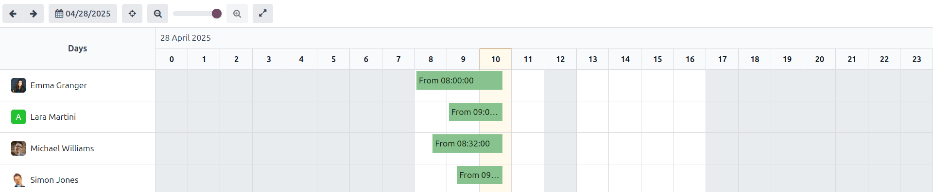
Saat memasuki aplikasi Absensi, dashboard Ikhtisar ditampilkan, berisi semua informasi check-in dan check-out user. Jika user memiliki hak akses yang diperlukan atau merupakan pemberi persetujuan untuk karyawan tertentu, informasi check-in dan check-out karyawan tersebut juga muncul di dashboard Ikhtisar.
Dashboard Attendance memungkinkan beralih antara tampilan (Gantt) dan (List), serta memilih periode untuk dianalisis. Periode saat ini secara otomatis disorot dengan warna kuning untuk catatan absensi real-time, sementara tombol (Focus Today) langsung mengembalikan dashboard ke tanggal sekarang.
Catatan
Setiap entri yang memiliki kesalahan muncul dalam warna merah, menunjukkan bahwa perlu diselesaikan oleh user dengan access rights yang tepat dan/atau merupakan approvers untuk karyawan dengan kesalahan.
Filter dan kelompok
Terkadang, petugas absensi dan manajer perlu melihat catatan spesifik, seperti semua checkout otomatis, untuk menentukan karyawan mana yang secara kronis lupa check out, atau berdasarkan departemen, untuk menentukan tim mana yang bekerja lembur paling banyak.
Untuk kasus ini, gunakan bilah pencarian untuk memilih Filters atau Group By, atau gabungkan keduanya untuk menyajikan informasi yang diinginkan.
Lihat juga
Filter bernilai tinggi
Saring |
Kasus penggunaan umum |
|---|---|
Sedang Bekerja |
Verifikasi karyawan yang masih di lokasi sebelum menutup gedung untuk malam hari, atau untuk melakukan penghitungan jumlah orang. |
Error |
Lihat semua kesalahan untuk memperbaikinya sebelum pemrosesan payroll. |
Secara Otomatis di Check Out |
Lakukan audit untuk menentukan karyawan yang secara kronis lupa melakukan check-out dari pekerjaan. |
Tanggal |
Batasi hasil ke periode pembayaran tertentu atau jendela audit. |
Karyawan Aktif/Diarsipkan |
Beralih antara staf saat ini dan mantan karyawan saat mengaudit data historis. |
Pengelompokan yang memberikan wawasan
Dikelompokkan menurut |
Kapan membantu |
|---|---|
Karyawan |
Tinjau catatan absensi individual selama pertemuan 1:1. |
Departemen |
Bandingkan tingkat kepegawaian dan jam kerja untuk menentukan tim yang bekerja terlalu keras dan kurang bekerja. |
Manajer |
Tentukan ke mana pertanyaan tindak lanjut absensi dapat diarahkan untuk seorang karyawan. |
Metode |
Identifikasi tren dalam metode absensi untuk berpotensi menyelesaikan masalah perangkat keras. |
Tanggal (Hari/Minggu/Bulan) |
Identifikasi lonjakan ketidakhadiran atau pola musiman. |
Detail log absensi
Odoo mencatat waktu dan lokasi untuk setiap check-in dan check-out, dengan field yang bervariasi berdasarkan metode yang digunakan. Log absensi terperinci ini dapat mengonfirmasi di mana seorang karyawan berada pada hari kerja tertentu. Ini dapat berguna untuk perusahaan dengan jadwal kerja hybrid, yang mungkin perlu melakukan audit untuk memastikan kepatuhan yang tepat.
Log absensi terperinci berisi informasi berikut:
Detail utama
Employee: Nama karyawan.
Check In: Tanggal dan waktu karyawan check in.
Check Out: Tanggal dan waktu karyawan check out. Ini hanya muncul jika karyawan telah check out.
Waktu Kerja: Total waktu yang dicatat karyawan untuk hari tersebut, mencakup beberapa check-in dan check-out, dalam format jam dan menit (HH:MM).
Jam Kerja Ekstra: Jam lembur yang tidak dibayar yang dikerjakan di luar jadwal kerja yang diharapkan (hanya ditampilkan jika ada untuk karyawan tersebut).
Jam Ekstra: Lembur yang disetujui (Waktu Kerja dikurangi Jam Kerja Ekstra yang disetujui).
Detail check in/check out
Informasi berikut muncul untuk bagian Check In dan Check Out.
Mode: Metode pengiriman absensi. Dapat berupa Systray, Kiosk, atau entri Manual.
Alamat IP: Alamat IP perangkat yang digunakan untuk log in atau log out.
Browser: Browser web yang digunakan karyawan untuk log in atau log out.
Localisation: Kota dan negara yang terkait dengan alamat IP komputer.
Koordinat GPS: Koordinat ketika user melakukan log in atau log out. Untuk melihat koordinat pada peta, klik tombol Lihat di Peta di bawah koordinat GPS. Ini akan membuka peta di tab browser baru, dengan lokasi yang ditandai.

Kesalahan absensi
Entri yang mengandung kesalahan muncul di dashboard ringkasan dengan warna merah. Dalam tampilan (Gantt), entri muncul dengan latar belakang merah; dalam tampilan (List), teks entri muncul dengan warna merah.
Kesalahan terjadi ketika karyawan telah check in tetapi tidak check out dalam waktu 24 jam, atau ketika satu periode check-in melebihi 16 jam.
Untuk memperbaiki kesalahan tersebut, entri absensi harus dimodifikasi atau dihapus. Klik pada entri tersebut untuk menampilkan pop-up yang berisi detail untuk entri tersebut. Untuk memodifikasi informasi Check In dan/atau Check Out, klik pada field Check In atau Check Out, dan pemilih kalender akan muncul. Klik pada tanggal yang diinginkan, lalu gunakan pemilih waktu di bawah kalender untuk memilih waktu spesifik untuk entri tersebut. Ketika informasi sudah benar, klik Terapkan.
Ketika semua informasi pada pop-up sudah benar, klik Simpan & Tutup. Ketika entri tidak lagi memiliki kesalahan, entri akan muncul dalam warna abu-abu alih-alih merah.
Untuk menghapus entri, klik tombol merah Hapus pada jendela pop-up alih-alih melakukan modifikasi pada entri.