
Pola i widżety
Fields structure the models of a database. If you think of a model as a table or spreadsheet, fields are the columns and records are the individual rows. Fields also define the type of data that is stored within them. The way in which a field’s data is presented and formatted on the UI is controlled by its widget.
With Studio, it is possible to:
add new fields to your database. From a technical point of view, there are 15 field types in Odoo. However, you can choose from 21 field types in Studio, as some field types are available more than once with a different default widget;
add existing fields, i.e., fields that already exists on a model, to any view of that model;
Studio fields vs. property fields
Fields created using Studio are saved as columns in your Odoo database. Property fields, on the other hand, act as pseudo-fields; they are shared by all records that are linked to the same parent record (e.g., for tasks, the project, or for a product, the product category), but they are not saved as columns in your database.
Example
Adding a Deadline field to the form view of a task using Studio makes that field visible in every task in your database. Adding a Special instructions property field to a task makes the field visible in all tasks within the same project (i.e., its parent) while other projects’ tasks remain unaffected.
Field types
Fields can be broadly divided into two categories:
Simple fields, which contain basic values, such as text, numbers, files, etc.
Relational fields, which are used to link and display the data from records on another model.
AI fields
AI fields are essentially standard Odoo fields with added AI capabilities that allow their values to be generated automatically through prompts.
Pola proste
Informacja
Non-default widgets, when available, are presented as bullet points or sub-headings.
Tekst (char)
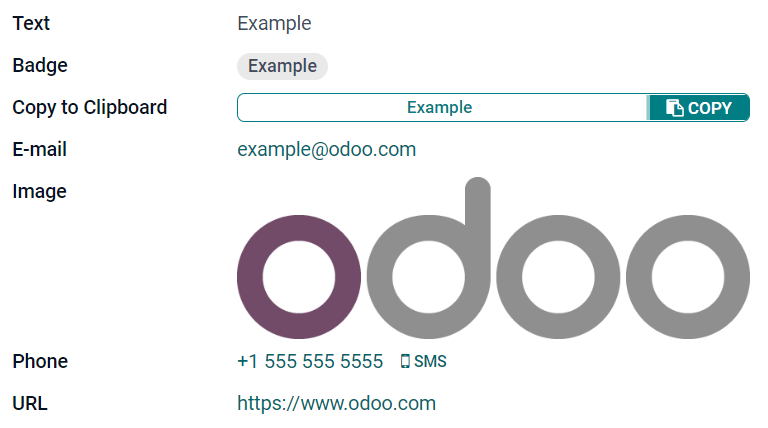
Pole Tekst służy do krótkiego tekstu zawierającego dowolne znaki. Podczas wypełniania pola wyświetlana jest jedna linia tekstu.
Odznaka: wyświetla wartość w zaokrąglonym kształcie, podobnie do etykiety. Wartość nie może być edytowana w interfejsie użytkownika, ale można ustawić wartość domyślną.
Kopiuj do schowka: użytkownicy mogą skopiować wartość, klikając przycisk.
E-mail: wartość staje się klikalnym linkiem mailto.
Obraz: wyświetla obraz przy użyciu adresu URL. Wartość nie może być edytowana ręcznie, ale można ustawić wartość domyślną.
Informacja
This works differently from selecting the Image field directly, as the image is not stored in Odoo when using a Text field with the Image widget. For example, it can be useful if you want to save disk space.
Telefon: wartość staje się klikalnym linkiem tel.
Wskazówka
Zaznacz Włącz SMS, aby dodać opcję wysyłania wiadomości SMS bezpośrednio z Odoo obok pola.
URL: wartość staje się klikalnym adresem URL.
Example
Tekst wieloliniowy (text)
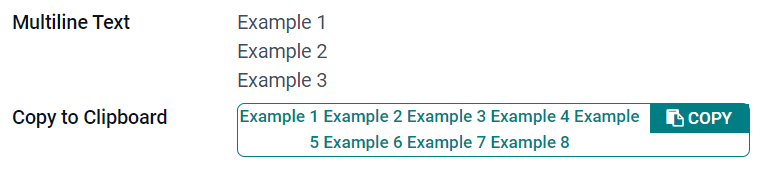
Pole Tekst wieloliniowy służy do dłuższego tekstu zawierającego dowolne znaki. Podczas wypełniania pola w interfejsie użytkownika wyświetlane są dwie linie tekstu.
Kopiuj do schowka: użytkownicy mogą skopiować wartość, klikając przycisk.
Example
Liczba całkowita (integer)
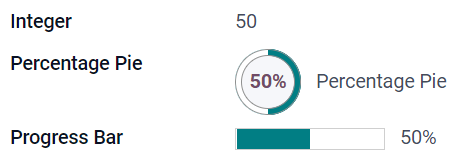
Pole Liczba całkowita służy do wszystkich liczb całkowitych (dodatnich, ujemnych lub zero, bez części dziesiętnej).
Wykres kołowy procentowy: wyświetla wartość w okręgu procentowym, zwykle dla wartości obliczonej. Wartość nie może być edytowana w interfejsie użytkownika, ale można ustawić wartość domyślną.
Pasek postępu: wyświetla wartość obok paska procentowego, zwykle dla wartości obliczonej. Pole nie może być edytowane ręcznie, ale można ustawić wartość domyślną.
Uchwyt: wyświetla ikonę uchwytu przeciągania do ręcznego porządkowania rekordów w widoku listy.
Example
Decimal (float)
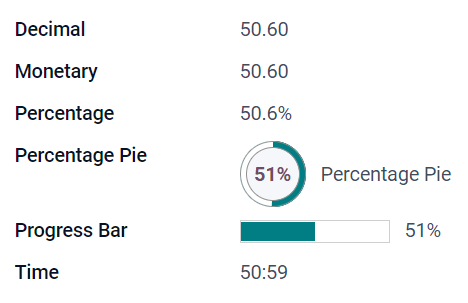
Pole Decimal jest używane dla wszystkich liczb dziesiętnych (dodatnich, ujemnych lub zerowych, z przecinkiem dziesiętnym).
Informacja
Liczby dziesiętne są wyświetlane z dwoma miejscami po przecinku w interfejsie użytkownika, ale są przechowywane w bazie danych z większą precyzją.
Monetary: działa podobnie jak pole Monetary. Zaleca się używanie tego ostatniego, ponieważ oferuje więcej funkcjonalności.
Percentage: wyświetla znak procentu
%po wartości.Percentage Pie: wyświetla wartość wewnątrz koła procentowego, zazwyczaj dla wartości obliczonej. Pole nie może być edytowane ręcznie, ale można ustawić wartość domyślną.
Pasek postępu: wyświetla wartość obok paska procentowego, zwykle dla wartości obliczonej. Pole nie może być edytowane ręcznie, ale można ustawić wartość domyślną.
Time: wartość musi być w formacie gg:mm, z maksymalnie 59 minutami.
Example
Monetary (monetary)
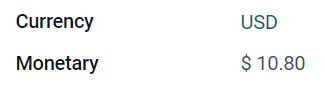
Pole Monetary jest używane dla wszystkich wartości pieniężnych.
Informacja
Gdy po raz pierwszy dodajesz pole Monetary, zostaniesz poproszony o dodanie pola Currency, jeśli nie istnieje już w modelu. Odoo oferuje dodanie pola Currency za Ciebie. Po dodaniu ponownie dodaj pole Monetary.
Example
Html (html)
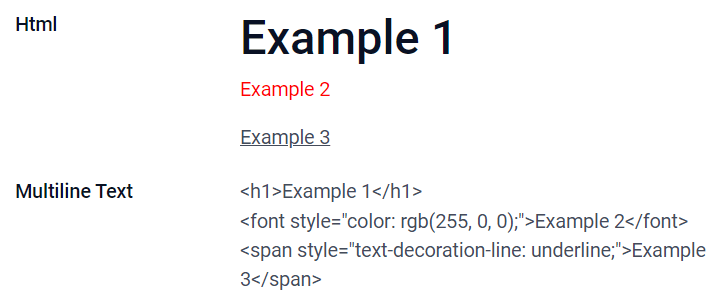
Pole Html jest używane do dodawania tekstu, który można edytować za pomocą edytora HTML Odoo.
Multiline Text: wyłącza edytor HTML Odoo, aby umożliwić edycję surowego HTML.
Example
Date (date)
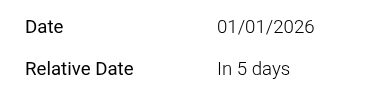
Pole Date jest używane do wyboru daty w kalendarzu.
Relative Date: expresses the field value in relation to the current date using relative terms such as Yesterday, Today, In 3 days, 2 months ago, etc. This field should be set to Read only.
Example
Data i godzina (datetime)
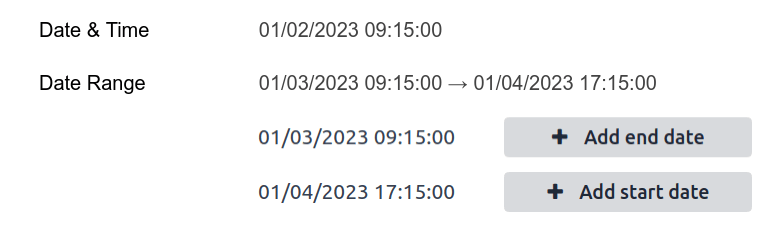
Pole Data i godzina służy do wyboru daty w kalendarzu i godziny na zegarze. Jeśli nie ustawiono godziny, automatycznie używany jest bieżący czas użytkownika.
Wskazówka
Oprócz właściwości ogólnych dostępne są niektóre właściwości specyficzne dla pól Data i godzina, które mają ustawiony widżet Data i godzina lub Zakres dat.
Zakres dat (daterange)
Widżet Zakres dat służy do wyświetlania okresu czasu określonego przez datę początkową i datę końcową w jednej linii. Zakres dat może mieć obowiązkową datę początkową i końcową, np. dla wielodniowego wydarzenia, lub zezwalać na opcjonalną datę początkową lub końcową, np. dla interwencji serwisu terenowego lub zadania projektu.
Dodanie zakresu dat wymaga dwóch pól: pola Data i godzina z ustawionym widżetem Zakres dat oraz innego pola, które jest wybrane jako data początkowa lub data końcowa. To pole bazowe może być istniejącym polem Data lub Data i godzina, albo polem utworzonym specjalnie w tym celu.
Aby dodać zakres dat:
Zidentyfikuj istniejące pole Data lub Data i godzina, które może być użyte jako bazowe pole daty początkowej/końcowej, lub dodaj nowe. Jeśli zakres dat:
ma obowiązkową datę początkową i końcową, to pole może być zarówno datą początkową, jak i końcową; wynik jest ten sam.
zezwala na opcjonalną datę początkową lub końcową, to pole jest odpowiednio datą początkową lub końcową.
Wskazówka
Aby uniknąć podwójnego wyświetlania tych samych informacji, bazowe pole daty początkowej/końcowej można ukryć, włączając opcję Niewidoczne lub usunąć z widoku, klikając Usuń z widoku.
Dodaj pole Data i godzina i ustaw pole Widżet na Zakres dat.
Wprowadź odpowiednią Etykietę.
Wybierz bazowe pole daty początkowej/końcowej z listy rozwijanej Pole daty początkowej lub Pole daty końcowej, w zależności od potrzeb.
Jeśli zakres dat powinien mieć obowiązkową datę początkową i końcową, włącz opcję Zawsze zakres.
Zaktualizuj wszelkie inne właściwości ogólne lub specyficzne właściwości dla pól Data i godzina według potrzeb, a następnie kliknij Zamknij w prawym górnym rogu ekranu.
Example
Pole wyboru (boolean)
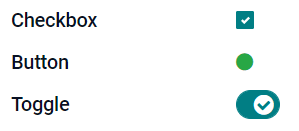
Pole Pole wyboru jest używane, gdy wartość powinna być tylko prawdziwa lub fałszywa, co jest wskazane przez zaznaczenie lub odznaczenie pola wyboru.
Przycisk: wyświetla przycisk opcji. Widget działa bez przełączania w tryb edycji.
Przełącznik: wyświetla przycisk przełącznika. Widget działa bez przełączania w tryb edycji.
Example
Wybór (selection)
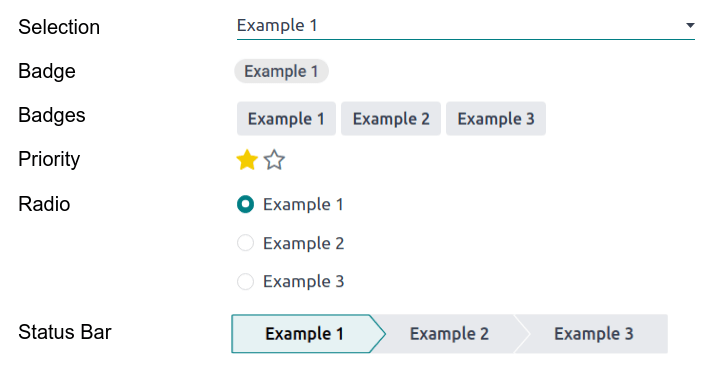
Pole Wybór jest używane, gdy użytkownicy powinni wybrać jedną wartość z grupy predefiniowanych wartości.
Odznaka: wyświetla wartość w zaokrąglonym kształcie, podobnie do etykiety. Wartość nie może być edytowana w interfejsie użytkownika, ale można ustawić wartość domyślną.
Znaczki: wyświetla wszystkie wartości do wyboru jednocześnie w kształtach prostokątnych, ułożonych poziomo.
Priorytet: wyświetla symbole gwiazdek zamiast wartości, które mogą być używane na przykład do wskazania poziomu ważności lub satysfakcji. Ma to taki sam efekt jak wybranie pola Priorytet, chociaż w tym drugim przypadku cztery wartości priorytetu są już predefiniowane.
Przyciski opcji: wyświetla wszystkie wartości do wyboru jednocześnie jako przyciski opcji.
Wskazówka
Domyślnie przyciski opcji są ułożone pionowo. Włącz Wyświetl poziomo, aby zmienić sposób ich wyświetlania.
Pasek stanu: wyświetla wszystkie wartości do wyboru jednocześnie jako pasek postępu w postaci strzałki.
Wskazówka
Domyślnie wartości na pasku stanu są wybieralne. Wyłącz Klikalny, aby zapobiec edycji wartości w interfejsie użytkownika.
Example
Priorytet (selection)
Pole Priorytet jest używane do wyświetlania trzygwiazdkowego systemu oceny, który może być używany do wskazania poziomu ważności lub satysfakcji. Ten typ pola to pole Wybór z domyślnie wybranym widgetem Priorytet i czterema predefiniowanymi wartościami priorytetu. W związku z tym widgety Znaczek, Znaczki, Przyciski opcji i Wybór mają takie same efekty jak opisane w sekcji Wybór.
Wskazówka
Aby zmienić liczbę dostępnych gwiazdek przez dodanie lub usunięcie wartości, kliknij Edytuj wartości. Należy pamiętać, że pierwsza wartość równa się 0 gwiazdek (tzn. gdy nie dokonano wyboru), więc posiadanie czterech wartości skutkuje na przykład trzygwiazdkowym systemem oceny.
Example

Plik (binary)
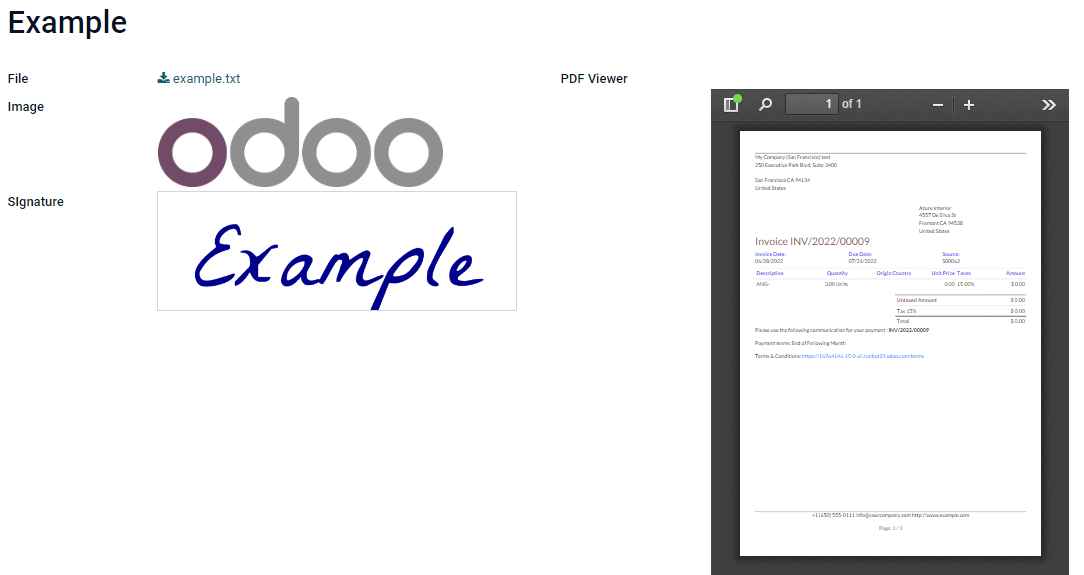
Pole Plik jest używane do przesyłania dowolnego typu pliku lub podpisywania formularza (widget ePodpis).
Obraz: użytkownicy mogą przesłać plik obrazu, który jest następnie wyświetlany w widoku formularza. Ma to taki sam efekt jak użycie pola Obraz.
Przeglądarka PDF: użytkownicy mogą przesłać plik PDF, który można następnie przeglądać w widoku formularza.
ePodpis: użytkownicy mogą elektronicznie podpisać formularz. Ma to taki sam efekt jak wybranie pola ePodpis.
Example
Obraz (binary)
Pole Obraz służy do przesyłania obrazu i wyświetlania go w widoku formularza. Ten typ pola to pole Plik z widgetem Obraz wybranym domyślnie. W związku z tym widgety Plik, Przeglądarka PDF i ePodpis mają takie same efekty jak opisano w Plik.
Wskazówka
Aby zmienić rozmiar wyświetlania przesyłanych obrazów, wybierz Mały, Średni lub Duży w opcji Rozmiar.
ePodpis (binary)
Pole ePodpis służy do elektronicznego podpisywania formularza. Ten typ pola to pole Plik z widgetem ePodpis wybranym domyślnie. W związku z tym widgety Plik, Obraz i Przeglądarka PDF mają takie same efekty jak opisano w Plik.
Wskazówka
Aby użytkownicy mieli opcję Auto przy rysowaniu podpisu, wybierz jedno z dostępnych pól Autouzupełnianie za pomocą (Tekst, Many2One i Pole powiązane tylko w modelu). Podpis jest generowany automatycznie na podstawie danych z wybranego pola.
Pola relacyjne
Informacja
Non-default widgets, when available, are presented as bullet points or sub-headings.
Many2One (many2one)
Pole Many2One służy do powiązania innego rekordu (z innego modelu) z edytowanym rekordem. Nazwa rekordu z drugiego modelu jest następnie wyświetlana na edytowanym rekordzie.
Example
W modelu Zamówienie sprzedaży pole Klient jest polem Many2One wskazującym na model Kontakt. Pozwala to powiązać wiele zamówień sprzedaży z jednym kontaktem (klientem).

Wskazówka
Aby uniemożliwić użytkownikom tworzenie nowego rekordu w powiązanym modelu, zaznacz Wyłącz tworzenie.
Aby uniemożliwić użytkownikom otwieranie rekordów w oknie podręcznym, zaznacz Wyłącz otwieranie.
Aby pomóc użytkownikom wybrać tylko właściwy rekord, kliknij Domena, aby utworzyć filtr.
Aby uruchomić wyszukiwanie powiązanego rekordu dopiero po wprowadzeniu minimalnej liczby znaków, wprowadź żądaną liczbę w polu Wyszukiwanie typeahead. W sytuacjach, gdy zbiór danych jest duży, może to poprawić zarówno trafność wyszukiwania, jak i wydajność.
Odznakę: wyświetla wartość w zaokrąglonym kształcie, podobnie jak tag. Wartość nie może być edytowana w interfejsie użytkownika.
Przyciski opcji: wyświetla wszystkie wartości do wyboru jednocześnie jako przyciski opcji.
One2Many (one2many)
Pole One2Many służy do wyświetlania istniejących relacji między rekordem w bieżącym modelu a wieloma rekordami z innego modelu.
Example
Możesz dodać pole One2Many w modelu Kontakt, aby zobaczyć wiele zamówień sprzedaży jednego klienta.

Informacja
Aby użyć pola One2Many, oba modele muszą być już połączone za pomocą pola Many2One. Relacje One2Many nie istnieją niezależnie: wykonywane jest wyszukiwanie wsteczne istniejących relacji Many2One.
Linie (one2many)
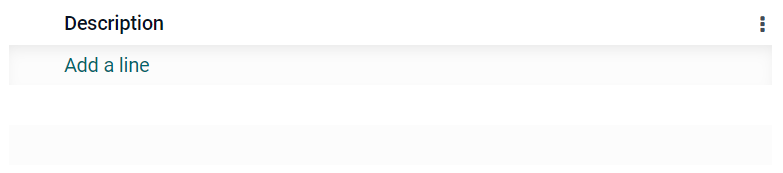
Pole Linie służy do tworzenia tabeli z wierszami i kolumnami (np. linie produktów w zamówieniu sprzedaży).
Wskazówka
Aby zmodyfikować kolumny, kliknij pole Linie, a następnie Edytuj widok listy. Aby edytować formularz, który pojawia się, gdy użytkownik kliknie Dodaj linię, kliknij zamiast tego Edytuj widok formularza.
Example
Many2Many (many2many)
Pole Many2Many służy do łączenia wielu rekordów z innego modelu z wieloma rekordami w bieżącym modelu. Pola Many2Many mogą używać opcji Wyłącz tworzenie, Wyłącz otwieranie, Domena, podobnie jak pola Many2One.
Example
W modelu Zadanie pole Przypisani jest polem Many2Many wskazującym na model Kontakt. Pozwala to na przypisanie pojedynczego użytkownika do wielu zadań oraz wielu użytkowników do pojedynczego zadania.

Wskazówka
Aby uruchomić wyszukiwanie powiązanego rekordu dopiero po wprowadzeniu minimalnej liczby znaków, wprowadź żądaną liczbę w polu Wyszukiwanie typeahead. W sytuacjach, gdy zbiór danych jest duży, może to poprawić zarówno trafność wyszukiwania, jak i wydajność.
Pola wyboru: użytkownicy mogą wybrać kilka wartości za pomocą pól wyboru.
Tagi: użytkownicy mogą wybrać kilka wartości pojawiających się w zaokrąglonych kształtach, zwanych również tagami. Ma to taki sam efekt jak wybranie pola Tagi.
Tagi (many2many)
Pole Tagi służy do wyświetlania kilku wartości z innego modelu pojawiających się w zaokrąglonych kształtach, zwanych również tagami. Ten typ pola jest polem Many2Many z domyślnie wybranym widżetem Tagi. W związku z tym widżety Pola wyboru i Many2Many mają takie same efekty jak opisano w Many2Many.
Wskazówka
Aby wyświetlić tagi z różnymi kolorami tła, zaznacz Użyj kolorów.
Example

Add a field to a view
With Studio, it is possible to add:
a new field to a form or list view of a model
an existing field, i.e., a field that already exists on the model in question, to any view of that model
Wskazówka
Add a new field to a form or list view to save it to the model and make it available as an existing field in other views of the same model.
Add a new field
Wskazówka
Activate developer mode before adding a new field to see, and be able to edit, the field’s technical name during configuration.
To add a new field, follow these steps:
Navigate to the relevant form or list view, then click the (Toggle Studio) icon in the upper-right corner. Alternatively, with any app open, click the (Toggle Studio) icon, then navigate to the relevant form or list view.
In the Add tab, drag the relevant field type from the New Fields section and drop it in the desired position. If the new field is a relational field, select the relevant reciprocal field, model, or related field in the pop-up.
In the Properties tab, configure the field’s properties:
Enter the Label to be displayed as the field name on the UI; this is also used to generate the default technical name of the field.
Click anywhere outside the Label field to see the Technical Name updated with the default technical name.
Informacja
The Technical Name of a new field can be edited in Studio during the configuration process. At any other time, a field’s technical name can only be modified via the technical settings of the database.
The technical name of a new field added using Studio is by default prefixed by
x_studio_.
Optionally, select a different Widget via the dropdown; the default widget for the field type is selected by default.
Optionally, configure any other field properties.
Click Close in the top-right corner to close Studio.
Zobacz także
Add an existing field
To add a field that exists on the model but that is not present on the current view, follow these steps:
Navigate to the relevant view, then click the (Toggle Studio) icon in the upper-right corner. Alternatively, with any app open, click the (Toggle Studio) icon, then navigate to the relevant view.
In the Add tab, in the left panel, click Existing Fields to reveal a list of all the model’s fields that are not currently present in the view.
Drag the relevant field and drop it in the desired position.
In the Properties tab, configure the relevant properties for the field in the current view.
Informacja
Various properties can be configured independently for different views, if needed, such as the Label, the Widget, the visibility of the field for certain user groups, as well as whether or not the field is Invisible, Required, or Readonly.
Click Close in the top-right corner to close Studio.
Field properties
A series of general properties can be configured for most combinations of field type and widget. Additional properties are available depending on the specific field type and widget selected. For example, Date & Time fields using the Date & Time or Date Range widget have various specific properties that can be configured.
Właściwości ogólne
Class: Use Bootstrap or other custom classes defined in Odoo to customize how the field is styled and displayed on the UI.
Niewidoczne: Włącz tę właściwość, gdy nie jest konieczne, aby użytkownicy widzieli pole w interfejsie. Pomaga to uporządkować interfejs, pokazując tylko niezbędne pola w zależności od konkretnej sytuacji.
Wymagane: Włącz tę właściwość, jeśli pole powinno być zawsze wypełnione przez użytkownika przed kontynuowaniem.
Tylko do odczytu: Włącz tę właściwość, jeśli użytkownicy nie powinni mieć możliwości modyfikacji pola.
Wskazówka
The Invisible property also applies inside Studio. To view hidden fields in Studio, click on a view’s View tab and enable Show Invisible Elements.
The Invisible, Required, and Readonly properties can be enabled for specific records only by clicking on Conditional and creating a filter.
Example
On the form view of the Contact model, the Title field only appears when Individual is selected, as that field would not be helpful for a Company contact.
Label: This is the field name on the UI; the label is used to generate the technical name of the field.
Podpowiedź pomocy: Aby wyjaśnić przeznaczenie pola, dodaj opis. Tekst jest wyświetlany w podpowiedzi po najechaniu myszą na znak zapytania obok etykiety pola.
Technical Name: To view a field’s technical name in Studio (and, during the configuration of a new field, edit it if desired), activate developer mode.
Wskazówka
If this field needs to be updated but is no longer editable via Studio, the technical name can be modified via the technical settings of the database.
Widget: Aby zmienić domyślny wygląd lub funkcjonalność pola, wybierz jeden z dostępnych widgetów.
Placeholder: To provide an example of how a field should be completed, add a fixed placeholder text. The text appears in light gray until a value is entered.
Dynamic Placeholder: To provide the value of the selected field as an example of how a field should be completed. The text appears in light gray until a value is entered.
Wartość domyślna: Aby wyświetlić wartość domyślną w polu podczas tworzenia rekordu, dodaj wartość.
Zezwól na widoczność dla grup: Aby ograniczyć, którzy użytkownicy mogą zobaczyć pole, wybierz jedną lub więcej grup dostępu użytkowników.
Zabroń widoczności dla grup: Aby uniemożliwić niektórym użytkownikom zobaczenie pola, wybierz jedną lub więcej grup dostępu użytkowników.
Właściwości dla pól daty i czasu
For Date & Time fields using the Date & Time or Date Range widget, some specific properties are available:
Minimal precision: Determine the smallest date unit that must be selected in the date selector. The possible values are
Day,Month,YearorDecade. If no value is selected, the user must select a day in the date selector.Maximal precision: Determine the largest date unit that can be used to navigate the date selector. The possible values are
Day,Month,YearorDecade. If no value is selected, the user can navigate the date selector by decade.Ostrzeżenie dla przyszłych dat: Włącz tę właściwość, aby wyświetlić ikonę ostrzeżenia, jeśli wybrano przyszłą datę.
Format daty: Domyślnie data będzie wyświetlana jako
Apr 2, 2025, 08:05 AM. Włącz tę właściwość, aby wyświetlić datę w formacie4/2/2025 08:05:00. Tryb numeryczny to format ustawiony dla bieżącego języka. W tym trybie sekundy są zawsze wyświetlane.Pokaż datę: Ta właściwość jest domyślnie włączona dla pól Data i czas. Wyłącz tę właściwość, aby wyświetlić tylko czas.
Pokaż czas: Ta właściwość jest domyślnie włączona dla pól Data i czas. W polu tylko do odczytu wyłącz właściwość, aby wyświetlić tylko datę. Może to na przykład uporządkować widok listy.
Pokaż sekundy: Ta właściwość jest domyślnie wyłączona dla pól Data i czas. Włącz właściwość, aby wyświetlić sekundy.
Interwał czasu: Wprowadź wartość, aby określić interwały minut wyświetlane w selektorze czasu. Na przykład wprowadź 15, aby umożliwić interwały kwadransowe. Wartość domyślna to 5 minut.
Najwcześniejsza akceptowana data: Wprowadź najwcześniejszą datę, którą można wybrać w selektorze daty w formacie ISO, tj.
YYYY-MM-DD. Jeśli bieżąca data jest zawsze najwcześniejszą akceptowaną datą, wprowadźtoday. W selektorze daty daty wcześniejsze niż najwcześniejsza akceptowana data są wyszarzone.Najpóźniejsza akceptowana data: Wprowadź najpóźniejszą datę, którą można wybrać w selektorze daty w formacie ISO, tj.
YYYY-MM-DD. Jeśli bieżąca data jest zawsze najpóźniejszą akceptowaną datą, wprowadźtoday. W selektorze daty daty późniejsze niż najpóźniejsza akceptowana data są wyszarzone.
Modify a field’s properties
To modify the properties of a field, follow these steps:
Navigate to the relevant view, then click the (Toggle Studio) icon in the upper-right corner. Alternatively, with any app open, click the (Toggle Studio) icon, then navigate to the relevant view.
Click on the relevant field.
In the Properties tab, make any desired changes to the field properties.
Wskazówka
Various properties can be configured independently for different views, such as the Label, the Widget, the visibility of the field for certain user groups, as well as whether or not the field is Invisible, Required, or Readonly.
Click Close in the top-right corner to close Studio.
Informacja
The Technical Name of a field (visible in Studio with developer mode activated) cannot be modified in Studio; this can be done via the technical settings of the database.
Modify a field’s technical name
To modify the technical name of a field, activate developer mode, then follow these steps:
With the field open in Studio, copy the technical name of the field.
Remove the field from all views in Studio, then click Close to close Studio.
Navigate to .
Paste the copied technical name into the search bar, then open the relevant field.
Modify the Field Name as needed.
Once the field’s technical name has been updated, the field can then be added (back) to the relevant view(s) from the list of existing fields.
Ważne
When updating the technical name of a field, make sure to keep at least the x_ prefix, which is
required for any custom field; for fields created using Studio, keep the x_studio_ prefix to
allow such fields to be more easily identified.
Remove a field from a view
To remove a field from a view, follow these steps:
Navigate to the relevant view, then click the (Toggle Studio) icon in the upper-right corner. Alternatively, with any app open, click the (Toggle Studio) icon, then navigate to the relevant view.
Click on the relevant field.
Scroll to the bottom of the Properties tab, then click Remove from view.
Click Ok to confirm the action.
Wskazówka
A removed field can be easily added back to the view at a later stage, if needed.
If the intention is to declutter the view, it is also possible to modify a field and make it Invisible on the view in question.