
Działania i plany działań CRM
W aplikacji CRM działania to zadania następcze powiązane z leadami i szansami, które są widoczne w czacie. W aplikacji CRM dostępny jest zestaw wstępnie skonfigurowanych typów działań, ale można również tworzyć niestandardowe typy działań dostosowane do potrzeb biznesowych. Aby wyświetlić listę dostępnych typów działań w aplikacji CRM, otwórz aplikację i przejdź do . Ta strona pokazuje zarówno działania utworzone przez Odoo, jak i wszelkie niestandardowe działania.
Informacja
Różne aplikacje obsługują różne typy działań. Aby zobaczyć pełną listę typów działań, przejdź do , następnie przewiń do sekcji Dyskusje i kliknij link Typy działań.
Domyślne i niestandardowe typy działań
Wstępnie skonfigurowane typy działań dla aplikacji CRM to:
E-mail: Dodaje przypomnienie do czatu, które zachęca sprzedawcę do wysłania e-maila.
Połączenie: Otwiera link do kalendarza, w którym sprzedawca może zaplanować rozmowę telefoniczną.
Spotkanie: Otwiera link do kalendarza, w którym sprzedawca może zaplanować spotkanie.
Do zrobienia: Dodaje ogólne zadanie przypomnienia do czatu.
Prześlij dokument: Dodaje link w działaniu, gdzie można przesłać dokument zewnętrzny. Należy pamiętać, że aplikacja Dokumenty nie jest wymagana do korzystania z tego typu działania.
Informacja
Jeśli zainstalowane są inne aplikacje Odoo, takie jak Sprzedaż lub Księgowość, na stronie Typy działań aplikacji CRM mogą pojawić się dodatkowe typy działań.
Utwórz niestandardowy typ działania
Aby utworzyć niestandardowy typ działania, przejdź do strony Typy działań i kliknij Nowy w lewym górnym rogu strony, aby otworzyć pusty formularz. Zacznij od wprowadzenia Nazwy dla nowego typu działania.
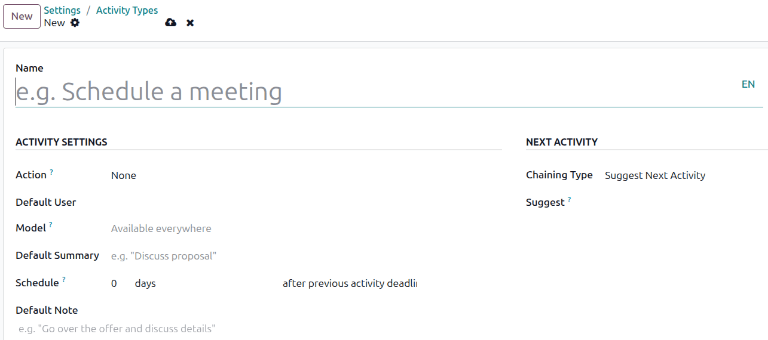
Ustawienia aktywności
Akcja
Pole Akcja określa, jakie działanie działanie powoduje u sprzedawcy przypisanego do szansy. Niektóre akcje wyzwalają określone zachowania po zaplanowaniu działania, a nie po dodaniu działania do szansy.
Jeśli wybrano Prześlij dokument, link do przesłania dokumentu jest dodawany bezpośrednio do zaplanowanej aktywności w chatterze.
Jeśli wybrano Rozmowa telefoniczna lub Spotkanie, użytkownicy mają możliwość otwarcia kalendarza w celu zaplanowania czasu tej aktywności.
Jeśli wybrano Poproś o podpis, do zaplanowanej aktywności w chatterze dodawany jest link, który otwiera okno z prośbą o podpis.
Informacja
Działania dostępne dla typu aktywności mogą się różnić w zależności od aplikacji aktualnie zainstalowanych w bazie danych.
Domyślny użytkownik
Aby automatycznie przypisać tę aktywność do konkretnego użytkownika podczas planowania tego typu aktywności, wybierz nazwę z menu rozwijanego Domyślny użytkownik. Jeśli to pole pozostanie puste, aktywność zostanie przypisana do użytkownika, który tworzy aktywność.
Domyślne podsumowanie
Pole Domyślne podsumowanie służy jako tytuł aktywności podczas wybierania ich w szansach sprzedaży i leadach. Będą one widoczne dla użytkowników, takich jak handlowcy i menedżerowie, podczas gdy pole Nazwa u góry formularza Typ aktywności określa, jak aktywność pojawia się w konfiguracji aplikacji CRM.
Harmonogram
Ustaw domyślny termin dla niestandardowej aktywności w polu Harmonogram. W tym celu skonfiguruj żądaną liczbę dni, tygodni lub miesięcy. Następnie zdecyduj, czy termin powinien wystąpić po dacie ukończenia poprzedniej aktywności, czy po terminie poprzedniej aktywności.
Informacja
Domyślne ustawienie po terminie poprzedniej aktywności oznacza datę, na którą ustawiony jest termin, niezależnie od tego, czy termin został faktycznie dotrzymany. Aby upewnić się, że aktywność zostanie zaplanowana tylko po zakończeniu poprzedniej aktywności, użyj opcji po dacie ukończenia poprzedniej aktywności.
Domyślna notatka
Aby dołączyć notatki przy każdym tworzeniu tego typu aktywności, wprowadź je w polu Domyślna notatka. Można to wykorzystać do przekazania instrukcji innemu użytkownikowi, jak w przykładowym tekście w tym polu.
Informacja
Informacje we wszystkich powyższych polach są automatycznie dołączane podczas tworzenia aktywności w obrębie szansy sprzedaży. Jednak informacje te można nadal zmienić przed zaplanowaniem lub zapisaniem aktywności.
Następna aktywność
Aby automatycznie zasugerować lub uruchomić nową aktywność po oznaczeniu aktywności jako ukończonej, należy ustawić pole Typ łańcuchowania.
Zasugeruj następną aktywność
Jeśli aktywność ma ustawiony Typ łańcucha na Zaproponuj następną aktywność i ma wymienione aktywności w polu Sugeruj, użytkownicy otrzymują rekomendacje aktywności jako kolejne kroki.

W polu Typ łańcucha wybierz Zaproponuj następną aktywność. Po wykonaniu tej czynności pole poniżej zmienia się na: Sugeruj. Kliknij menu rozwijane pola Sugeruj, aby wybrać aktywności, które mają być rekomendowane jako zadania następcze dla tego typu aktywności.
Uruchom następną aktywność
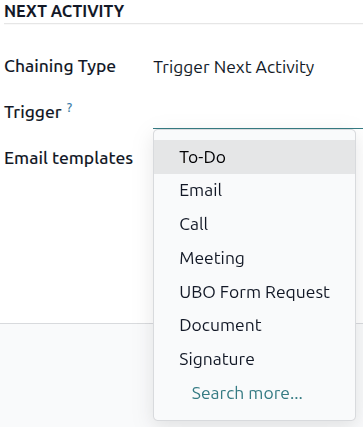
Gdy aktywność ma ustawiony Typ łańcucha na Uruchom następną aktywność, oznaczenie aktywności jako Wykonane natychmiast uruchamia następną aktywność wymienioną w polu Uruchom.
Ustawienie Typ łańcucha na Uruchom następną aktywność natychmiast uruchamia następną aktywność po zakończeniu poprzedniej.
Jeśli w polu Typ łańcucha wybrano Uruchom następną aktywność, pole poniżej zmienia się na: Uruchom. Z menu rozwijanego pola Uruchom wybierz aktywność, która powinna zostać uruchomiona po zakończeniu tej aktywności.
Szablony e-mail
Wybierz lub utwórz szablon e-mail, który będzie sugerowany po dodaniu aktywności do szansy sprzedaży. Szablon pojawi się wraz z aktywnością w wątku i może być wysłany w takiej postaci lub edytowany przez użytkownika.
Śledzenie aktywności
Aby utrzymać aktualność pipeline’u z najdokładniejszym widokiem statusu aktywności, gdy tylko lead zostanie objęty interakcją, powiązana aktywność powinna zostać oznaczona jako Wykonana. Zapewnia to możliwość zaplanowania następnej aktywności w razie potrzeby. Zapobiega to również zaśmiecaniu pipeline’u przeterminowanymi aktywnościami.
Pipeline jest najbardziej efektywny, gdy jest aktualizowany na bieżąco i dokładnie odzwierciedla śledzone interakcje.
Plany aktywności
Plany aktywności to wstępnie skonfigurowane sekwencje aktywności. Gdy plan aktywności zostanie uruchomiony, każda aktywność w sekwencji oraz wszelkie aktywności ustawione jako wyzwalane przez aktywności w ramach sekwencji są planowane automatycznie.
Aby utworzyć nowy plan, przejdź do . Kliknij przycisk Nowy w lewym górnym rogu strony, aby otworzyć pusty formularz Plany aktywności leadów.
Wprowadź nazwę nowego planu w polu Nazwa planu. Na karcie Aktywności do utworzenia kliknij Dodaj wiersz, aby dodać nową aktywność.
Wybierz Typ aktywności z menu rozwijanego. Kliknij Wyszukaj więcej, aby wyświetlić pełną listę dostępnych typów aktywności lub utworzyć nowy.
Następnie w polu Podsumowanie pozostaw to pole puste, aby użyć Domyślnego podsumowania aktywności, lub wprowadź nowe podsumowanie tego, co obejmuje aktywność. Wprowadzenie nowego podsumowania nie nadpisuje istniejącego domyślnego podsumowania. Zawartość tego pola jest dołączana do zaplanowanej aktywności i może zostać edytowana później.
W polu Przypisanie wybierz jedną z następujących opcji:
Zapytaj podczas uruchomienia: Zadania są przypisywane użytkownikowi podczas planowania planu. Domyślnie są one przypisywane użytkownikowi tworzącemu zadanie, nawet jeśli nie jest to użytkownik odpowiedzialny za szansę sprzedaży, dla której zadanie jest tworzone.
Domyślny użytkownik: Zadania są zawsze przypisywane konkretnemu użytkownikowi.
Jeśli w polu Przypisanie wybrano Domyślny użytkownik, wybierz użytkownika w polu Przypisane do.
Wskazówka
Plany aktywności mogą zawierać aktywności przypisane do domyślnych użytkowników i użytkowników przypisanych podczas uruchamiania planu.
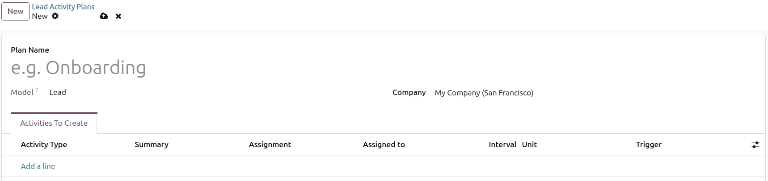
Następnie skonfiguruj harmonogram zadania. Zadania mogą być zaplanowane na okres przed datą planu lub po niej. Planowanie zadań przed datą planu może być przydatne w przypadku zadań zaplanowanych w przyszłości, które wymagają wcześniejszego przygotowania. Użyj pól Interwał i Jednostki, aby ustawić termin wykonania tego zadania. Na koniec w polu Wyzwalacz wybierz, czy zadanie powinno wystąpić przed datą planu, czy po niej.
Example
Plan aktywności jest tworzony do obsługi leadów o wysokim priorytecie. W szczególności należy się z nimi szybko skontaktować, a spotkanie powinno zostać zaplanowane w ciągu dwóch dni od pierwszego kontaktu. Plan skonfigurowano z następującymi aktywnościami:
E-mail dwa dni przed datą planu
Spotkanie zero dni przed datą planu
Sporządzenie oferty trzy dni po dacie planu
Przesłanie dokumentu trzy dni po dacie planu
Działanie następcze pięć dni po dacie planu
Ustawia to datę planu jako termin spotkania, który jest celem planu. Przed tą datą jest czas na skontaktowanie się z klientem i przygotowanie do spotkania. Po tej dacie sprzedawca ma czas na utworzenie oferty, przesłanie dokumentu i działanie następcze.
Powtórz te kroki dla każdej aktywności uwzględnionej w planie.
Użyj planu zadań
Aby użyć planu zadań ze szansą sprzedaży w aplikacji CRM, przejdź do i kliknij kartę Kanban szansy sprzedaży, aby ją otworzyć.
Nad czatem szansy sprzedaży kliknij Zadanie, aby otworzyć okno wyskakujące Zaplanuj zadanie.
W polu Plan wybierz żądany plan zadań do uruchomienia z sekcji powyżej poszczególnych zadań. Spowoduje to wygenerowanie Podsumowania planu, zawierającego listę zadań objętych planem. Wybierz Termin wykonania za pomocą kalendarza wyskakującego. Spowoduje to automatyczną aktualizację Podsumowania planu z terminami wykonania na podstawie interwałów skonfigurowanych w planie zadań.
Wybierz użytkownika w polu Odpowiedzialny. Ten użytkownik jest przypisany do wszystkich zadań w planie, które zostały skonfigurowane z opcją Zapytaj podczas uruchomienia w polu Przypisanie.

Kliknij Zaplanuj. Szczegóły planu zostaną dodane do sekcji Zaplanowane zadania w czacie, wraz z każdym zadaniem wchodzącym w skład planu.

Zobacz także