
Planifier des entretiens
Un entretien en personne, virtuel ou téléphonique peut être planifié de deux manières via l’application Recrutement, soit par l”équipe de recrutement, soit par le candidat.
En un simple glisser-déposer, Odoo envoie au candidat un e-mail avec un lien en libre-service, le candidat réserve le créneau horaire et envoie la réunion dans le calendrier de chacun. Fini les e-mails ou appels répétés.
Entretiens planifiés par l’équipe de recrutement
Lorsqu’un candidat atteint l’étape de l’entretien, l’équipe de recrutement doit planifier l’entretien en coordonnant d’abord une date et une heure appropriées avec le candidat et les intervieweurs.
Pour planifier l’entretien, accéder à la carte du candidat en allant d’abord dans , puis cliquer sur la carte du poste concerné. Cela ouvre la page Candidatures pour ce poste. Ensuite, cliquer sur la carte du candidat souhaité pour afficher son formulaire détaillé.
Pour planifier un entretien téléphonique, virtuel ou en personne, cliquer sur le bouton intelligent Aucune réunion en haut de la fiche du candidat.
Note
Le bouton intelligent Réunions affiche Aucune réunion si aucune réunion n’est actuellement planifiée. Pour les candidats qui viennent d’entrer dans l’étape Premier entretien, c’est la valeur par défaut.
Si une réunion est déjà planifiée, le bouton intelligent affiche 1 réunion, avec la date de la prochaine réunion en dessous. Si plusieurs réunions sont planifiées, le bouton affiche Prochaine réunion, avec la date de la première réunion à venir en dessous.
Cliquer sur le bouton intelligent Réunions charge un calendrier affichant les réunions et événements planifiés pour l’utilisateur actuellement connecté, ainsi que les employés listés dans la section Participants, située à droite du calendrier.
Pour modifier les réunions et événements affichés, décocher un participant dont les événements du calendrier doivent être masqués. Seuls les participants cochés sont visibles sur le calendrier.

Pour ajouter une réunion au calendrier en vue Jour ou Semaine, cliquer sur l’heure de début de la réunion et faire glisser vers le bas jusqu’à l’heure de fin. Cela permet de sélectionner la date, l’heure et la durée de la réunion.
Une réunion peut également être ajoutée dans cette vue en cliquant sur le jour et le créneau horaire souhaités.
Les deux méthodes font apparaître une fenêtre contextuelle Nouvel événement.
Fenêtre contextuelle Nouvel événement
Cliquer sur une case de la grille, correspondant à l’heure et à la date, ouvre la fenêtre contextuelle Nouvel événement pour planifier une réunion.
Saisir les informations dans le formulaire. Les seuls champs obligatoires sont un titre pour la réunion, ainsi que les champs Début (et date/heure de fin).
Une fois les détails de la fiche saisis, cliquer sur Enregistrer et fermer pour enregistrer les modifications et créer l’entretien.
Après avoir saisi un nom obligatoire pour la réunion, les champs modifiables sur la fiche Nouvel événement sont les suivants :
Titre de la réunion : saisir l’objet de la réunion. Celui-ci doit clairement indiquer le but de la réunion. L’objet par défaut est le nom du Candidat saisi sur la fiche du candidat.
Début : configurer les dates et heures de début et de fin de la réunion. Cliquer sur l’un de ces champs ouvre une fenêtre contextuelle de calendrier. Cliquer sur la date souhaitée pour la sélectionner, puis saisir l’heure dans le champ correspondant. Cliquer sur Appliquer pour fermer la fenêtre.
Toute la journée : cocher la case pour planifier un entretien d’une journée complète. Si cette case est cochée, le champ Début devient Date de début.
Participants : sélectionner les personnes devant assister à la réunion. Les participants par défaut sont le candidat potentiel et le recruteur assigné au poste. Ajouter autant d’autres personnes que souhaité.
URL de visioconférence : si la réunion est virtuelle, ou si une option virtuelle est disponible, cliquer sur Réunion Odoo, et une URL est automatiquement créée pour la réunion, qui remplit le champ.
Description : saisir une brève description dans ce champ. Il est possible de saisir du texte formaté, tel que des listes numérotées, des titres, des tableaux, des liens, des photos, etc. Utiliser la fonctionnalité powerbox en tapant un
/pour afficher une liste d’options.Parcourir les options et cliquer sur l’élément souhaité. L’élément apparaît dans le champ et peut être modifié. Chaque commande présente une fenêtre contextuelle différente. Suivre les instructions de chaque commande pour compléter la saisie.
Plus d’options
Pour ajouter des informations supplémentaires à la réunion, cliquer sur le bouton Plus d’options dans le coin inférieur droit de la fenêtre contextuelle Nouvel événement. Saisir l’un des champs supplémentaires suivants :
Durée : ce champ se remplit automatiquement en fonction de la date et de l’heure de Début (et de fin). Si l’heure de la réunion est ajustée, ce champ s’ajuste automatiquement à la durée correcte. La durée par défaut d’une réunion est d’une heure.
Récurrent : si la réunion doit se répéter à un intervalle sélectionné (non typique pour un premier entretien), cocher la case à côté de Récurrent. Plusieurs champs supplémentaires apparaissent lorsque cette option est activée :
Fuseau horaire : à l’aide du menu déroulant, sélectionner le Fuseau horaire pour les réunions récurrentes.
Répéter : choisir des réunions récurrentes Quotidiennes, Hebdomadaires, Mensuelles, Annuelles, ou Personnalisées. Si Personnalisé est sélectionné, un champ Répéter tous les apparaît en dessous, accompagné d’un autre paramètre de fréquence temporelle (Jours, Semaines, Mois, ou Ans). Saisir un nombre dans le champ vide, puis sélectionner la période à l’aide du menu déroulant.
Répéter le : activé lorsque l’option Hebdomadaire est sélectionnée dans le champ Répéter. Choisir le jour où tombe la réunion hebdomadaire.
Jour du mois : configurer les deux options du menu déroulant pour sélectionner un jour spécifique du mois, indépendamment de la date (par ex. le premier mardi de chaque mois). Pour définir une date de calendrier spécifique, choisir Date du mois et saisir la date du calendrier dans le champ (par ex.
15pour définir la réunion au quinze de chaque mois).Jusqu’à : à l’aide du menu déroulant, sélectionner quand les réunions cessent de se répéter. Les options disponibles sont Nombre de répétitions, Date de fin, et Indéfiniment. Si Nombre de répétitions est sélectionné, saisir le nombre total de réunions à organiser dans le champ vide à droite. Si Date de fin est sélectionné, spécifier la date à l’aide de la fenêtre contextuelle de calendrier, ou saisir une date au format MM/JJ/AAAA. Indéfiniment planifie des réunions sans limite.
Lieu : saisir le lieu de la réunion.
Tags : sélectionner les tags de la réunion dans le menu déroulant ou ajouter un nouveau tag en le saisissant et en cliquant sur Créer « tag ». Le nombre de tags est illimité.
Confidentialité : indiquer si l’organisateur apparaît comme Disponible ou Occupé pendant la réunion. Ensuite, sélectionner la visibilité de cette réunion dans le menu déroulant à droite de la première sélection. Les options sont Public, Privé et Utilisateurs internes uniquement. Public permet à tous de voir la réunion, Privé permet uniquement aux participants listés dans la réunion de la voir, et Utilisateurs internes uniquement permet à toute personne connectée à la base de données de l’entreprise de voir la réunion.
Organisateur : l’employé qui a créé la réunion est automatiquement renseigné dans ce champ. Utiliser le menu déroulant pour changer l’employé sélectionné.
Rappels : sélectionner un rappel dans le menu déroulant. Les options par défaut incluent Notification, Email et SMS Text Message, chacune avec une période spécifique avant l’événement (heures, jours, etc.). Le rappel choisi alerte les participants de la réunion via l’option sélectionnée au moment spécifié. Plusieurs rappels peuvent être sélectionnés dans ce champ.

Envoyer la réunion aux participants
Une fois les modifications saisies dans la fenêtre contextuelle Nouvel événement et les détails de la réunion vérifiés, la réunion peut être envoyée aux participants par email ou SMS depuis le formulaire d’événement étendu (ce qui est affiché lorsque le bouton Plus d’options est cliqué dans la fenêtre contextuelle Nouvel événement).
Pour envoyer la réunion par email, cliquer sur le bouton EMAIL à côté du champ Participants dans le formulaire de réunion étendu.
Une fenêtre contextuelle de configuration d’email Contacter les participants apparaît. Un email pré-formaté, utilisant le modèle d’email par défaut Calendar: Event Update, remplit le champ du corps de l’email.
Le candidat, les abonnés de la candidature ainsi que l’utilisateur qui a créé la réunion sont ajoutés au champ À par défaut. Apporter les modifications souhaitées à l’email.

Pour envoyer la réunion par SMS, cliquer sur le bouton SMS à côté du champ Participants dans le formulaire de réunion étendu. Une fenêtre contextuelle Envoyer un SMS apparaît.
En haut, une bannière bleue apparaît si des participants n’ont pas de numéros de mobile valides et indique le nombre d’enregistrements invalides. Si un contact n’a pas de numéro de mobile valide, cliquer sur Fermer, modifier l’enregistrement du participant, puis recommencer ces étapes.
Lorsqu’aucun message d’avertissement n’apparaît, saisir le message à envoyer aux participants dans le champ Message. Pour ajouter des emojis au message, cliquer sur l’icône (smile add) sur le côté droit de la fenêtre contextuelle.
Le nombre de caractères et le nombre de SMS nécessaires pour envoyer le message (selon les critères GSM7) apparaissent sous le champ Message. Cliquer sur Mettre en file d’attente pour envoyer le SMS plus tard, après tout autre message programmé, ou cliquer sur Envoyer maintenant pour envoyer le message immédiatement.

Note
L’envoi de SMS n’est pas une fonctionnalité par défaut avec Odoo. Pour envoyer des SMS, des crédits sont nécessaires et doivent être achetés. Pour plus d’informations sur les crédits et les forfaits IAP, consulter la documentation Achats intégrés (IAP).
Entretiens programmés par le candidat
Coordonner les horaires d’entretien nécessite généralement plusieurs échanges d’emails et peut ralentir le processus de recrutement. Activer la planification en libre-service d’Odoo supprime ce goulot d’étranglement : lorsqu’un candidat est déplacé vers une étape d’entretien, le système envoie automatiquement un lien de planification, enregistre le créneau sélectionné et met à jour tous les calendriers concernés.
Cette automatisation est désactivée par défaut. Pour l’activer, assigner le modèle d’email Recruitment: Schedule Interview à l’étape Premier entretien ou Deuxième entretien (voir Modifier l’étape).
Modifier l’étape
Modifier l’étape Premier entretien ou Deuxième entretien pour que le champ Modèle d’e-mail de l’étape soit défini sur Recrutement : Planifier un entretien.
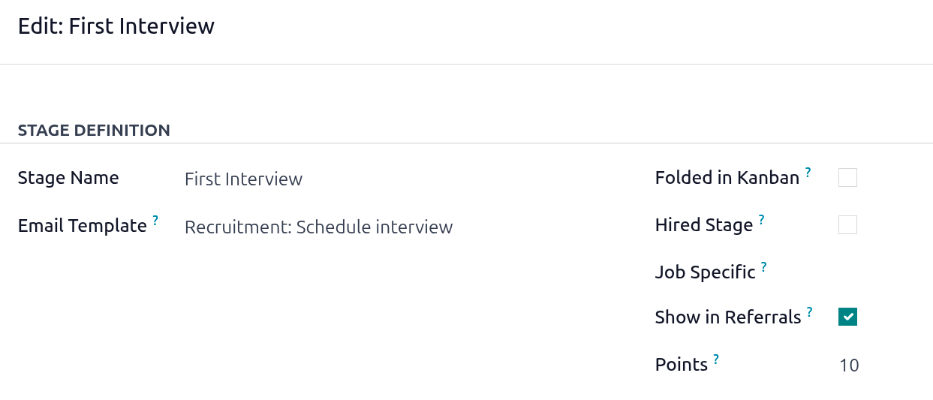
Envoyer un e-mail
Après avoir configuré les étapes Premier entretien ou Deuxième entretien pour envoyer des e-mails, glisser-déposer la carte du candidat dans l’une de ces étapes pour envoyer l’e-mail.
Entretien auto-planifié
Lorsque le candidat reçoit l’e-mail, il clique sur le bouton Planifier mon entretien en bas de l’e-mail. Cela redirige le candidat vers une page de planification en ligne privée, accessible uniquement via le lien envoyé par e-mail.
Cette page affiche les DÉTAILS DE LA RÉUNION sur le côté droit de l’écran. Cela inclut le format et la durée de la réunion. Dans cet exemple, l’entretien est virtuel ( En ligne) et la durée est d’une demi-heure ( 30 minutes).
Le candidat clique ensuite sur un jour disponible dans le calendrier, signalé par un texte violet. Une fois qu’un jour est sélectionné, il clique sur l’un des horaires disponibles pour sélectionner cette date et cette heure.

Astuce
Vérifier le champ Fuseau horaire, sous le calendrier, pour s’assurer qu’il est défini sur le fuseau horaire correct. Changer le fuseau horaire peut modifier les horaires disponibles présentés.
Une fois la date et l’heure sélectionnées, le candidat est redirigé vers une page Ajouter plus de détails vous concernant. Cette page demande au candidat de saisir son Nom complet, son E-mail et son Numéro de téléphone. Les coordonnées saisies dans ce formulaire servent à contacter le candidat pour lui rappeler l’entretien planifié.
Lorsque tout est saisi sur la page Ajouter plus de détails vous concernant, le candidat clique sur le bouton Confirmer le rendez-vous et l’entretien est planifié.

Après confirmation de l’entretien, le candidat est dirigé vers une page de confirmation où tous les détails de l’entretien sont affichés. L’option d’ajouter la réunion aux calendriers personnels du candidat est disponible via les boutons Ajouter à iCal/Outlook et Ajouter à Google Agenda, sous les détails de l’entretien.
Le candidat peut également annuler ou reprogrammer l’entretien si nécessaire avec le lien Annuler votre rendez-vous en bas de la confirmation.