
Plugin Outlook
Outlook cho phép các ứng dụng của bên thứ ba kết nối để thực hiện các hành động cơ sở dữ liệu từ email. Odoo có một plugin cho Outlook cho phép tạo cơ hội từ bảng điều khiển email.
Ghi chú
Plugin Outlook khả dụng cho cả phiên bản desktop và web của Outlook. Xem bài viết về add-in của Microsoft.
Cấu hình
Plugin Mail cho Outlook cần được cấu hình trên cả Odoo và Outlook.
Quan trọng
Đảm bảo kiểm tra phiên bản cơ sở dữ liệu trong ứng dụng Cài đặt --> Cài đặt chung, ở cuối trang.
Đối với phiên bản cơ sở dữ liệu 19.2 trở lên, xem tài liệu mới nhất để biết hướng dẫn cài đặt.
Bật mail plugin
Đầu tiên, bật tính năng Plugin thư trong cơ sở dữ liệu. Vào , bật Plugin thư và Lưu cấu hình.
Cài đặt Outlook Plugin
Tải xuống () tệp XML sau để tải lên sau: https://download.odoocdn.com/plugins/outlook/manifest.xml.
Tiếp theo, mở hộp thư Outlook và chọn bất kỳ email nào. Sau khi hoàn tất, nhấp vào nút Thao tác khác ở phía trên bên phải và chọn Tải tiện ích bổ sung.

Mẹo
Đối với các phiên bản Microsoft Outlook được cài đặt cục bộ, hãy truy cập mục menu Tải tiện ích bổ sung khi đang ở chế độ xem trước (không phải khi mở một thư). Đầu tiên, nhấp vào biểu tượng ... (dấu ba chấm) ở góc trên bên phải của thư đang xem trước, sau đó cuộn xuống và nhấp vào Tải tiện ích bổ sung.
Sau bước này, chọn tab My add-ins ở bên trái.

Trong phần Tiện ích bổ sung tùy chỉnh ở phía dưới, nhấp vào + Thêm tiện ích bổ sung tùy chỉnh, sau đó nhấp vào Thêm từ tệp...

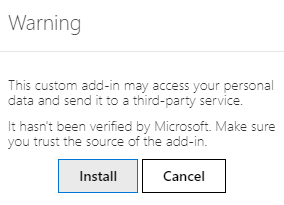
Ở bước tiếp theo, đính kèm tệp manifest.xml đã tải xuống ở trên, và nhấn OK. Tiếp theo, đọc cảnh báo và nhấp vào Install.
Kết nối cơ sở dữ liệu
Bây giờ, Outlook sẽ được kết nối với cơ sở dữ liệu Odoo. Đầu tiên, mở bất kỳ email nào trong hộp thư Outlook, nhấp vào nút Thao tác khác ở phía trên bên phải và chọn Odoo cho Outlook.

Bảng bên phải giờ đây có thể hiển thị Thông tin chi tiết về công ty. Ở phía dưới, nhấp vào Đăng nhập.

Ghi chú
Chỉ có một số lượng hạn chế các yêu cầu Thông tin chi tiết về công ty (Làm giàu khách hàng tiềm năng) khả dụng cho cơ sở dữ liệu dùng thử. Tính năng này yêu cầu tín dụng trả trước.
Mẹo
Nếu sau một thời gian ngắn mà bảng điều khiển vẫn trống, có thể cài đặt cookie của trình duyệt đã ngăn không cho nó tải. Lưu ý rằng các cài đặt này cũng thay đổi nếu trình duyệt đang ở chế độ "Ẩn danh".
Để khắc phục sự cố này, hãy cấu hình trình duyệt luôn cho phép cookie trên trang plugin của Odoo.
Đối với Google Chrome, hãy thay đổi cài đặt cookie của trình duyệt bằng cách làm theo hướng dẫn tại: https://support.google.com/chrome/answer/95647 và thêm download.odoo.com vào danh sách Trang web luôn có thể sử dụng cookie.
Sau khi hoàn tất, cần mở lại bảng Outlook.
Bây giờ, nhập URL cơ sở dữ liệu Odoo và nhấp vào Đăng nhập.

Tiếp theo, nhấp vào Cho phép để mở cửa sổ bật lên.

Nếu người dùng chưa đăng nhập vào cơ sở dữ liệu, hãy nhập thông tin đăng nhập. Nhấp vào Cho phép để cho phép Outlook Plugin kết nối với cơ sở dữ liệu.

Thêm lối tắt đến plugin
Theo mặc định, Plugin Outlook có thể được mở từ menu Thao tác khác. Tuy nhiên, để tiết kiệm thời gian, có thể thêm nó bên cạnh các thao tác mặc định khác.
Trong hộp thư Outlook, nhấp vào Cài đặt, sau đó nhấp vào Xem tất cả cài đặt Outlook.

Bây giờ, chọn Tùy chỉnh hành động trong Thư, nhấp vào Odoo for Outlook, sau đó nhấp Lưu.

Sau bước này, mở bất kỳ email nào; lối tắt sẽ được hiển thị.

Sử dụng plugin
Sau khi cài đặt và vận hành plug-in, để tạo lead chỉ cần nhấp vào biểu tượng O [biểu tượng Odoo] hoặc đi đến Thêm tác vụ và chọn Odoo dành cho Outlook. Bảng điều khiển bên sẽ xuất hiện ở phía phải, dưới mục Cơ hội, nhấp vào Mới. Một cửa sổ mới với cơ hội vừa tạo trong cơ sở dữ liệu Odoo sẽ hiển thị.