
Google Kalender-synkronisering
Synkronisera Google Kalender med Odoo för att se och hantera möten från båda plattformarna (uppdateringar går i båda riktningarna). Denna integration hjälper till att organisera scheman, så att ett möte aldrig missas.
Se även
/applikationer/generellt/användare/google
Inställning i Google
Välj (eller skapa) ett projekt
Skapa ett nytt Google API-projekt och aktivera Google Kalender API. Gå först till Google API Console och logga in på Google-kontot.
Observera
Om det är första gången du besöker den här sidan kommer Google att uppmana användaren att ange ett land och godkänna användarvillkoren. Välj ett land i rullgardinsmenyn och godkänn ToS.
Klicka sedan på Välj ett projekt och välj (eller skapa) ett API-projekt för att konfigurera OAuth i och lagra autentiseringsuppgifter. Klicka på Nytt projekt.
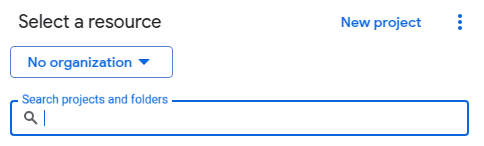
Ge API-projektet ett tydligt namn, som Odoo Sync, så att det kan identifieras. Klicka sedan på knappen Skapa.
Enable Google Calendar API
Now, click Enable APIs and Services in the side menu. If the search bar does not appear, click Enable APIs and Services again.

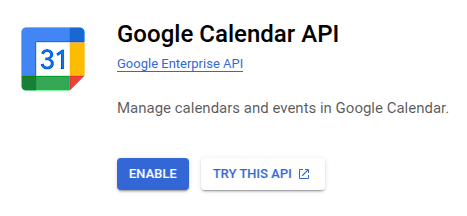
Sök sedan efter Google Calendar API med hjälp av sökfältet och välj Google Calendar API från sökresultaten. Klicka på Enable.
Skärmen för OAuth-medgivande
Nu när API-projektet har skapats bör OAuth konfigureras. För att göra det, klicka på OAuth-godkännandeskärm i menyn till vänster och klicka sedan på knappen Kom igång.
Varning
Personliga Gmail-konton får endast vara Extern användartyp, vilket innebär att Google kan kräva ett godkännande eller att Scopes läggs till. Om du använder ett Google WorkSpace-konto kan du dock använda Intern användartyp.
Observera också att när API-anslutningen är i testläget External krävs inget godkännande från Google. Användargränserna i detta testläge är inställda på 100 användare.
Följ de efterföljande stegen i ordning:
I Appinformation, skriv
Odooi fältet Appnamn, ange sedan e-postadressen för fältet E-post för användarsupport och klicka på knappen Nästa.I Målgrupp, välj Extern och klicka sedan på knappen Nästa.
I Kontaktinformation, ange e-postadressen igen och klicka sedan på knappen Nästa.
In Finish, click the checkbox to agree to Google API Services: User Policy, then click Continue.
For the last step, click the Create button.
Testanvändare
För att ge användare möjlighet att synkronisera med personliga Gmail-konton måste de anges som testanvändare. Konfigurera testanvändare genom att gå till Målgrupp i menyn till vänster och klicka på knappen Add users i avsnittet Test users. Ange önskade e-postadresser och klicka på knappen Spara.
Skapa autentiseringsuppgifter
The Client ID and the Client Secret are both needed to connect Google Calendar to Odoo. This is the last step in the Google console. Begin by clicking Clients in the left menu. Then, click Create Credentials and select OAuth client ID. This causes Google to open a guide to create the credentials.
On the Create OAuth client ID page, select Web application for the
Application Type field, and type My Odoo Database for the Name.
Under avsnittet Authorized JavaScript Origins klickar du på + Add URI och skriver företagets fullständiga Odoo-adress URL.
Viktigt
När du anger Authorized JavaScript Origins måste den exakta URL:en för Odoo-databasen användas.
Om databasen är tillgänglig via både en .odoo.com-subdomän och en anpassad domän, bör den anpassade domänen som konfigurerats som primär domän användas. .odoo.com-subdomänen kanske inte fungerar korrekt i alla fall och kan resultera i autentiseringsfel.
Under avsnittet Authorized redirect URIs klickar du på + Add URI och skriver företagets Odoo URL adress följt av
/google_account/authentication. Klicka slutligen på Create.

Ett Client ID och en Client Secret visas, spara dessa på ett säkert ställe.
Installation i Odoo
När klient-ID och klienthemlighet har hittats, öppna Odoo-databasen och gå till för att hitta funktionen Google Calendar. Markera kryssrutan Google Calendar.
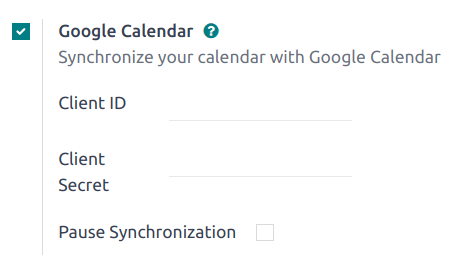
Kopiera och klistra sedan in Klient-ID och Klienthemlighet från sidan med autentiseringsuppgifter för Google Calendar API i respektive fält under kryssrutan Google Calendar. Klicka sedan på Spara.
Observera
Markera kryssrutan Pause Synchronization för att tillfälligt pausa uppdatering av evenemang. Detta möjliggör testning och felsökning utan att ta bort uppgifter eller avinstallera synkroniseringen. För att återuppta synkroniseringen, avmarkera kryssrutan och spara.
Synkronisera kalender i Odoo
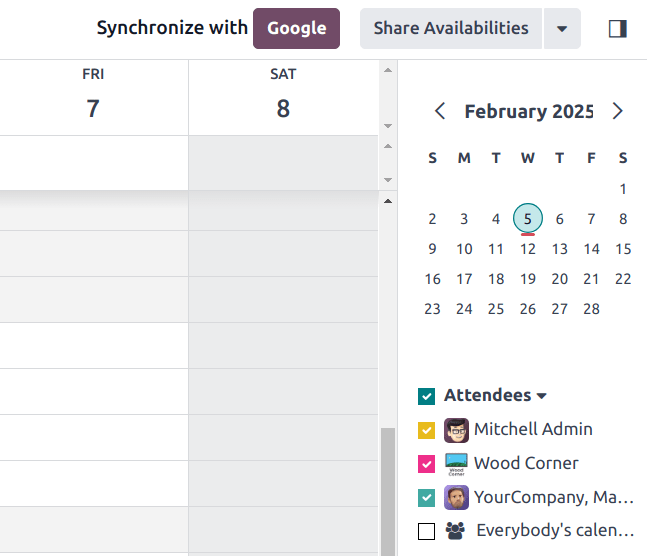
Öppna slutligen appen i Odoo och klicka på synkroniseringsknappen Google för att synkronisera Google Kalender med Odoo.
Observera
När Google Kalender synkroniseras med Odoo för första gången omdirigeras sidan till Google-kontot. Därifrån väljer du Email Account som ska ha åtkomst, väljer sedan Continue (om appen är overifierad) och slutligen väljer Continue (för att ge tillstånd för överföring av data).

Nu är Odoo-kalendern framgångsrikt synkroniserad med Google Kalender!
Varning
Odoo rekommenderar starkt att man testar synkroniseringen av Google-kalendern på en testdatabas och en test-e-postadress (som inte används för något annat ändamål) innan man försöker synkronisera den önskade Google-kalendern med användarens produktionsdatabas.
När en användare synkroniserar sin Google-kalender med Odoo-kalendern:
När du skapar ett evenemang i Odoo skickar Google en inbjudan till alla deltagare i evenemanget.
Om du tar bort ett evenemang i Odoo skickar Google en avbokning till alla deltagare i evenemanget.
Om du lägger till en kontakt i ett evenemang skickar Google en inbjudan till alla deltagare i evenemanget.
Om du tar bort en kontakt från ett evenemang skickar Google en avbokning till alla deltagare i evenemanget.
Evenemang kan skapas i Google Calendar utan att ett meddelande skickas genom att välja Don’t Send när du uppmanas att skicka e-postmeddelanden med inbjudningar.
Felsökning av synkronisering
Det kan finnas tillfällen då Google Calendar-kontot inte synkroniseras korrekt med Odoo. Synkroniseringsproblem kan ses i databasloggarna.
I dessa fall behöver kontot felsökas. En återställning kan utföras med hjälp av knappen Reset Account, som du når genom att navigera till . Välj sedan den användare som ska ändra kalendern och klicka på fliken Calendar.
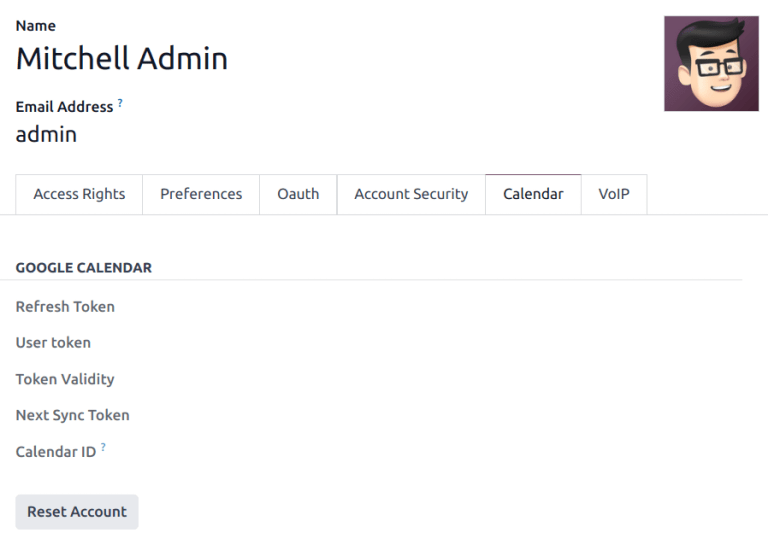
Klicka sedan på Reset Account under rätt kalender.
Återställ alternativ
Följande återställningsalternativ är tillgängliga för felsökning av Google-kalendersynkronisering med Odoo:

Brukarens befintliga evenemang:
Lämna dem orörda: inga ändringar av händelserna.
Delete from the current Google Calendar account: ta bort händelserna från Google Calendar.
Delete from Odoo: ta bort händelserna från Odoo-kalendern.
Delete from both: tar bort händelserna från både Google Calendar och Odoo-kalendern.
Nästa synkronisering:
Synkronisera endast nya händelser: synkronisera nya händelser på Google Calendar och/eller Odoo-kalendern.
Synkronisera alla befintliga händelser: synkronisera alla händelser på Google Calendar och/eller Odoo-kalendern.
Klicka på Confirm efter att du har gjort valet att ändra användarens händelser och kalendersynkroniseringen.
Vanliga frågor om Google OAuth
Ibland kan det uppstå konfigurationsfel och felsökning behövs för att lösa ärendet. Nedan följer de vanligaste felen som kan uppstå vid konfigurering av Google Kalender för användning med Odoo.
Publiceringsstatus för produktion kontra testning
Om du väljer Production som Publishing Status (i stället för Testing) visas följande varningsmeddelande:
”OAuth är begränsat till 100 inloggningar i känsligt område tills OAuths samtyckesskärm har verifierats. Detta kan kräva en verifieringsprocess som kan ta flera dagar.
För att korrigera denna varning, navigera till Google API Platform. Om Publishing Status är In Production, klicka på Back to Testing för att korrigera problemet.
Inga testanvändare tillagda
Om inga testanvändare läggs till på OAuth consent screen, visas en Error 403: access_denied.
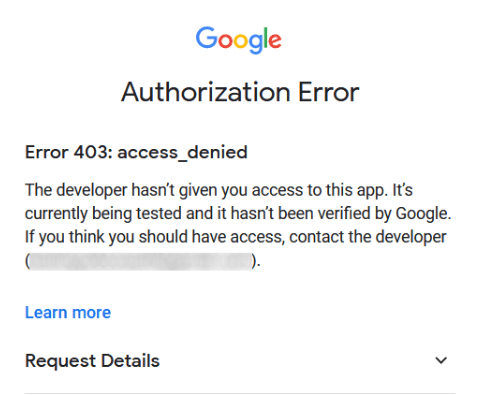
För att rätta till detta fel, gå tillbaka till OAuth consent screen, under APIs & Services, och lägg till testanvändare i appen. Lägg till e-postadressen som ska konfigureras i Odoo.
Typ av tillämpning
När du skapar autentiseringsuppgifterna (OAuth Client ID och Client Secret), om Desktop App är valt för Application Type, visas ett Authorization Error (Error 400:redirect_uri_mismatch).

För att korrigera detta fel, ta bort de befintliga autentiseringsuppgifterna och skapa nya autentiseringsuppgifter genom att välja Web Application för Application Type.
Klicka sedan på ADD URI under Authorized redirect URIs och skriv: https://yourdbname.odoo.com/google_account/authentication i fältet, var noga med att ersätta yourdbname i URL:en med det verkliga Odoo-databasnamnet.
Tips
Kontrollera att domänen (som används i URI:n: https://yourdbname.odoo.com/google_account/authentication) är exakt samma domän som konfigurerats i systemparametern web.base.url.
Du kommer åt web.base.url genom att aktivera developer mode och navigera till .