
Belgien
Konfiguration
Installera 🇧🇪 Belgium fiscal localization package för att få alla standardbokföringsfunktioner i den belgiska lokaliseringen, enligt IFRS-reglerna.
Kontoplan
Du når Kontoplanen genom att gå till .
Den belgiska kontoplanen innehåller förkonfigurerade konton som beskrivs i PCMN. För att lägga till ett nytt konto, klicka på New. En ny rad visas. Fyll i den, klicka på Save och sedan på Setup för att konfigurera det ytterligare.
Se även
Skatter
Belgiska standardskatter skapas automatiskt när modulerna Belgium - Accounting och Belgium - Accounting Reports installeras. Varje skatt påverkar den belgiska Tax Report, som finns tillgänglig genom att gå till :menuselection:``Accounting –> Reporting –> Statements Reports: Skatterapport`.
I Belgien är den normala momssatsen 21%, men det finns lägre skattesatser för vissa kategorier av varor och tjänster. En mellansats på 12% tillämpas på sociala bostäder och mat som serveras på restauranger, medan en reducerad sats på 6% tillämpas på de flesta basvaror, såsom livsmedel, vattenförsörjning, böcker och medicin. En skattesats på 0% tillämpas på vissa exceptionella varor och tjänster, t.ex. vissa dags- och veckopublikationer samt återvunna varor.
Ej avdragsgilla skatter
I Belgien är vissa skatter inte helt avdragsgilla, t.ex. skatter på underhåll av bilar. Detta innebär att en del av dessa skatter betraktas som en kostnad.
I Odoo kan du konfigurera icke avdragsgilla skatter genom att skapa skatteregler för dessa skatter och länka dem till motsvarande konton. På så sätt beräknar systemet automatiskt skatterna och fördelar dem till lämpliga konton.
För att konfigurera en ny icke avdragsgill skatt, gå till , och klicka på Ny:
Add a line och välj Base i kolumnen Based On;
Lägg till en rad, välj sedan på skatt i kolumnen Baserad på och ange den icke avdragsgilla procentsatsen i kolumnen %;
På raden av skatt väljer du den eller de :guilabel:`Skatterutor som är relaterade till din skatt;
Lägg till en rad med den avdragsgilla procentsatsen i kolumnen %;
Ange av skatt i Baserad på;
Välj 411000 VAT recoverable som konto, och välj det relaterade skattetabellen.
När du har skapat en icke avdragsgill skatt kan du tillämpa den på dina transaktioner genom att välja lämplig skatt under kodningen av fakturor och kreditnotor. Systemet beräknar automatiskt skattebeloppet och allokerar det till motsvarande konton baserat på de skatteregler som konfigurerats.
Example
Med den belgiska lokaliseringen skapas 21% bilskatt som standard (50% ej avdragsgill).

Se även
Skatter
../redovisning/rapportering/skatteintäkter
Rapporter
Här är en lista över tillgängliga belgiska specifika rapporter:
Balansräkning;
Vinst och förlust;
Skattedeklaration;
Partner VAT Listing;
EG:s försäljningslista;
Intrastat.
Du kan få tillgång till belgiska versioner av rapporterna genom att klicka på ikonen bok när du är inne på en rapport och välja den belgiska versionen: (BE).

Se även
../Redovisning/Rapportering
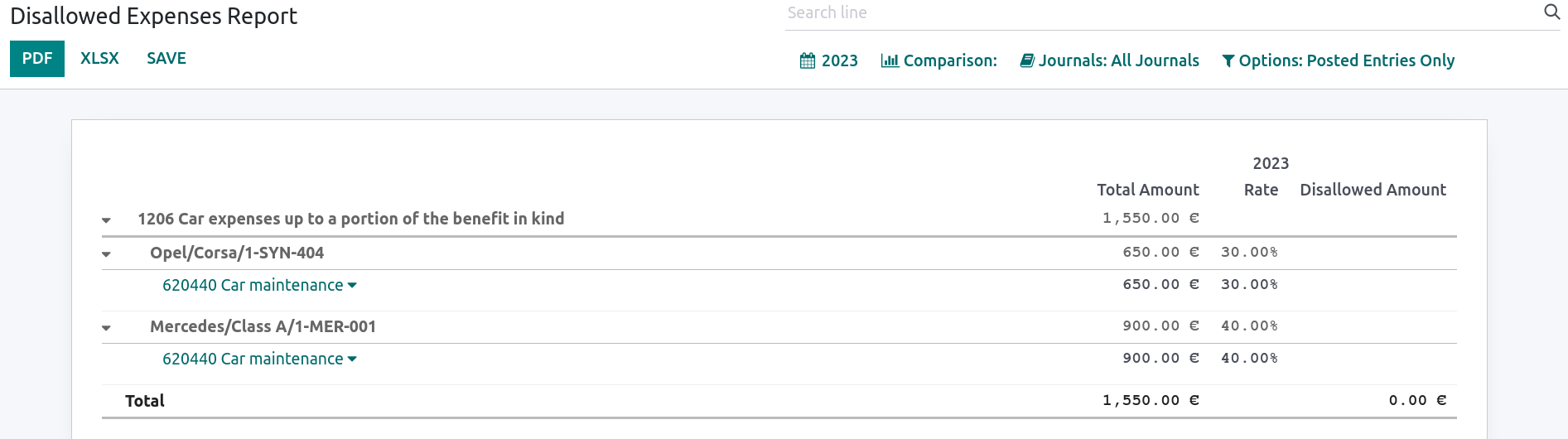
Rapport om ogillade kostnader
Otillåtna utgifter är utgifter som kan dras av från ditt bokföringsmässiga resultat men inte från ditt skattemässiga resultat.
rapporten över otillåtna utgifter finns tillgänglig genom att gå till :menyval:`Redovisning --> Rapportering --> Ledning: Otillåtna utgifter`. Det möjliggör finansiella resultat i realtid och periodiska förändringar. Denna rapport genereras baserat på de kategorier för ej godkända utgifter som du kan nå genom att gå till . Vissa kategorier finns redan som standard men har inte några priser. Klicka på Set Rates för att uppdatera en specifik kategori.
Tips
Du kan lägga till flera taxor för olika datum. I så fall beror den taxa som används för att beräkna kostnaden på det datum då den beräknas och den taxa som anges för det datumet.
Om du har Fleet-appen installerad ska du kryssa i rutan Car Category när det är tillämpligt. Detta gör fordonet obligatoriskt när du bokar en leverantörsfaktura.
För att koppla en kategori för otillåtna utgifter till ett specifikt konto, gå till . Leta upp det konto du vill ha och klicka på Setup. Lägg till kategorin Disallowed Expense category i fältet Disallowed Expenses. Från och med nu, när en utgift skapas med detta konto, beräknas den otillåtna utgiften baserat på den skattesats som anges i Disallowed Expense category.
Låt oss ta ett exempel som speglar restaurang och bilkostnader.
Restaurangkostnader
In Belgium, 69% of restaurant expenses are deductible. Create a new disallowed expenses category and set both Related Account(s) and Current Rate.
Bilkostnader: delat fordon
In Belgium, the deductible percentage varies from car to car and, therefore, should be indicated for each vehicle. To do so, open and select a vehicle. In the Tax info tab, go to the Deductibility Rates section and click on Add a line. Add a Start Date and a %. The amounts go in the same account for all car expenses.
När du skapar en faktura för bilkostnader kan du koppla varje kostnad till en specifik bil genom att fylla i kolumnen Vehicle, så att rätt procentsats tillämpas.

Med alternativet :guilabel:vehicle split som finns i rapporten för underkända utgifter kan du se skattesatsen och det underkända beloppet för varje bil.
Avgiftsformulär 281.50 och formulär 325
Avgiftsformulär 281,50
Årligen måste en 281.50 avgiftsblankett rapporteras till skattemyndigheterna. För att göra det måste taggen 281.50 läggas till på kontaktformuläret för de enheter som berörs av 281.50-avgiften. För att lägga till taggen, öppna , välj den person eller det företag som du vill skapa ett 281.50 avgiftsformulär för och lägg till taggen 281.50 i fältet Tags.

Observera
Se till att gata, postnummer, land och VAT-nummer också anges i kontaktformuläret.
Lägg sedan till motsvarande tagg 281.50 på effektkontona, beroende på utgiftens art. Detta gör du genom att gå till och klicka på Setup för att lägga till motsvarande tagg 281.50 på de påverkade kontona, dvs 281.50 - Provisioner, beroende på kostnadens art.
Formulär 325
Du kan skapa en 325-blankett genom att gå till :menyval:`Redovisning --> Rapportering --> Belgien: Skapa 325 formulär`. En ny sida dyker upp: välj rätt alternativ och klicka på Generate 325 form. För att öppna ett redan genererat 325-formulär, gå till .

CODA- och SODA-uttalanden
CODA
CODA är ett elektroniskt XML-format som används för att importera belgiska kontoutdrag. Du kan ladda ner CODA-filer från din bank och importera dem direkt till Odoo genom att klicka på Import file från din Bank journal på din instrumentpanel.

Se även
SODA
SODA är ett elektroniskt XML-format som används för att importera verifikat som rör löner. SODA-filer kan importeras till den journal som du använder för att registrera löner genom att gå till din dashboard för redovisning och klicka på Upload i det relaterade journalkortsformuläret.
När dina SODA-filer har importerats skapas posterna automatiskt i din lönejournal.

CodaBox
CodaBox is a service that allows Belgian companies and accounting firms to access bank information and statements. Odoo provides a way to import such statements automatically.
Konfiguration
To configure and use Codabox, first install the CodaBox module.
Configure the Connection
Viktigt
Make sure the company settings are correctly configured, i.e., the country is set to Belgium and the Tax ID or Company ID field is filled.
Go to , then go to the CodaBox & SODA section.
Click on Manage Connection to open the connection wizard, which shows the Company VAT/ID number that will be used for the connection.
If this is your first connection, click on Create connection. The wizard confirms that the connection has been created on Odoo’s side. Follow the steps to validate the connection on CodaBox’s side too.
If this is not your first connection, the Password provided by Odoo during the first connection will be requested to create a new connection.
Observera
This Password is unique to Odoo and must be stored securely on your side.
Observera
Accounting firms must manage their clients on separate databases and configure them individually to avoid mixing up their data. The connection must be made by an accounting firm with valid CodaBox Connect credentials. In the following instructions, we will refer to your client’s company as Company and to your accounting firm as Accounting Firm.
Viktigt
Make sure the company settings are correctly configured, i.e., the country is set to Belgium, the Tax ID or Company ID and Accounting Firm fields are filled, as well as the Tax ID of the Accounting Firm.
Go to , then go to the CodaBox & SODA section.
Click on Manage Connection to open the connection wizard, which shows the Accounting Firm VAT number and the Company VAT/ID number that will be used for the connection.
Om detta är din första anslutning, klicka på Create connection. Guiden bekräftar att anslutningen har skapats på Odoo’s sida. Följ stegen för att validera anslutningen även på CodaBox sida.
Om detta inte är din första anslutning, kommer det Accounting Firm Password som Odoo tillhandahöll under den första anslutningen att begäras för att skapa en ny anslutning.
Observera
Detta Accounting Firm Password är unikt för Odoo och måste lagras säkert på din sida.
Nu borde Status ha bytts ut mot Connected.
Konfigurera tidskrifterna
Ange rätt IBAN i fältet Account Number.
Välj CodaBox synchronization som Bank Feed.

Tips
När du arbetar med banktransaktioner som använder olika valutor rekommenderas det att du skapar flera journaler med samma bankkonto men olika valutor.
Skapa en ny diversejournal.
Gå till , gå sedan till CodaBox sektionen.
Välj den journal som du just skapade i fältet SODA-journal.
Synkronisering
När anslutningen har upprättats kan Odoo synkroniseras med CodaBox.
CODA-filer importeras automatiskt från CodaBox var 12:e timme. Du behöver inte göra någonting. Men om du vill kan du också göra det manuellt genom att klicka på Hämta från CodaBox i Accounting Dashboard.
SODA-filer importeras automatiskt från CodaBox en gång om dagen som ett utkast. Du behöver inte göra något. Men om du vill kan du också göra det manuellt genom att klicka på Hämta från CodaBox i Accounting Dashboard.
Om ett konto i SODA-filen inte mappas till ett konto i Odoo används som standard Suspense Account (499000) och en anteckning läggs till i den skapade journalposten.
Observera
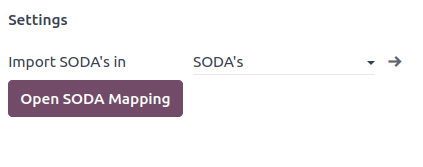
Du kan komma åt mappningen mellan SODA- och Odoo-kontona genom att gå till och klicka på Open SODA Mapping-knappen i CodaBox-sektionen.
Potentiella problem
CodaBox är inte konfigurerad. Vänligen kontrollera din konfiguration.
Antingen är Company VAT eller Accounting Firm VAT inte angiven.
Det finns ingen koppling mellan dessa redovisningsbyråer och företagets momsregistreringsnummer. ** Kontrollera din konfiguration.**
Detta kan hända när du kontrollerar anslutningsstatusen och kombinationen Redovisningsföretagets moms och Företagets moms fortfarande måste registreras. Detta kan hända om du har ändrat Company VAT efter att anslutningen upprättades. Av säkerhetsskäl måste du skapa en anslutning för denna Company VAT.
Det verkar som om din CodaBox-anslutning inte är giltig längre. Vänligen anslut igen.
Detta kan hända om du återkallar Odoos åtkomst till ditt CodaBox-konto eller fortfarande behöver slutföra konfigurationsprocessen. I det här fallet måste du återkalla anslutningen och skapa en ny.
Det angivna lösenordet är inte giltigt för denna redovisningsbyrå. Du måste återanvända det lösenord som du fick från Odoo under din första anslutning.
Det lösenord som du angav skiljer sig från det som du fick från Odoo vid din första anslutning. Du måste använda det lösenord som du fick från Odoo under din första anslutning för att skapa en ny anslutning för denna redovisningsbyrå. Om du har förlorat ditt lösenord måste du först återkalla Odoo-anslutningen på CodaBox sida (dvs. på din myCodaBox-portal). Därefter kan du återkalla anslutningen på Odoos sida och skapa en ny.
Det verkar som om det momsregistreringsnummer för företaget eller redovisningsbyrån som du angav inte är giltigt. ** Kontrollera din konfiguration.**
Antingen Company VAT eller Accounting Firm VAT är inte i ett giltigt belgiskt format.
Det verkar som om momsnumret för den redovisningsbyrå du angav inte finns i CodaBox. ** Kontrollera din konfiguration.**
Det Redovisningsföretagets momsregistreringsnummer som du angav är inte registrerat i CodaBox. Du kanske inte har en giltig CodaBox-licens kopplad till detta momsregistreringsnummer.
Det verkar som om du redan har skapat en anslutning till CodaBox med denna revisionsbyrå. För att skapa en ny anslutning måste du först återkalla den gamla på myCodaBox-portalen.
Du måste gå till din myCodaBox-portal och återkalla Odoos åtkomst till ditt CodaBox-konto. Sedan kan du skapa en ny anslutning på Odoos sida.
Tips
För att återkalla anslutningen mellan Odoo och CodaBox, gå till , scrolla ner till CodaBox sektionen, klicka på Manage Connection, klicka sedan på Revoke.
Kodaclean
Codaclean is a service that allows Belgian companies and accounting firms to access bank information and statements. Odoo provides a way to import such statements and their transactions automatically.
Konfiguration
Observera
Make sure to install the Codaclean (l10n_be_codaclean)
module.
Connection with Odoo
To connect Odoo with Codaclean, follow these steps:
Open the Settings app, navigate to the Companies section, and click Manage Companies to make sure the company’s Country is set to Belgium.
Go to and scroll to the Codaclean section.
Click Manage Connection to open the connection wizard, enter the Codaclean Username and Password and click Connect.
The Status is updated to Connected.
Tips
Once the connection is established, the Manage Connection wizard provides two options:
Update Codaclean credentials: Enter the new Username and Password, then click Change Credentials.
Remove Codaclean connection: Click Disconnect; no Username or Password is required.
Journal creation
A specific bank journal must be created for Codaclean synchronization. To do so, create a new bank journal, make sure to enter the correct IBAN in the Bank Account Number field, and select Codaclean Syncronization in the Bank Feeds field.
Tips
For bank transactions in different currencies, it is recommended to create a separate journal for each currency, using the same bank account.
Synkronisering
Once the connection is established, Odoo is synchronized with Codaclean, and new CODA files received via Codaclean are checked every twelve hours.
Tips
To manually check for new CODA files, go to the Accounting Dashboard and click Fetch from Codaclean on the relevant journal .
Electronic invoicing with Peppol
As of 1 January 2026, all Belgian companies must be registered on the Peppol network to send and receive electronic invoices.
To activate Peppol, refer to the Peppol documentation, ensuring during registration that:
The Peppol EAS field is set to 0208 - Numero d’entreprise / ondernemingsnummer / Unternehmensnummer.
the Peppol Endpoint field is set to the company registry number.
In addition, when veryfing that a customer is registered as a Peppol participant, ensure the Format field is set to BIS Billing 3.0.
Se även
Kontantrabatt
I Belgien, om en faktura innehåller en rabatt för tidig betalning, beräknas skatten på det rabatterade totalbeloppet, oavsett om kunden drar nytta av rabatten eller inte.
För att tillämpa rätt skattebelopp och rapportera det korrekt i din momsdeklaration ska du ange skattereduktionen som Alltid (vid fakturering).
Se även
../redovisning/kundfakturor/kontantrabatter
Skattecertifiering: POS restaurang
I Belgien är ägaren till ett matlagningsföretag, t.ex. en restaurang eller en food truck, enligt lag skyldig att använda ett statligt certifierat Cash Register System för sina kvitton. Detta gäller om deras årliga intäkter (exklusive moms, drycker och hämtmat) överstiger 25 000 euro.
Detta statligt certifierade system innebär användning av ett certifierat POS-system, tillsammans med en enhet som kallas en Fiscal Data Module (eller svart låda) och ett VAT Signing Card.
Viktigt
Glöm inte att registrera dig som foodservice industry manager på Federal Public Service Finance registreringsformulär.
Certifierat POS-system
The Odoo POS system is certified for databases hosted on Odoo Online, Odoo.sh, and On-Premise.
Ett ”certifierat POS-system <https://www.systemedecaisseenregistreuse.be/systemes-certifies>`_ måste följa rigorösa statliga bestämmelser, vilket innebär att det fungerar annorlunda än ett icke-certifierat POS.
På en certifierad POS kan du inte det:
Konfigurera och använd funktionen globala rabatter (modulen
pos_discountär svartlistad och kan inte aktiveras).Konfigurera och använd funktionen lojalitetsprogram (modulen
pos_loyaltyär svartlistad och kan inte aktiveras).Skriv ut kvitton på nytt (modulen
pos_reprintär svartlistad och kan inte aktiveras).Ändra priserna i orderraderna.
Ändra eller ta bort orderrader i POS-order.
Sälja produkter utan giltigt momsregistreringsnummer.
Använd en POS som inte är ansluten till en IoT-box.
The cash rounding feature must be activated and set to a Rounding Precision of
0,05and a Rounding Method set as Nearest.Skatter måste ställas in som inkluderade i priset. För att ställa in det går du till , och i avsnittet Accounting öppnar du formuläret Default Sales Tax genom att klicka på pilen bredvid fältet för standardomsättningsskatt. Där klickar du på Avancerade alternativ och aktiverar Inkluderat i pris.
At the opening of the POS register, users must click Work in to clock in. Doing so allows the registration of POS orders. If users are not clocked in, they cannot make POS orders. Likewise, they must click Work Out to clock out at the end of the session.
Varning
Om du konfigurerar en kassa för att fungera med en FDM, kan du inte använda den igen utan den.
Modul för finanspolitiska uppgifter (FDM)
En FDM, eller ** svart låda , är en myndighetscertifierad enhet som fungerar tillsammans med Point of Sale-applikationen och sparar din POS-orderinformation. Konkret genereras en **hash (unique code) för varje POS-order och läggs till på dess kvitto. Detta gör det möjligt för regeringen att verifiera att alla intäkter deklareras.
Varning
Endast FDM från Boîtenoire.be med FDM-certifikatnummer BMC04 stöds av Odoo. Kontakta tillverkaren (GCV BMC) för att beställa en.
Konfiguration
Innan du konfigurerar din databas för att arbeta med en FDM ska du se till att du har följande maskinvara:
a Boîtenoire.be (certifikatnummer BMC04) FDM;
en RS-232 seriell nollmodemkabel per FDM;
en RS-232 serie-till-USB-adapter per FDM;
en IoT Box (en IoT-box per FDM), och
en kvittoskrivare.
Modul för svart låda
Som en förutsättning måste du aktivera modulen Belgian Registered Cash Register (tekniskt namn: pos_blackbox_be).

När modulen är aktiverad lägger du till ditt momsnummer i din företagsinformation. Detta gör du genom att gå till och fylla i fältet MOMS. Ange sedan ett nationellt registreringsnummer för varje anställd som använder kassasystemet. Detta gör du genom att gå till appen Employees och öppna ett formulär för anställda. Där går du till och fyller i fältet INSZ or BIS number.

Tips
För att ange din information, klicka på din avatar, gå till :menuselection:` Min profil --> Preference tab, och ange ditt INSZ- eller BIS-nummer i det angivna fältet.
Varning
Du måste konfigurera FDM direkt i produktionsdatabasen. Om du använder den i en testmiljö kan det leda till att felaktiga data lagras i FDM.
IoT-box
För att kunna använda en FDM behöver du en registrerad IoT Box. För att registrera din IoT-box måste du kontakta oss via vårt supportkontaktformulär och tillhandahålla följande information:
ditt momsregistreringsnummer;
your company’s name, address, and legal structure;
the identifier of your IoT Box.
Once your IoT box is certified, connect it to your database. To verify that the IoT Box recognizes the FDM, go to the IoT homepage and scroll down the IOT Device section, which should display the FDM.

Lägg sedan till IoT i ditt POS. För att göra det, gå till , välj ditt POS, bläddra ner till avsnittet Connected Device och aktivera IoT Box. Slutligen lägger du till FMD i fältet Fiscal Data Module.
Observera
För att kunna använda en FDM måste du ansluta minst en Kvittoskrivare.
Signeringskort för moms
When you open the POS register and make your initial transaction, you are prompted to enter the PIN provided with your VSC. The card is delivered by the FPS upon registration.