
Beroenden mellan arbetsuppgifter
Odoo Projekt gör det möjligt att bryta ner projekt i arbetsuppgifter och upprätta relationer mellan dessa arbetsuppgifter för att bestämma i vilken ordning de utförs. Beroenden mellan arbetsuppgifter säkerställer att vissa arbetsuppgifter börjar först efter att föregående arbetsuppgifter är slutförda.
För att använda arbetsuppgiftsberoenden i ett projekt, gå till Projekt, klicka på (vertikala ellipser) ikonen på ett av dina projekt och klicka på Inställningar. Klicka på Inställningar. Klicka på fliken Inställningar, leta efter Hantering av uppgifter och kontrollera att Arbetsuppgiftsberoenden är aktiverat.
Ställ in beroenden mellan arbetsuppgifter
Beroenden mellan arbetsuppgifter kan skapas från arbetsuppgiftens formulär eller projektets Gantt-vy genom att länka efterföljaren (dvs. arbetsuppgiften som blockeras av andra arbetsuppgifter) till dess föregångare (dvs. de arbetsuppgifter som blockerar efterföljaren).
För att skapa beroenden mellan arbetsuppgifter från arbetsuppgiftens formulär, öppna önskad arbetsuppgift och klicka på Lägg till en rad i fliken Blockerad av. Klicka på Visa för att öppna föregående arbetsuppgift. För att komma åt efterföljarna från föregående arbetsuppgift, klicka på den smarta knappen Blockerade arbetsuppgifter.
För att skapa ett beroende mellan arbetsuppgifter från Gantt-vyn, håll muspekaren över föregående arbetsuppgift och klicka sedan på en av prickarna som visas runt den. Dra och släpp pricken på efterföljaren. En pil visas som indikerar beroendet från föregående arbetsuppgift till efterföljaren.
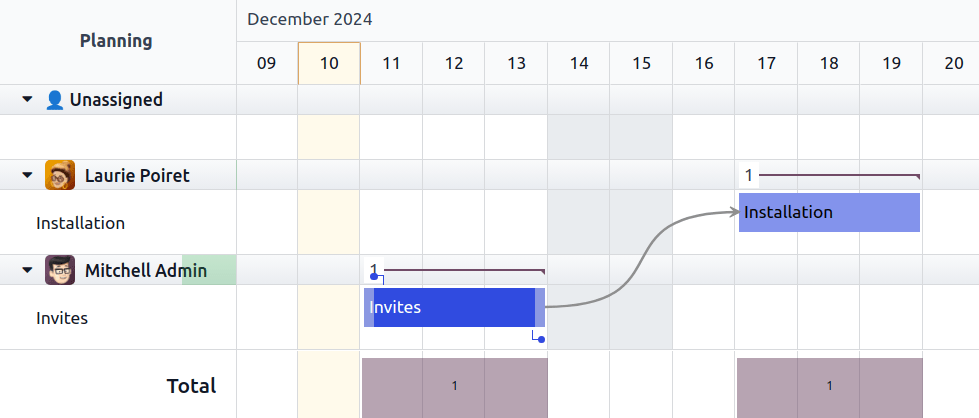
Odoo hanterar automatiskt arbetsuppgiftens framsteg baserat på dess beroenden. Efterföljande arbetsuppgifter tilldelas statusen Väntar och kan inte flyttas till Pågående förrän deras föregående arbetsuppgift(er) är markerade som Godkänd, Avbruten eller Klar.
Ta bort beroenden
Så här tar du bort ett arbetsuppgiftsberoende:
Från arbetsuppgiftsformuläret, gå till fliken Blockerad av och klicka på knappen (times).
Från Gantt-vyn, klicka på den röda knappen (times) som visas i mitten av pilen när du håller muspekaren över den.