
Branches, grenar
Vyn Grenar ger en översikt över de olika grenarna i ditt repositorium.
Stadier
Odoo.sh erbjuder tre olika filialetapper:
Du kan ändra etappen för en filial genom att dra och släppa den under önskad etapp.

Observera
Systemutvecklingförgreningar kan flyttas under Testförgreningar. Om du försöker flytta en systemutvecklingförgrening under Produktion, visas ett påminnelsemeddelande som förklarar att du bara kan ha en produktionsförgrening per projekt.
Testförgreningar kan flyttas under Systemutveckling, men det är inte möjligt att flytta dem under Produktion.
Produktionsförgreningen kan bara flyttas under Systemutveckling. Om du försöker flytta den under Testförgreningar, kan du bara utföra en sammanfogning. Se avsnittet sammanfogning för en detaljerad förklaring av denna process.
Produktion
Produktionsförgreningen innehåller koden som används för att köra produktionsdatabasen. Det kan bara finnas en produktionsförgrening.
När du pushar en ny commit till denna förgrening, uppdateras produktionsservern med den reviderade koden och startas om.
Om ändringarna kräver en modulsuppgradering, såsom att ändra en formulärvy, och du vill att uppgraderingen ska utföras automatiskt, kan du öka modulens versionsnummer i dess manifestfil (__manifest__.py). Plattformen utför då uppgraderingen, under vilken instansen tillfälligt kommer att vara otillgänglig av underhållsskäl.
Denna metod motsvarar att uppgradera modulen med menyn Appar eller switchen -u på kommandoraden.
Observera
Om ändringarna förhindrar servern från att starta om eller om moduluppgraderingen misslyckas, återställs servern automatiskt till den tidigare framgångsrika kodrevisionen och databasen rullas tillbaka till sitt tidigare tillstånd. Få åtkomst till den misslyckade uppgraderingens logg för att felsöka den.
Demodata laddas inte, eftersom det inte är avsett för användning på en produktionsdatabas. Enhetstesterna utförs inte, eftersom det skulle öka otillgänglighetstiden för produktionsdatabasen under uppgraderingen.
Odoo.sh säkerhetskopierar automatiskt produktionsdatabasen. Den behåller sju dagliga, fyra veckovisa och tre månatliga säkerhetskopieringar. Varje säkerhetskopia inkluderar databasdumpen, filestore (bilagor och binära fält), loggar och sessioner.
Varning
När du använder testprojekt återställs produktionsförgreningen och alla testförgreningar automatiskt till systemutvecklingsetappen efter 30 dagar.
Iscensättning
Testförgreningar är avsedda att testa nya funktioner med produktionsdata utan att äventyra den faktiska produktionsdatabasen med testhandlingar. De skapar neutraliserade dubbletter av produktionsdatabasen.
Neutraliseringen inaktiverar:
Schemalagda åtgärder
Observera
För att testa dem, utlös dem manuellt eller återaktivera dem. Var medveten om att plattformen kommer att utlösa dem mindre ofta om ingen använder databasen för att spara resurser.
Utgående e-postadresser
Observera
De fångas istället upp med en e-postfångare. Ett gränssnitt för att visa e-postadresser som skickats av databasen tillhandahålls i ditt Odoo.sh-projekt. På så sätt skickas inga e-postadresser till dina kontakter.
IAP-tjänster
Betalningsleverantörer och transportanslutningar
Observera
De sätts i testläge.
Om du konfigurerar eller visar ändringar i en testdatabas, se till att dokumentera dem (notera dem steg för steg, reproducera i produktion osv.) eller skriv dem direkt i grenens moduler genom att använda XML-datafiler för att åsidosätta standardkonfigurationen eller vyerna. Kontrollera dokumentationen för den första modulen för att se exempel.
Observera
Enhetstester utförs inte. De förlitar sig på demodata, som inte laddas in i produktions- och testdatabaserna. Om Odoo börjar stödja körning av enhetstester utan demodata kommer Odoo.sh att överväga att köra testerna på testdatabaser.
Testdatabaser säkerhetskopieras inte automatiskt. Du kan dock återställa en säkerhetskopia av produktionsdatabasen i en testgren för testning eller för att manuellt återställa data som av misstag har raderats från produktionsdatabasen. Det är möjligt att skapa manuella säkerhetskopior av testdatabaser.
Varning
Databaser som skapats för testförgreningar raderas automatiskt efter en månad. För att använda filialen igen måste du bygga om den.
Utveckling
Systemutvecklingsförgreningar skapar nya databaser med demodata för att köra enhetstesterna. De installerade modulerna är de som ingår i förgreningen. Du kan ändra denna lista över moduler att installera i projektinställningarna.
När ett commit skickas till en systemutvecklingsförgrening startas en ny server med en databas som skapas från grunden, och förgreningen uppdateras. Demodata laddas in och enhetstesterna utförs som standard för att verifiera att ändringarna inte bryter någon av de funktioner som testas. Du kan avaktivera testerna eller tillåta att specifika tester körs med anpassade taggar genom att gå till förgreningens inställningar.
På samma sätt som för testförgreningar skickas inte e-postmeddelanden utan fångas upp av en e-postfångare, och schemalagda åtgärder utlöses inte så länge databasen inte används.
Databaser som skapats för systemutvecklingsförgreningar säkerhetskopieras inte automatiskt, och manuella säkerhetskopieringar är inte möjliga.
Varning
Databaser som skapats för systemutvecklingsförgreningar är avsedda att vara ungefär tre dagar. Efter det kan de automatiskt tas bort för att ge plats åt nya databaser utan förvarning.
Sammanfoga förgreningar
Du kan sammanfoga dina förgreningar genom att dra och släppa dem i varandra.
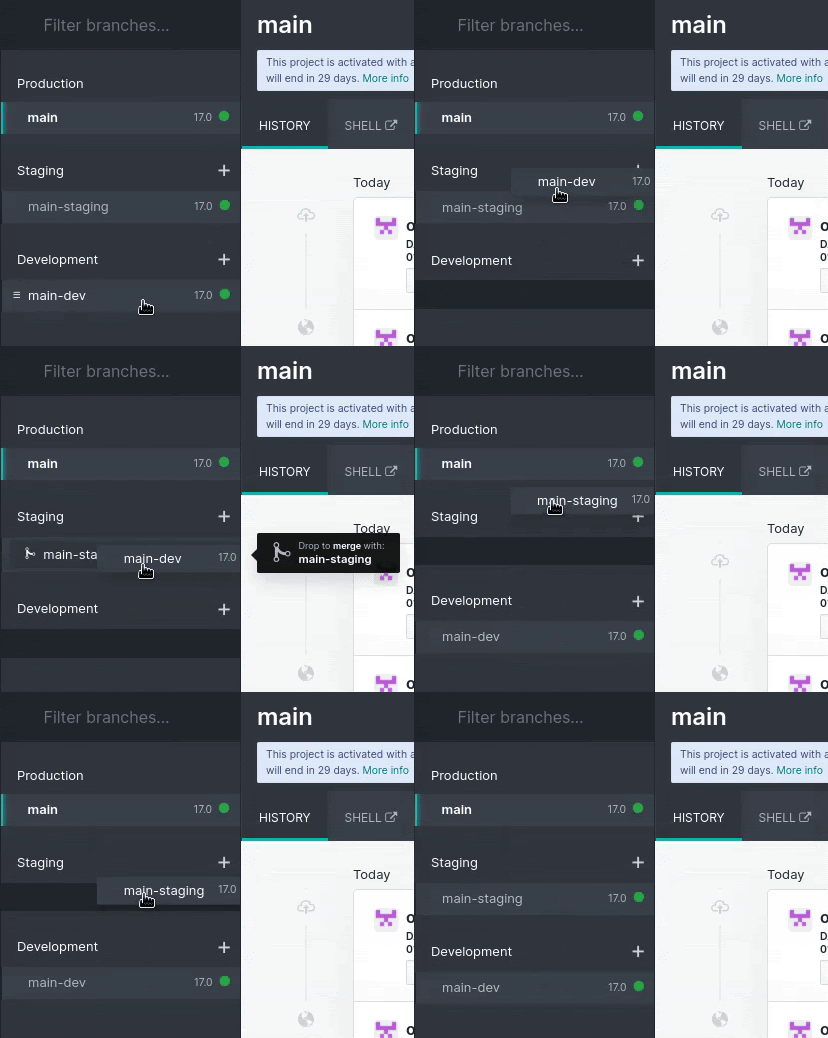
För att testa ändringar från systemutvecklingsförgreningar med produktionsdata kan du antingen:
Sammanfoga systemutvecklingsförgreningen till en testförgrening genom att dra och släppa den på önskad förgrening, eller

Dra och släpp systemutvecklingsförgreningen under sektionen Testförgreningar för att göra den till en testförgrening.

När ändringarna är redo för produktion, dra och släpp testförgreningen på produktionsförgreningen för att sammanfoga och distribuera dem.
Observera
Du kan sammanfoga systemutvecklingsförgreningar direkt till produktionsförgreningen. Ändringarna kommer dock inte att valideras mot produktionsdata genom en testförgrening, så det finns en högre risk att stöta på problem i produktionsdatabasen.
Du kan sammanfoga systemutvecklingsförgreningar i varandra och testförgreningar i varandra.
Du kan också använda
git mergedirekt på din arbetsstation för att sammanfoga dina förgreningar. Odoo.sh meddelas när nya revisioner skickas till dina förgreningar.
Att sammanfoga en testförgrening till produktionsförgreningen sammanfogar endast källkoden. Eventuella ändringar som gjorts i testdatabasen överförs inte till produktionsdatabasen. Om du däremot ändrar koden i repositoryt kommer den att överföras till produktionsförgreningen vid sammanslagning.
Om du testar konfigurationsändringar i testförgreningar och vill att de ska tillämpas på produktionsgrenen måste du antingen:
Skriva konfigurationsändringarna i XML-datafiler för att åsidosätta standardkonfigurationen eller vyerna i grenen, och sedan öka versionen av modulen i dess manifest (
__manifest__.py) för att utlösa moduluppgraderingen när testförgreningen slås samman med produktionsgrenen.Observera
Denna metod rekommenderas för bättre skalbarhet av din systemutveckling, eftersom du kommer att använda Gits versionshanteringsfunktioner för alla konfigurationsändringar, vilket säkerställer spårbarhet av dina ändringar.
Föra över dem manuellt från testdatabasen till produktionsdatabasen genom att kopiera och klistra in dem.
Flikar
Historia
Fliken Historik ger en översikt över grenens historik:
Commit-meddelandena och deras författare
De olika evenemangen kopplade till plattformen, såsom etappändringar, databasimporter och återställningar av säkerhetskopior

En status i det övre högra hörnet av varje evenemang indikerar den aktuella processen på databasen (t.ex. installation, uppgradering, säkerhetskopieimport) eller dess resultat (t.ex. teståterkoppling, lyckad säkerhetskopieimport). Om en process lyckas visas en Anslut-knapp som gör det möjligt att komma åt databasen.
Mejl
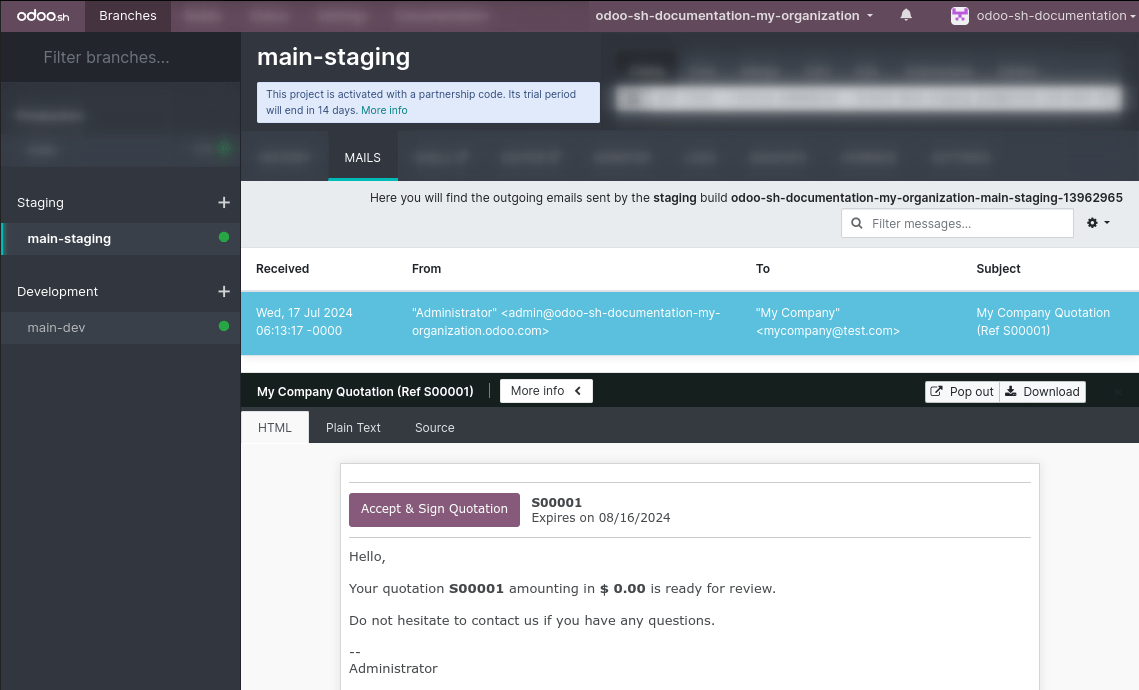
Fliken E-post innehåller e-postfångaren, som ger en översikt över e-postadresser som skickats av databasen.
Observera
E-postfångaren är tillgänglig för systemutvecklings- och testförgreningar. E-postadresser från produktionsdatabasen skickas faktiskt och fångas inte upp av e-postfångaren.
Skal
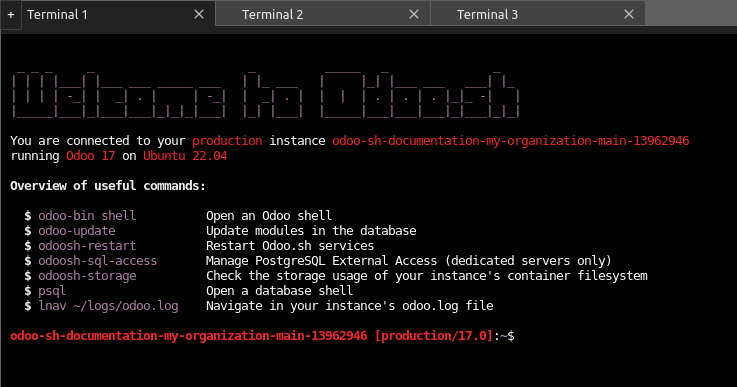
Fliken Skal ger skalåtkomst till containern.
Att klicka på Skal öppnar en ny webbläsarflik där du kan köra grundläggande Linux-kommandon (ls, top). Du kan öppna ett skal på databasen genom att köra psql.
Tips
Du kan öppna flera skalflikar samtidigt och ordna deras layout genom att dra och släppa dem.
Observera
Produktionsinstansskal är markerade i rött för att betona faran med att manipulera produktionsinstanser direkt, medan test-/systemutvecklingsinstansskal är markerade i gult.
Långvariga skalinstanser/inaktiva skalsessioner kan avslutas när som helst för att frigöra resurser.
Kommandon
Här är en översikt över användbara kommandon som du kan köra i en Odoo.sh-databasterminal:
odoo-bin shell: för att öppna ett Odoo-skal
odoo-update: för att uppgradera moduler i databasen
odoosh-restart: för att starta om Odoo.sh-tjänster (http eller cron)
odoosh-storage: för att kontrollera lagerutrymmet för din instansens containerfilsystem
psql: för att öppna ett databasskal
mutt: för att kontrollera hur e-postadresser visas i textklienter (staging- och systemutvecklingsinstanser)
lnav ~/logs/odoo.log: för att navigera i din instansens
odoo.log-filncdu: för att starta diskutrymmeanalysatorn med ett interaktivt gränssnitt
grep: för att filtrera och hitta information i logg- eller konfigurationsfiler
Redaktör
När du klickar på Redigerare öppnas en ny webbläsarflik för att få åtkomst till en integrerad systemutvecklingsmiljö (IDE) online för att redigera källkoden. Du kan också öppna terminaler, Python-konsoler och Odoo-skalkonsoler.
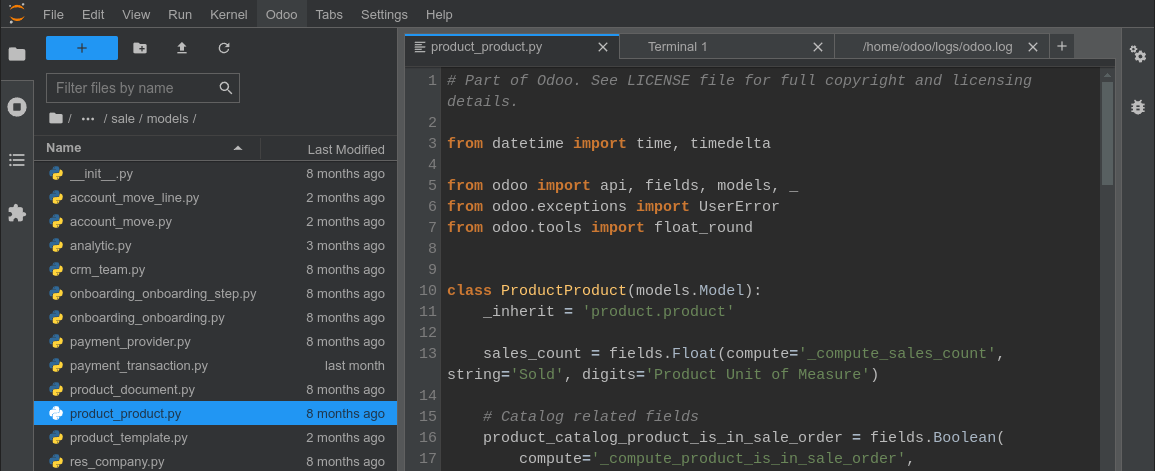
Du kan öppna flera flikar och dra och släppa dem för att arrangera layouten som du vill.
Övervakning
Fliken Övervakning visar olika övervakningsmätvärden för prestandan för den aktuella bygget.
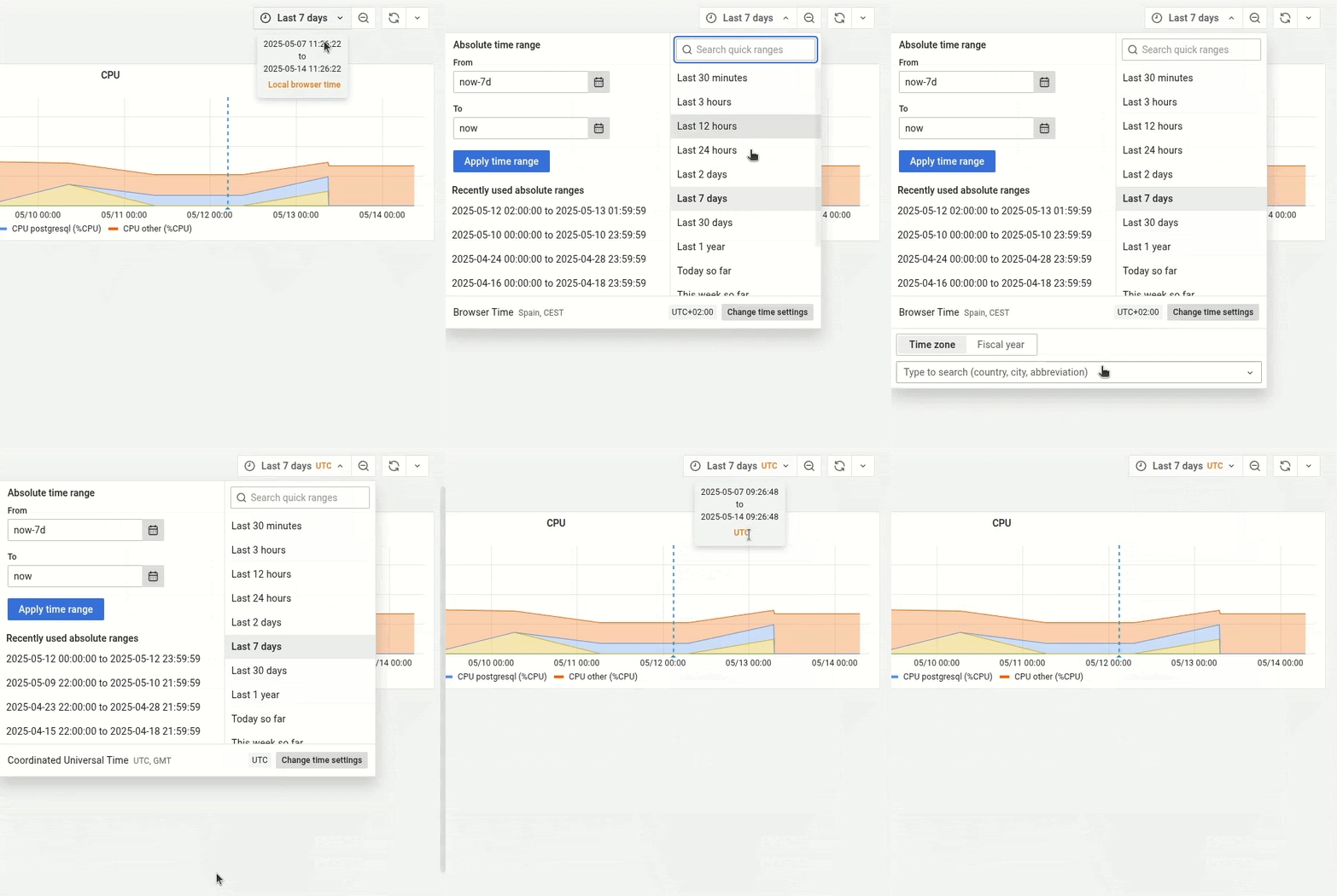
Zooma in med markören för att justera tidsintervallet eller välj det manuellt från tidsintervallväljaren. Det är också möjligt att ändra tidszonen.
Observera
Tekniska loggar använder alltid UTC. För att analysera dessa loggar tillsammans med dina övervakningsmätvärden, se till att UTC är valt i övervakningsverktyget.
På samma sätt, när du skickar ett ärende till kundtjänst, se till att informationen du delar är baserad på UTC, eftersom Odoo använder denna tidszon för att undersöka prestandaproblem.
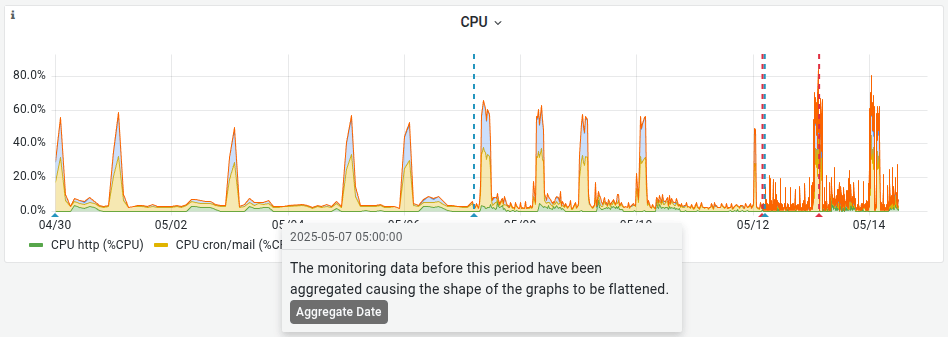
Informationen aggregeras regelbundet. När så är fallet visas en blå prickad linje tillsammans med taggen Aggregate Date. Detta innebär att data före detta datum kommer att visas utplattat jämfört med data efter detta datum. Därför rekommenderas det att fokusera på de senaste evenemanget för att få så detaljerad information som möjligt när du använder övervakningsverktyget.
Observera
Prickade linjer i andra färger hjälper dig att relatera till andra ändringar i bygget (databasimport, git push, osv.).
Tips
På varje graf visas en 𝕚-ikon (information) i det övre vänstra hörnet. Håll muspekaren över den för att få mer detaljer om vad grafen representerar.
Mätvärden
System
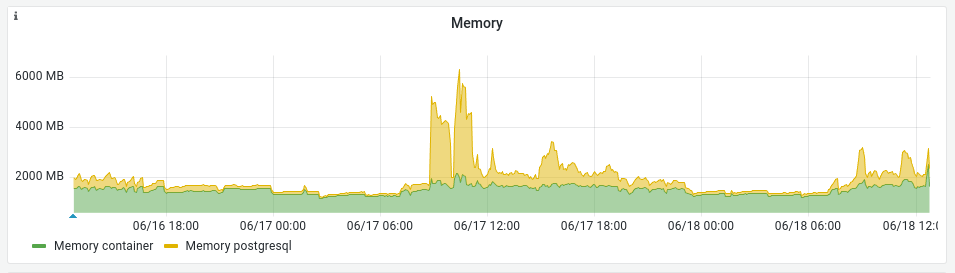
Grafen Memory visar information om minnesförbrukning:
Memory container representerar Odoo-arbetare och containerprocesser.
Memory postgresql representerar databasen.
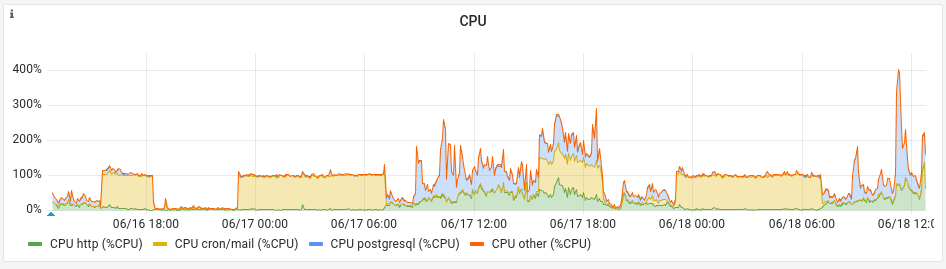
Grafen CPU visar information om CPU-förbrukning:
CPU http representerar Odoo-arbetare.
CPU cron/mail representerar schemalagda åtgärder och inkommande e-postadresser.
CPU postgresql (databasprocesser)
CPU other representerar webskal, redigeraren osv.
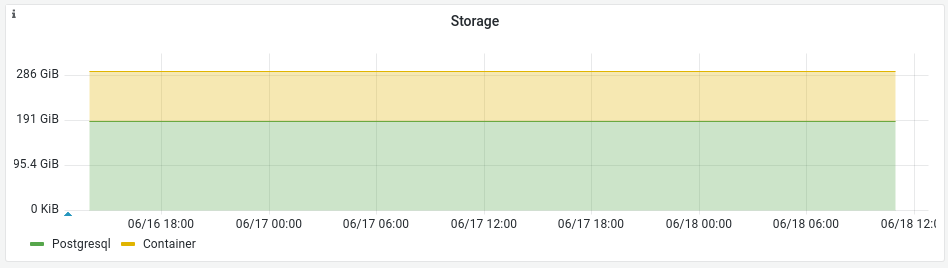
Grafen Storage visar information om använt lagerutrymme:
Container representerar fillagret, loggfiler och användarfiler.
Postgresql representerar databasen och index.
HTTP
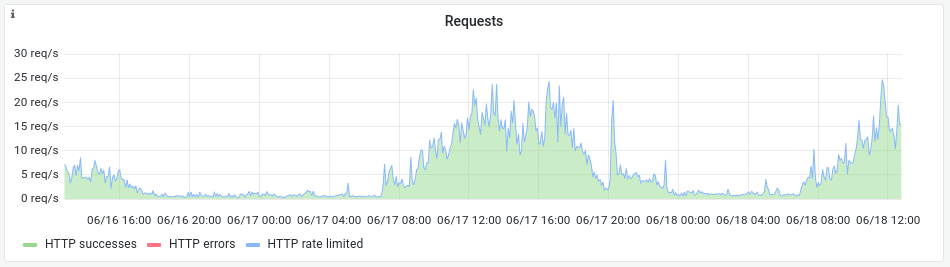
Grafen Requests visar information om antalet HTTP-förfrågningar per sekund:
HTTP-framgångar representerar lyckade förfrågningar.
HTTP-fel representerar misslyckade förfrågningar (kryssa för
odoo.log).HTTP-hastighetsbegränsad representerar avvisade förfrågningar, möjligen på grund av brist på workers.
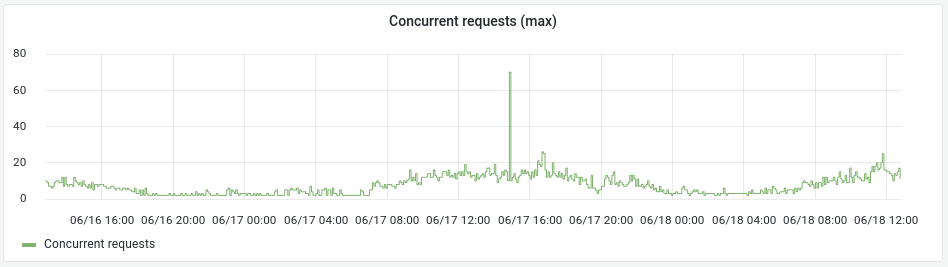
Grafen Samtidiga förfrågningar (max) visar det maximala antalet samtidiga HTTP-förfrågningar per sekund.
Observera
Databasworkers bestämmer antalet samtidiga förfrågningar som kan hanteras samtidigt. Det är viktigt att ha tillräckligt med workers för att hantera alla inkommande förfrågningar när de anländer. Att ha fler workers utöver detta förbättrar dock inte hastigheten med vilken förfrågningar behandlas.
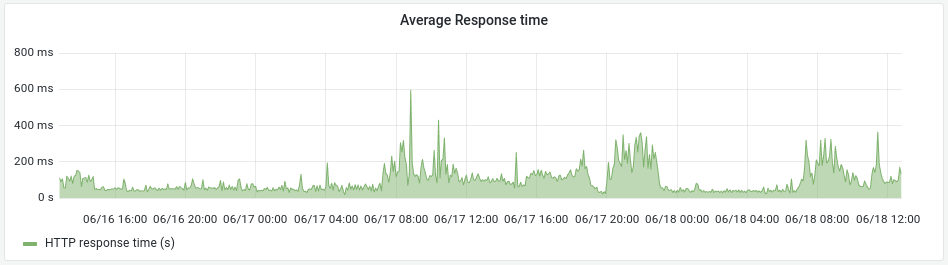
Genomsnittlig svarstid visar den genomsnittliga svarstiden för HTTP-förfrågningar (i millisekunder).
Mejl
Grafen Inkommande visar data om det dagliga antalet inkommande e-postadresser:
Mottagna e-postadresser representerar framgångsrikt mottagna e-postadresser.
Studsade mottagna e-postadresser representerar e-postadresser som misslyckats att tas emot.

Grafen Utgående visar data om det dagliga antalet utgående e-postadresser:
Skickade e-postadresser representerar framgångsrikt skickade e-postadresser.
Studsade skickade e-postadresser representerar e-postadresser som misslyckats att skickas.

Loggar
Fliken Loggar erbjuder en realtidsvy av din servers loggar.

Olika loggar finns tillgängliga:
pip.log: installationen av Python-beroendeninstall.log: installation av databasen (för systemutvecklingsgrenarna ingår tester)odoosh-import-database.log: den senaste importerade dumpprocessenodoo.log: den körande servernupdate.log: databasuppgraderingarpg_slow_queries.log: psql-frågor som tar ovanligt lång tidsh_webshell.log: åtgärder som vidtagits i webshellsh_editor.log: åtgärder som vidtagits i redigerarenneutralize.log: neutralisering av databasen (endast testmiljö)
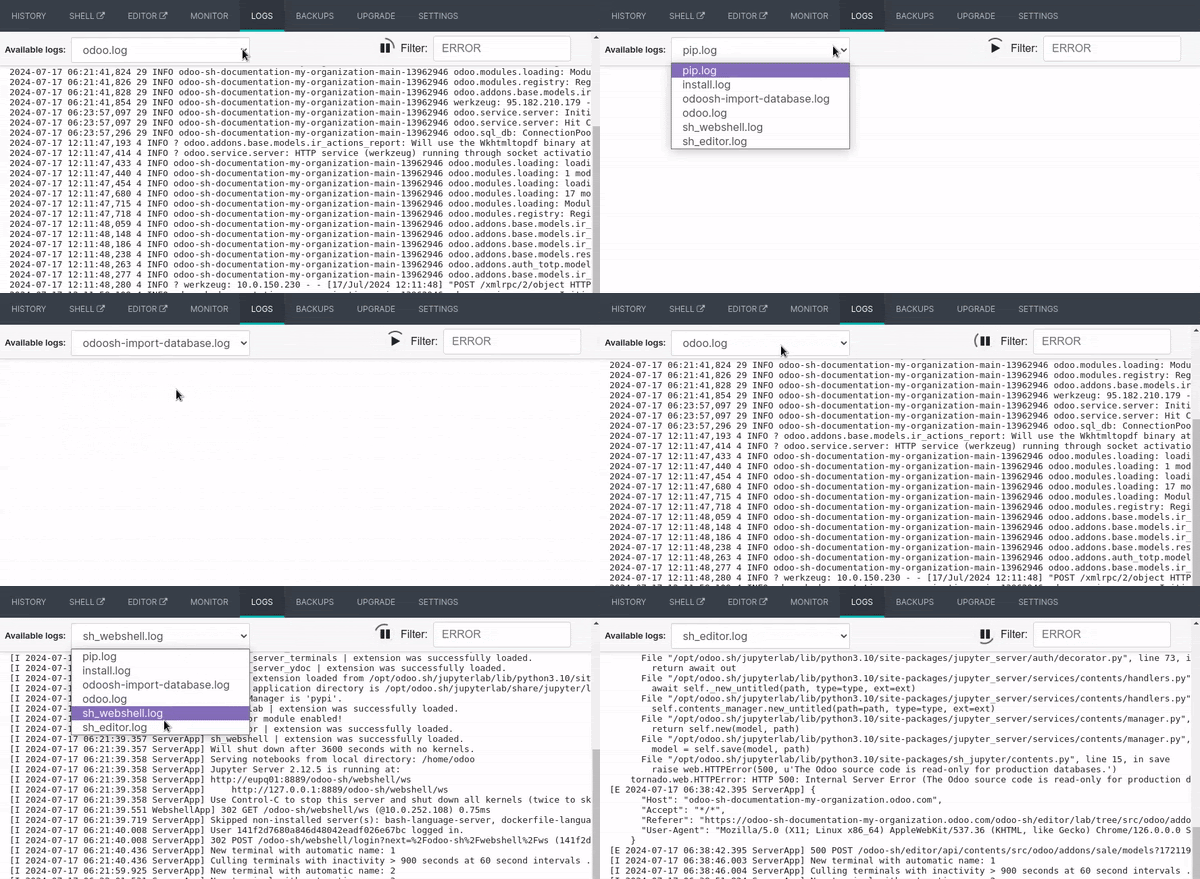
När nya rader läggs till i loggarna visas de automatiskt. Om du rullar till botten rullar webbläsaren automatiskt varje gång en ny rad läggs till.
Du kan pausa loggprocessen genom att klicka på knappen (pausa) i det övre högra hörnet. Annars stoppar processen efter fem minuter. Du kan starta om den genom att klicka på knappen (spela).
Säkerhetskopior
Fliken Säkerhetskopieringar listar tillgängliga säkerhetskopior att ladda ner och återställa, låter dig utföra en manuell säkerhetskopiering och importera en databas.
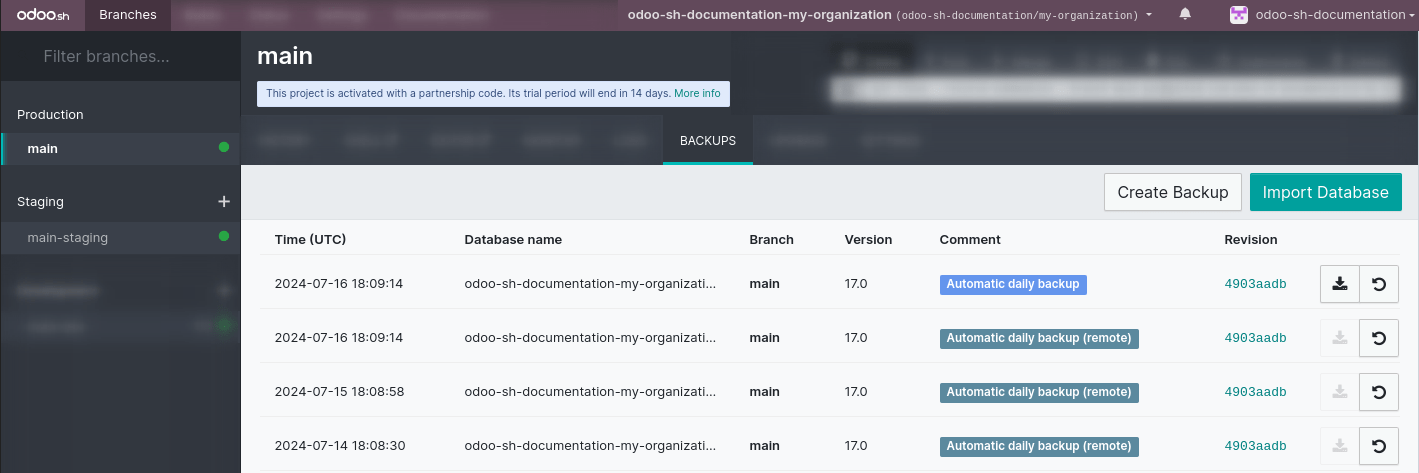
Produktionsdatabasen säkerhetskopieras automatiskt dagligen. Sju dagliga, fyra veckovisa och tre månatliga säkerhetskopior behålls. Varje säkerhetskopiering innehåller databasdumpen, fillagret (bilagor och binära fält), loggar och sessioner.
Observera
Du kan hänvisa till den uppskattade schemahanteringen av automatiska säkerhetskopieringar för att få en bättre förståelse för hur systemet fungerar. Denna fil uppdateras dagligen med den aktuella dagen som utgångspunkt.
Test- och systemutvecklingsdatabaser säkerhetskopieras inte automatiskt. Du kan dock återställa en säkerhetskopia av produktionsdatabasen i dina testförgreningar för testsyften eller manuellt återställa data som av misstag tagits bort från produktionsdatabasen.
Listan innehåller säkerhetskopior som finns på servern för din produktionsdatabas. Denna server behåller endast en månads säkerhetskopior: sju dagliga och fyra veckovisa säkerhetskopior.
Dedikerade säkerhetskopieringsservrar behåller samma säkerhetskopior samt tre ytterligare månatliga säkerhetskopior. För att återställa eller ladda ner en av dessa månatliga säkerhetskopior, kontakta Odoo Kundtjänst.
När en commit slås samman som uppdaterar versionen av en eller flera moduler (i __manifest__.py) eller deras länkade Python-beroenden (i requirements.txt) utför Odoo.sh en automatisk säkerhetskopiering (markerad med typen Uppgradering i listan), eftersom antingen behållaren kommer att ändras genom installationen av nya pip-paket eller själva databasen kommer att ändras med moduluppgraderingen som utlöses efterpå. I dessa två fall utlöses en säkerhetskopiering eftersom det kan orsaka problem.
Om den sammanslagna commiten inte uppdaterar versionen av en modul eller länkade beroenden utlöses ingen säkerhetskopiering av Odoo.sh, eftersom varken behållaren eller databasen ändras. Därför anser plattformen att detta är tillräckligt säkert. Som en extra försiktighetsåtgärd kan du göra en manuell säkerhetskopiering innan du ändrar produktionskällor.
Syftet med manuella säkerhetskopieringar är att skapa en specifik ögonblicksbild av produktions- eller staging-databaser (ej tillgängligt för utveckling). Dessa förblir tillgängliga i tre dagar. Det finns dock en gräns på fem manuella säkerhetskopieringar per dag.
Etapp |
Automatisk säkerhetskopiering |
Manuell säkerhetskopiering |
|---|---|---|
Produktion |
Ja (upp till 3 månader) |
Ja (3 dagar) |
Iscensättning |
Nej |
Ja (3 dagar) |
Utveckling |
Nej |
Nej |
Funktionen Importera databas accepterar databasarkiv från:
den vanliga Odoo-databashanteraren (tillgänglig för lokala Odoo-servrar under
/web/database/manager)Odoo Online-databashanteraren
Odoo.sh-fliken Säkerhetskopieringar (med knappen (Nedladdningsalternativ))
Odoo.sh-vyn Byggen (genom att klicka på Ladda ner DB-dump)
Uppgradering
Fliken Uppgradera kan användas för att uppgradera produktions- och testförgreningar av giltiga projekt. För mer information om uppgraderingsprocessen, se Uppgraderingsdokumentationen.

Verktyg
Fliken Verktyg innehåller kodprofilaren. Den används för att starta en profileringssession, som registrerar aktiviteterna för Odoo-workers som körs i instansen i högst fem minuter. Du kan välja att avsluta sessionen tidigare, eftersom körning av verktyget under kortare tid minskar mängden brus i rapporten.
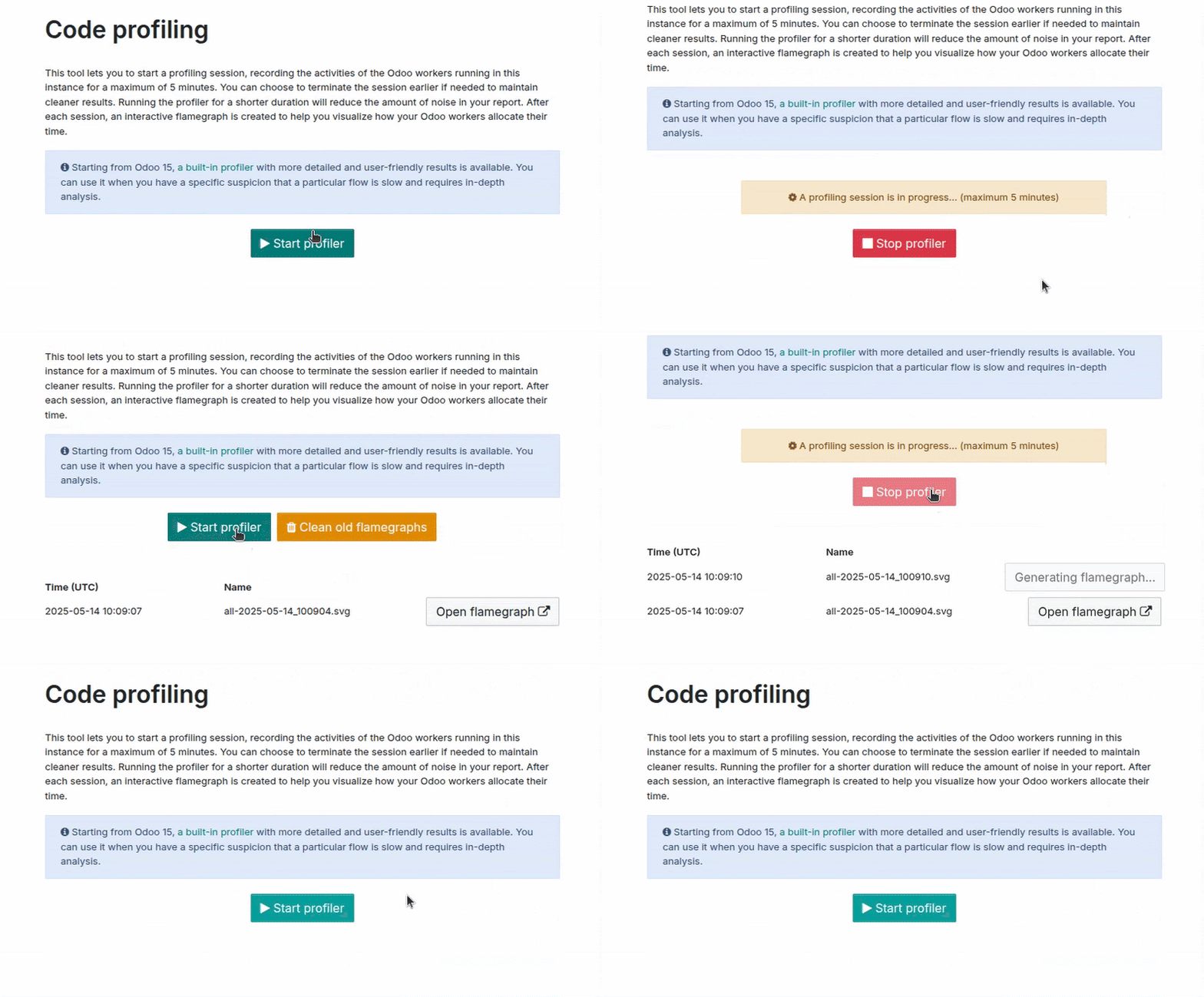
Efter varje session skapas en interaktiv flammgraf för att hjälpa dig visualisera hur Odoo-workers fördelar sin tid.
Varning
Att köra profilaren förbrukar mycket serverresurser, så undvik att låta den köra för länge. Målet är att spela in en specifik åtgärd i din databas.
Inställningar
Fliken Inställningar listar de konfigurationsalternativ som är tillgängliga för den för närvarande valda förgreningen. Alternativen varierar för varje etapp.
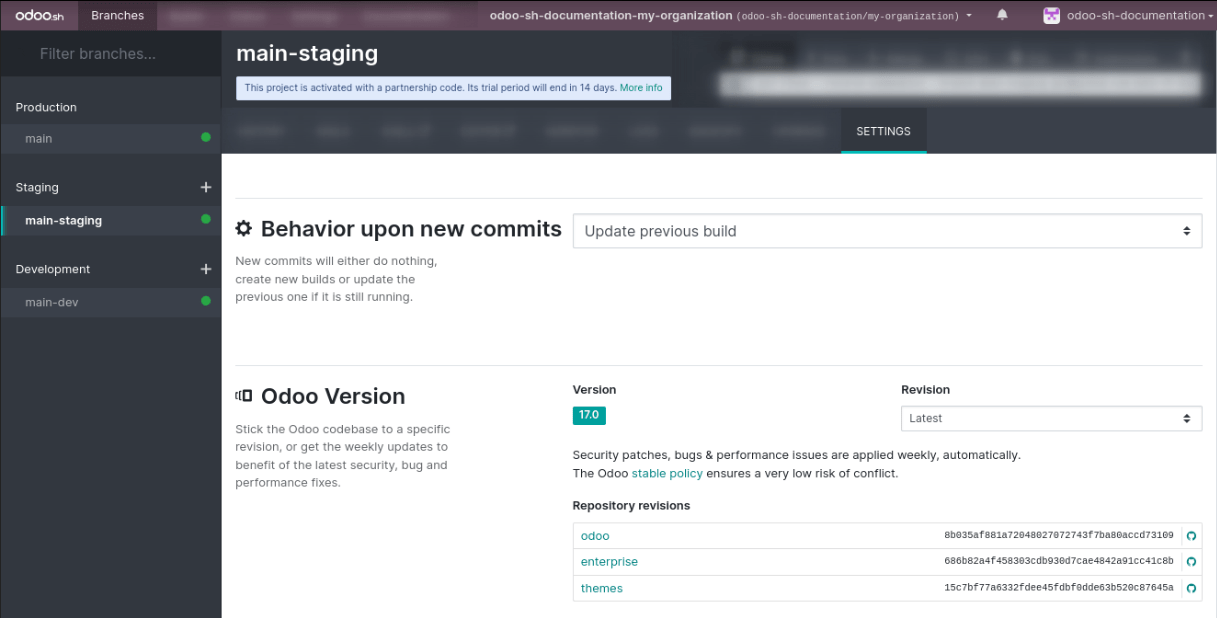
Beteende vid nya commits
Du kan ändra filialens beteende vid mottagning av en ny commit för systemutvecklings- och testförgreningar.
Som standard skapar en systemutvecklingsfilial en ny build och en testförgrening uppdaterar föregående build. Detta är användbart om funktionen du arbetar med kräver en specifik konfiguration, eftersom du inte behöver konfigurera den manuellt igen efter varje commit.
Om du väljer Ny build för en testförgrening skapas en ny kopia av produktionsbuilden varje gång en commit skickas.
En filial som flyttas från testförgrening till systemutveckling ställs automatiskt in på Gör ingenting.
Modulinstallation
Du kan välja vilka moduler som ska installeras automatiskt för systemutvecklingsfilialerna.

För att ändra standardbeteendet avmarkerar du alternativet Använd standard under Beteende för systemutvecklingsbuild och väljer ett av följande alternativ under Modulinstallation:
Install only my modules (does not include submodules): only installs the branch’s modules, excluding submodules. This is the default option.
Fullständig installation (ingen testsvit): installerar filialens moduler, submoduler och alla standard Odoo-moduler. När fullständig installation körs är testsviten avaktiverad.
Installera en lista med moduler: installerar de angivna modulerna. För att göra detta anger du deras tekniska namn och separerar dem med kommatecken (t.ex.
sale_management,website,accountant).
Observera
Om testsviten är aktiverad kan installation av alla standard Odoo-moduler ta upp till en timme.
Testsvit
Som standard är testsviten för systemutvecklingsfilialerna aktiverad. Du kan begränsa vilka tester som körs genom att ange testtaggar och separera dem med kommatecken (t.ex. custom_tags,at_install,post_install).
För att avaktivera testsviten helt avmarkerar du Validera testsviten för nya builds.
Odoo-version
Du kan ändra versionen av Odoo för systemutvecklingsfilialerna, till exempel för att testa uppgraderad kod eller utveckla funktioner medan din produktionsdatabas håller på att uppgraderas till en nyare version, genom att välja en annan Version.
Som standard är Senaste vald som Revision, och källorna för din Odoo-server uppdateras automatiskt varje vecka för att dra nytta av de senaste bugg-, säkerhets- och prestandafixarna.
För att välja en specifik revision istället, välj den med hjälp av fältet Revision.
Varning
Revisioner upphör att gälla efter tre månader. Du meddelas via e-post när revisionens förfallodatum närmar sig. Om du inte har vidtagit någon åtgärd när den upphör att gälla, återställs fältet Revision automatiskt till Senaste.

Anpassade domäner
Du kan konfigurera ytterligare <name>.odoo.com-domäner eller dina egna anpassade domäner för alla filialtyper.
För att använda din egen anpassade domän måste du:
Äga eller köpa domännamnet.
Ange domännamnet under Anpassade domäner (t.ex.
www.mittforetag.com) och klicka sedan på Lägg till domän.Konfigurera domännamnet (t.ex.
www.mittforetag.com) med hjälp av din registrators domännamnhanterare med ett CNAME-postvärde inställt på ditt produktionsdatabasdomännamn (t.ex.mittforetag.odoo.com).
Viktigt
Nakna domäner (t.ex. mittforetag.com) accepteras inte. De kan endast konfigureras med hjälp av A-poster, som endast accepterar IP-adresser som värde. Därför kan en naken domän plötsligt sluta fungera, eftersom IP-adressen för en databas kan ändras (t.ex. efter en uppgradering, ett utrustningsfel, en ändring av databasens hostingplats).
För att få både din nakna domän (t.ex. mittforetag.com) och www-domän (t.ex. www.mittforetag.com) att fungera måste du omdirigera den nakna domänen till www-domänen. De flesta domänhanterare tillhandahåller ett sätt att konfigurera denna omdirigering, vanligtvis kallad webomdirigering.
HTTPS/SSL
Om omdirigeringen är korrekt konfigurerad genereras ett SSL-certifikat automatiskt med hjälp av Let’s Encrypt inom en timme, vilket innebär att din domän kommer att vara tillgänglig via HTTPS.
SPF- och DKIM-efterlevnad
Om domänen för dina e-postadresser använder autentiseringsprotokollet SPF eller DKIM måste du auktorisera Odoo som en sändande värd i domännamnsinställningarna för att öka leveransbarheten för utgående e-postmeddelanden. Mer information finns i dokumentationen Konfigurera DNS-poster för att skicka e-postmeddelanden i Odoo.
Viktigt
Om Odoo inte är auktoriserat som en sändande värd kan dina utgående e-postmeddelanden flaggas som skräppost.
Shell-kommandon
I det övre högra hörnet av vyn visas flera skalkommandon. Kommandona kan kopieras med hjälp av urklippsknappen och sedan användas i en terminal. Dessutom kan vissa av dem användas direkt från Odoo.sh:s gränssnitt.

Klon
Klonkommandot används för att skapa en lokal kopia av ditt Git-arkiv.
Example
git clone --recurse-submodules --branch development git@github.com:my-organization/my-repository.git
--recurse-submodulesför att ladda ner undermodulerna i ditt arkiv--branch mainför att checka ut till en specifik filial i arkivet (t.ex.development)
Observera
Körningsknappen är ej tillgänglig eftersom kommandot används för att skapa en lokal kopia på din maskin.
Gaffel
Fork-kommandot används för att skapa en ny förgrening baserad på den nuvarande.
Example
git checkout -b main-1 development && git push -u origin development-1
git checkout -b main-1 mainett kommando för att skapa en ny gren (t.ex.development-1) baserad på den aktuella grenen (t.ex.development)git push -u origin development-1ett kommando för att ladda upp den nya grenen (t.ex.development-1) till fjärrrepositoriet
Sammanslagning
Sammanfoga-kommandot används för att kombinera ändringar från en förgrening till en annan förgrening.
Example
git merge staging-1 && git push -u origin staging
git merge staging-1ett kommando för att sammanfoga ändringarna från den aktuella grenen till en annan gren (t.ex.staging-1)git push -u origin stagingett kommando för att ladda upp de sammanfogade ändringarna till fjärrrepositoriet (t.ex.staging)
SSH
SSH-kommandot används för att ansluta till en build med SSH.
För att använda SSH-kommandot krävs det att en SSH-nyckel installeras först. Gör så här:
Skapa en ny SSH-nyckel <https://docs.github.com/en/authentication/connecting-to-github-with-ssh/generating-a-new-ssh-key-and-adding-it-to-the-ssh-agent#generating-a-new-ssh-key>.
Kopiera SSH-nyckeln till urklipp <https://docs.github.com/en/authentication/connecting-to-github-with-ssh/adding-a-new-ssh-key-to-your-github-account#adding-a-new-ssh-key-to-your-account>.
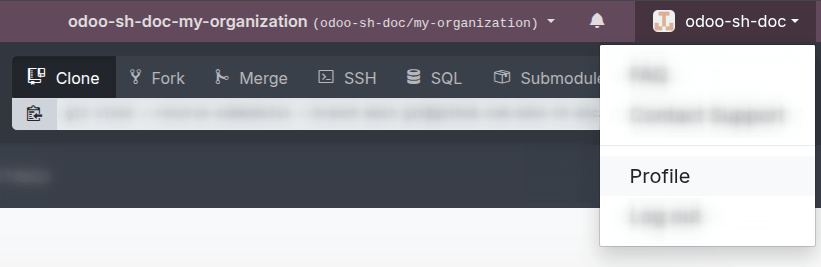
På Odoo.sh, klicka på din GitHub-användare i övre högra hörnet och välj Profil.
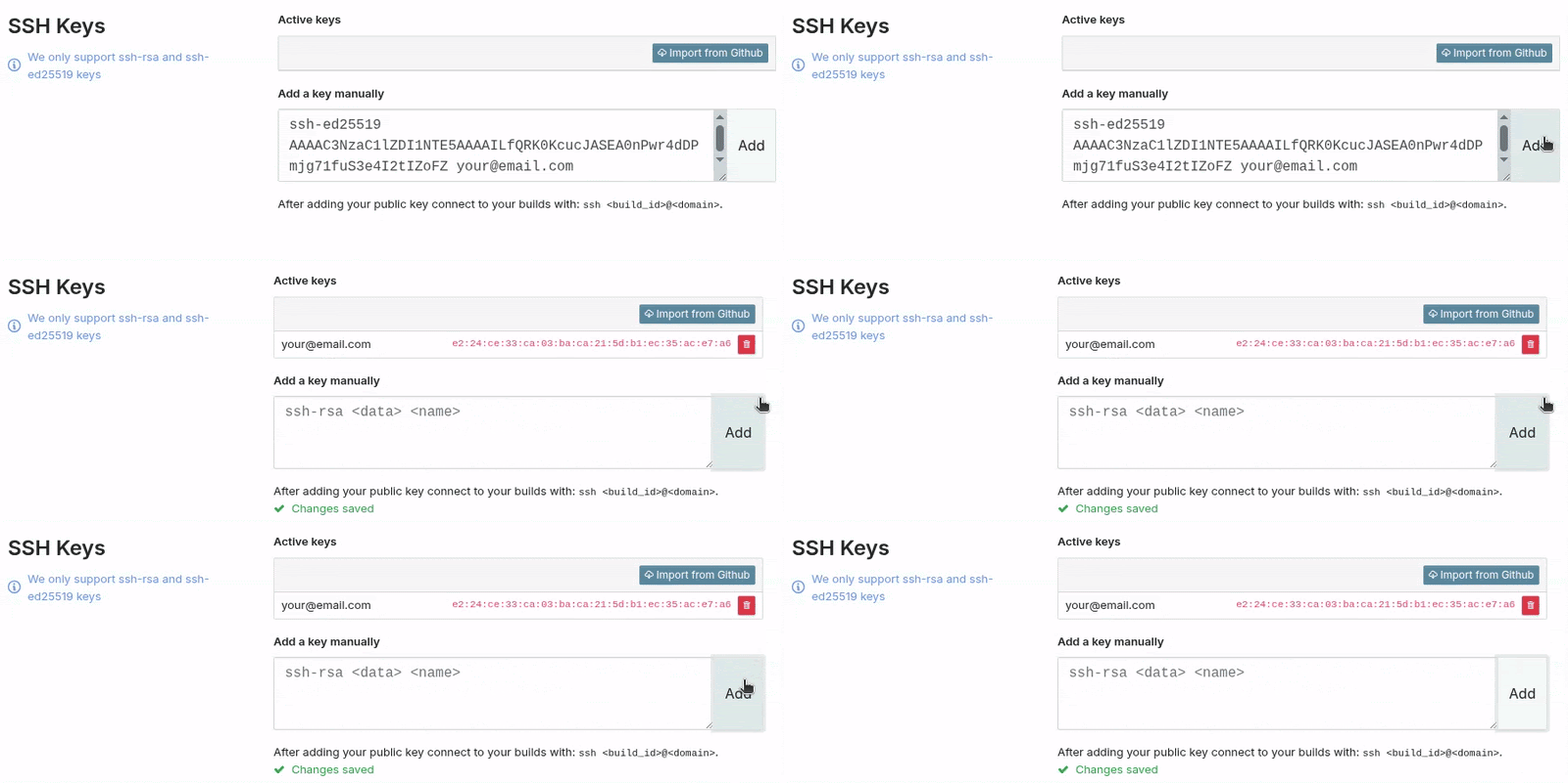
Klistra in SSH-nyckeln under fältet Lägg till en nyckel manuellt och klicka på Lägg till.
Example
ssh 25004381@my-user-my-repository-staging-25004381.dev.odoo.com
25004381build-IDmy-user-my-repository-staging-25004381.dev.odoo.comdomänen som används för att ansluta till builden
Under förutsättning att du har nödvändiga åtkomstbehörigheter för projektet kommer du att beviljas SSH-åtkomst till bygget.
Observera
Långvariga SSH-anslutningar är inte garanterade. Inaktiva anslutningar kan kopplas bort för att frigöra resurser.
Undermodul
Submodule-kommandot används för att lägga till en förgrening från ett annat arkiv till din nuvarande förgrening som en submodul.
Se även
Example
git submodule add -b master <URL> <PATH> && git commit -a && git push -u origin staging
git submodule add -b master <URL> <PATH>ett kommando för att lägga till en specifik gren (t.ex.master) från ett repositorium (<URL>) som en submodul under den angivna sökvägen (<PATH>) i din aktuella gren.git commit -aett kommando för att commita alla aktuella ändringargit push -u origin stagingett kommando för att ladda upp ändringarna från den aktuella grenen (t.ex.staging) till fjärrrepositoriet.
Radera
Radera-kommandot används för att radera en förgrening från ditt arkiv.
Observera
När du har raderat en förgrening finns det inget sätt att återställa den såvida det inte finns en backup. Testförgreningar backas inte upp automatiskt, men kan backas upp manuellt. Utvecklingsförgreningar kan inte backas upp.
Example
git push origin :staging && git branch -D staging
git push origin :stagingett kommando för att radera en specifik gren (t.ex.staging) på fjärrrepositorietgit branch -D stagingett kommando för att radera den specifika grenen på din lokala kopia av repositoriet
Varning
Innan du raderar en förgrening, se Backuper-sektionen för att bättre förstå hur de fungerar och när du bör skapa en manuell backup.