
Modelos, módulos y aplicaciones
Los modelos determinan la estructura lógica de una base de datos y cómo se almacenan, organizan y manipulan los datos. En otras palabras, un modelo es una tabla de información que se puede vincular con otras tablas. Un modelo suele representar un concepto empresarial, como una orden de venta, un contacto o un producto.
Los módulos y las aplicaciones contienen varios elementos, como modelos, vistas, archivos de datos, controladores web y datos web estáticos.
Nota
Todas las aplicaciones son módulos. Los módulos más grandes e independientes suelen denominarse aplicaciones, mientras que otros módulos suelen ser complementos de dichas aplicaciones.
Funciones sugeridas
Cuando se crea un nuevo modelo o aplicación con Studio, se puede optar por añadir hasta 14 funciones que permitan acelerar el proceso de creación. Estas características agrupan campos, configuraciones predeterminadas y vistas que suelen utilizarse en conjunto para proporcionar cierta funcionalidad estándar. La mayoría de estas funciones se pueden añadir después, pero añadirlas desde el principio facilita mucho el proceso de creación del modelo. Además, en algunos casos, estas funciones interactúan entre sí para aumentar su utilidad.
Example
La creación de un modelo con las funciones Foto y Etapas del flujo activadas añade la imagen en el diseño de la tarjeta de la vista Kanban.

Detalles de contacto
Al seleccionar Detalles de contacto se añade a la vista de formulario un campo Many2One vinculado al modelo Contacto y dos de sus campos relacionados: Teléfono y Correo electrónico. El campo Contacto también se añade a la vista de lista, y se activa la vista de mapa.
Example
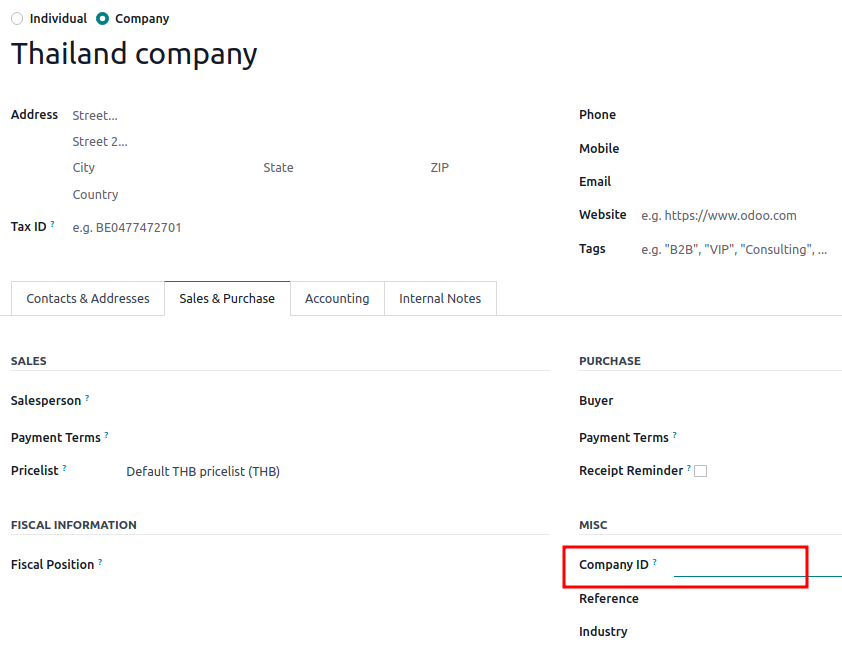
Asignación de usuario
Al seleccionar Asignación de usuario se añade a la vista de formulario un campo Many2One vinculado al modelo Contacto, con el siguiente Dominio: Usuario compartido no está establecido para permitir solo la selección de usuarios internos. Además, se usa el widget many2one_avatar_user para mostrar el avatar del usuario. El campo Responsable también se añade a la vista de lista.
Example

Fecha y calendario
Al seleccionar Fecha y calendario se añade a la vista de formulario un campo de fecha y se activa la vista de calendario.
Rango de fechas y Gantt
Seleccionar Rango de fechas y Gantt agrega a la vista de formulario dos campos de fecha uno junto al otro: uno para establecer una fecha de inicio y otro para establecer una fecha de fin, usando el widget daterange, y activa la vista Gantt.
Etapas del flujo
Seleccionar Etapas de pipeline activa la vista Kanban, agrega varios campos como Prioridad y Estado Kanban, y tres etapas: Nuevo, En progreso y Hecho. La barra de estado del pipeline y el campo Estado Kanban se agregan a la vista de formulario. El campo Color se agrega a la vista de lista.
Nota
Se puede añadir la función Etapas del flujo después.
Foto
Seleccionar Imagen agrega en la parte superior derecha de la vista de formulario un campo de imagen.
Nota
Se puede añadir la función Imagen después.
Líneas
Seleccionar Líneas: agrega a la vista de formulario un campo de líneas dentro de un componente Pestaña.
Notas
Seleccionar Notas agrega a la vista de formulario un campo Html usando el ancho completo del formulario.
Valor monetario
Seleccionar Valor monetario agrega a las vistas Formulario y Lista un campo monetario. Las vistas Gráfica y Tabla dinámica también se activan.
Nota
Se añade y oculta un campo de Divisa de la vista.
Empresa
Seleccionar Compañía agrega a las vistas Formulario y Lista un campo Many2One vinculado al modelo Compañía.
Nota
Esto solo es útil en un entorno multiempresa.
Orden personalizado
Si selecciona Orden personalizado se añadirá un icono de arrastre que le permitirá ordenar de forma manual los registros en la vista de Lista.
Example

Chatter
Si selecciona Chatter se añadirán las funciones de Chatter (envío de mensajes, registro de notas y programación de actividades) a la vista de Formulario.
Nota
Se puede añadir la función Chatter después.
Example

Archivando
Si selecciona Archivando, se añadirá la acción Archivando a las vistas Formulario y Lista. Esto hará que se oculten los registros archivados de las búsquedas y vistas de manera predeterminada.
Exportar e importar personalizaciones
Cuando realizas cualquier personalización con Studio, se agrega un nuevo módulo llamado studio_customization a tu base de datos. Puedes exportar este módulo como un archivo ZIP usando la función Exportar Studio. El módulo puede luego importarse a otra base de datos de Odoo. Esto puede ser útil, por ejemplo, al configurar un nuevo módulo o para fines de capacitación.
Nota
Exportar e importar personalizaciones de esta manera, en lugar de usar las funciones estándar de exportación e importación de Odoo, significa que los datos se importan de forma lógica. Por ejemplo, si el módulo contiene clientes y pedidos de venta, los clientes se crean primero, ya que son necesarios para que se creen los pedidos de venta.
Exportar personalizaciones
Para exportar personalizaciones, haz clic en el botón Activar/desactivar Studio en el tablero principal de Odoo, luego en Exportar y después:
descarga todas las personalizaciones de Studio haciendo clic en el botón Exportar; o
elige qué datos exportar haciendo clic en Configurar datos y datos de demostración para exportar.
Configurar datos para exportar
Para seleccionar modelos específicos para exportar, haz clic en Nuevo en la pantalla Exportar Studio, luego comienza a escribir el nombre del modelo relevante o selecciónalo de la lista.
Truco
Haz clic en Predefinido para ver una lista de todos los modelos en tu base de datos con registros que han sido modificados usando Studio y todos los modelos personalizados creados usando Studio. Para configurar uno de estos modelos para exportar, haz clic en el modelo para abrirlo y realiza los cambios necesarios.
Marca las siguientes opciones según corresponda:
Demostración: si los registros exportados deben considerarse como datos de demostración al importarse.
Adjuntos: si los adjuntos relacionados con los registros exportados deben incluirse en la exportación.
Actualizable: si los registros exportados deben poder actualizarse durante una actualización del módulo.
Si es necesario, edita el Dominio para determinar qué registros del modelo deben exportarse. Para ello, haz clic en el botón Editar dominio o (Modificar filtro) y luego Editar dominio, según corresponda. Realiza los cambios necesarios.
Después de configurar un modelo para exportar, haz clic en Exportar Studio para volver a la pantalla principal. Para descargar un archivo ZIP con las personalizaciones de todos los modelos listados, haz clic en Exportar.
Nota
No es necesario seleccionar uno o más modelos, ya que todos los modelos listados se incluirán en la exportación. Para eliminar un modelo de la exportación, selecciónalo y haz clic en el botón Acciones y luego Eliminar.
En la ventana Exportar Studio:
deja las casillas sin marcar para exportar solo las personalizaciones realizadas con Studio.
marca Incluir datos para incluir datos de los modelos seleccionados en la exportación.
marca Incluir datos de demostración para incluir datos de los modelos seleccionados que estén marcados como datos de demostración. Marcar esta opción también marca Incluir datos.
Haz clic en el botón Exportar para descargar el archivo ZIP.

Importar personalizaciones
Advertencia
Antes de importar, asegúrate de que la base de datos de destino esté en la misma versión de Odoo y contenga las mismas aplicaciones y módulos que la base de datos de origen. Studio no añade los módulos subyacentes como dependencias del módulo exportado.
Para importar e instalar personalizaciones de Studio en otra base de datos de Odoo:
Conéctate a la base de datos de destino.
Haz clic en el botón (Activar/desactivar Studio) en el tablero principal de Odoo y luego en Importar.
Sube el archivo ZIP exportado. Si deben importarse los datos de demostración, marca Cargar datos de demostración.
Haz clic en Instalar.