
Ramas
La vista Ramas proporciona una visión general de las diferentes ramas en tu repositorio.
Etapas
Odoo.sh ofrece tres etapas de rama diferentes:
Puedes cambiar la etapa de una rama arrastrándola y soltándola bajo la etapa deseada.

Nota
Las ramas de desarrollo se pueden mover bajo Ensayo. Si intentas mover una rama de desarrollo bajo Producción, se mostrará un mensaje de advertencia explicando que solo puedes tener una rama de producción por proyecto.
Las ramas de preparación se pueden mover bajo Desarrollo, pero no es posible moverlas bajo Producción.
La rama de producción solo se puede mover bajo Desarrollo. Si intentas moverla bajo Preparación, solo puedes realizar una fusión. Consulta la sección fusión para obtener una explicación detallada de este proceso.
Producción
La rama de producción contiene el código utilizado para ejecutar la base de datos de producción. Solo puede haber una rama de producción.
Cuando envías un nuevo commit a esta rama, el servidor de producción se actualiza con el código revisado y se reinicia.
Si los cambios requieren una actualización de módulo, como cambiar una vista de formulario, y deseas que la actualización se realice automáticamente, puedes aumentar el número de versión del módulo en su archivo de manifiesto (__manifest__.py). La plataforma realiza entonces la actualización, durante la cual la instancia estará temporalmente no disponible por motivos de mantenimiento.
Este método es equivalente a actualizar el módulo usando el menú Aplicaciones o el switch -u en la línea de comandos.
Nota
Si los cambios impiden que el servidor se reinicie o si la actualización del módulo falla, el servidor se revierte automáticamente a la revisión de código exitosa anterior, y la base de datos se revierte a su estado anterior. Accede al registro de la actualización fallida para solucionarlo.
Los datos de demostración no se cargan, ya que no están destinados para usar en una base de datos de producción. Las pruebas unitarias no se realizan, ya que aumentarían el tiempo de no disponibilidad de la base de datos de producción durante la actualización.
Odoo.sh realiza copias de seguridad automáticas de la base de datos de producción. Mantiene siete copias diarias, cuatro semanales y tres mensuales. Cada copia de seguridad incluye el volcado de la base de datos, el almacén de archivos (adjuntos y campos binarios), registros y sesiones.
Advertencia
Al usar proyectos de prueba, la rama de producción y todas las ramas de preparación se regresan automáticamente a la etapa de desarrollo después de 30 días.
Etapa de prueba
Las ramas de preparación están destinadas a probar nuevas funcionalidades usando datos de producción sin comprometer la base de datos de producción real con registros de prueba. Crean duplicados neutralizados de la base de datos de producción.
La neutralización desactiva:
Acciones programadas
Nota
Para probarlas, actívalas manualmente o vuelve a habilitarlas. Ten en cuenta que la plataforma las activará con menos frecuencia si nadie está usando la base de datos para ahorrar recursos.
Correos electrónicos salientes
Nota
En su lugar, se interceptan usando un capturador de correo. Se proporciona una interfaz para ver los correos electrónicos enviados por la base de datos en tu proyecto de Odoo.sh. De esta manera, no se envían correos electrónicos a tus contactos.
Servicios IAP
Proveedores de pago y conectores de envío
Nota
Se ponen en modo de prueba.
Si configuras o visualizas cambios en una base de datos de preparación, asegúrate de registrarlos (anotándolos paso a paso, reproduciéndolos en producción, etc.) o escríbelos directamente en los módulos de la rama, usando archivos de datos XML para sobrescribir la configuración o vistas predeterminadas. Consulta la documentación del primer módulo para ver ejemplos.
Nota
No se realizan pruebas unitarias. Estas dependen de los datos de demostración, que no se cargan en las bases de datos de producción y ensayo. Si Odoo comienza a admitir la ejecución de las pruebas unitarias sin datos de demostración, Odoo.sh considerará ejecutar las pruebas en las bases de datos de ensayo.
Las bases de datos de prueba no se respaldan automáticamente. Sin embargo, puedes restaurar un respaldo de la base de datos de producción en una rama de prueba con fines de testing o para recuperar manualmente datos que se han eliminado accidentalmente de la base de datos de producción. Es posible crear respaldos manuales de las bases de datos de prueba.
Advertencia
Las bases de datos creadas para ramas de preparación se eliminan automáticamente después de un mes. Para usar la rama nuevamente, debes reconstruirla.
Desarrollo
Las ramas de desarrollo crean nuevas bases de datos utilizando datos de demostración para ejecutar las pruebas unitarias. Los módulos instalados son los incluidos en la rama. Puedes cambiar esta lista de módulos a instalar en la configuración del proyecto.
Al enviar un commit a una rama de desarrollo, se inicia un nuevo servidor con una base de datos creada desde cero y se actualiza la rama. Los datos de demostración se cargan y las pruebas unitarias se ejecutan de forma predeterminada para verificar que los cambios no rompan ninguna de las funcionalidades que se están probando. Puedes desactivar las pruebas o permitir que se ejecuten pruebas específicas con etiquetas personalizadas en la configuración de la rama.
De manera similar a las ramas de ensayo, los correos electrónicos no se envían sino que son interceptados por un capturador de correo, y las acciones programadas no se activan mientras la base de datos no esté en uso.
Las bases de datos de desarrollo no se respaldan automáticamente y no es posible realizar respaldos manuales.
Advertencia
Las bases de datos creadas para ramas de desarrollo están diseñadas para durar aproximadamente tres días. Después de eso, pueden ser recolectadas automáticamente como basura para dar espacio a nuevas bases de datos sin previo aviso.
Fusionar ramas
Puedes fusionar tus ramas arrastrándolas y soltándolas una sobre otra.
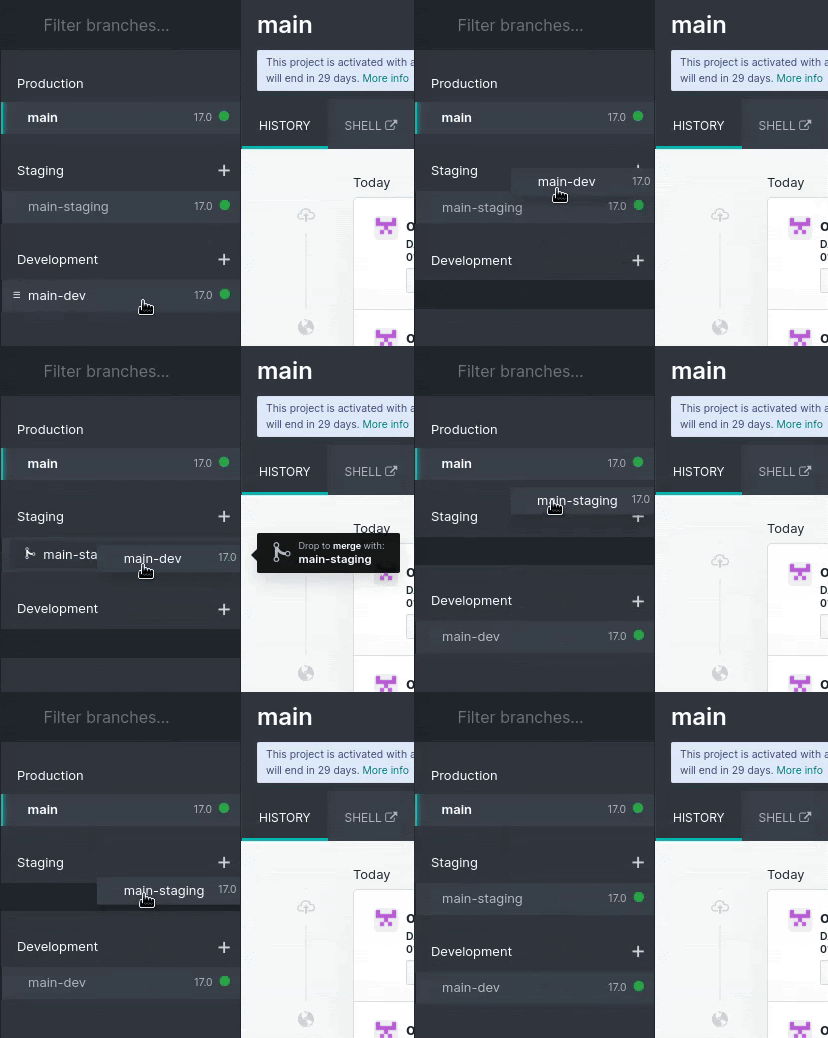
Para probar los cambios de las ramas de desarrollo con los datos de producción, puedes:
Fusionar la rama de desarrollo en una rama de ensayo arrastrándola y soltándola sobre la rama deseada; o
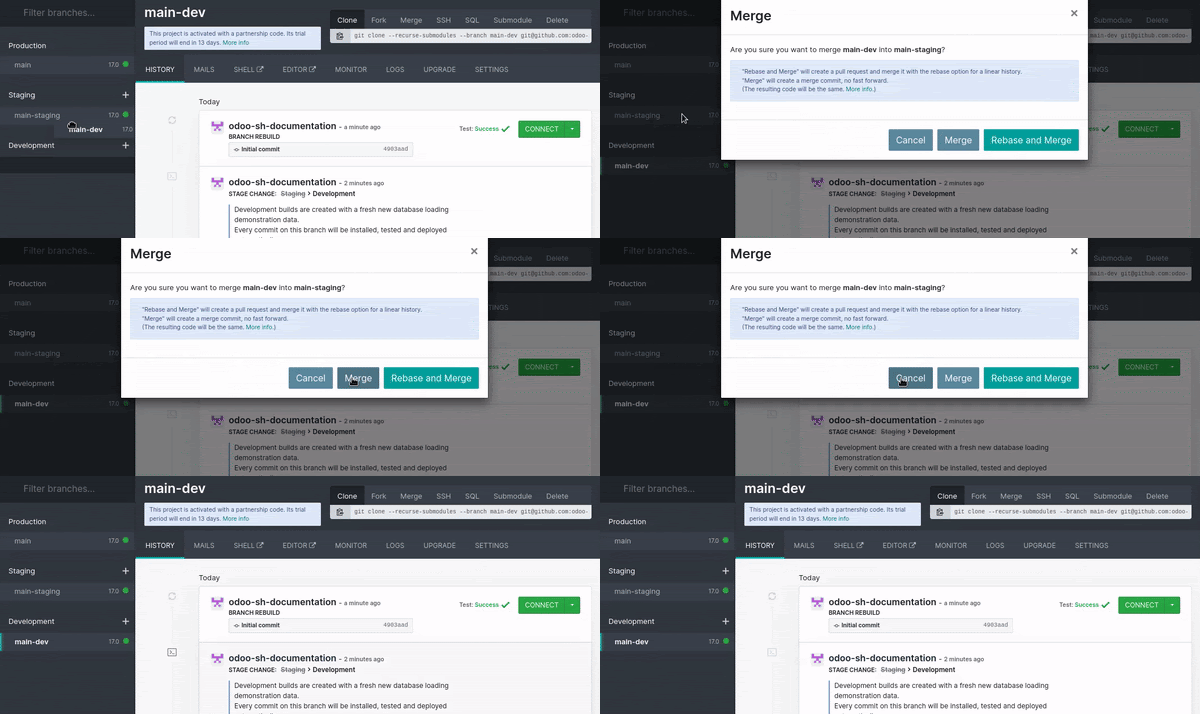
Arrastra y suelta la rama de desarrollo bajo la sección Ensayo para convertirla en una rama de ensayo.

Cuando los cambios estén listos para producción, arrastra y suelta la rama de ensayo en la rama de producción para fusionarlos e implementarlos.
Nota
Puedes fusionar ramas de desarrollo directamente en la rama de producción. Sin embargo, los cambios no serán validados contra los datos de producción a través de una rama de ensayo, por lo que existe un mayor riesgo de encontrar problemas en la base de datos de producción.
Puedes fusionar ramas de desarrollo entre sí, y ramas de ensayo entre sí.
También puedes usar
git mergedirectamente en tu estación de trabajo para fusionar tus ramas. Odoo.sh es notificado cuando se envían nuevas revisiones a tus ramas.
Fusionar una rama de ensayo en la rama de producción solo fusiona el código fuente. Cualquier cambio realizado en la base de datos de ensayo no se transfiere a la base de datos de producción. Sin embargo, si modificas el código en el repositorio, se transferirá a la rama de producción al fusionar.
Si pruebas cambios de configuración en ramas de ensayo y quieres que se apliquen a la rama de producción, debes:
Escribe los cambios de configuración en archivos de datos XML para anular la configuración predeterminada o las vistas en la rama, y luego aumenta la versión del módulo en su manifiesto (
__manifest__.py) para activar la actualización del módulo al fusionar la rama de preparación en la rama de producción.Nota
Este método se recomienda para una mejor escalabilidad de tus desarrollos, ya que utilizarás las funciones de control de versiones de Git para todos los cambios de configuración, garantizando así la trazabilidad de tus cambios.
Pásalos manualmente de la base de datos de preparación a la de producción copiándolos y pegándolos.
Etiquetas
Historial
La pestaña Historial ofrece una visión general del historial de la rama:
Los mensajes de confirmación y sus autores
Los diversos eventos vinculados a la plataforma, como cambios de etapa, importaciones de bases de datos y restauraciones de copias de seguridad
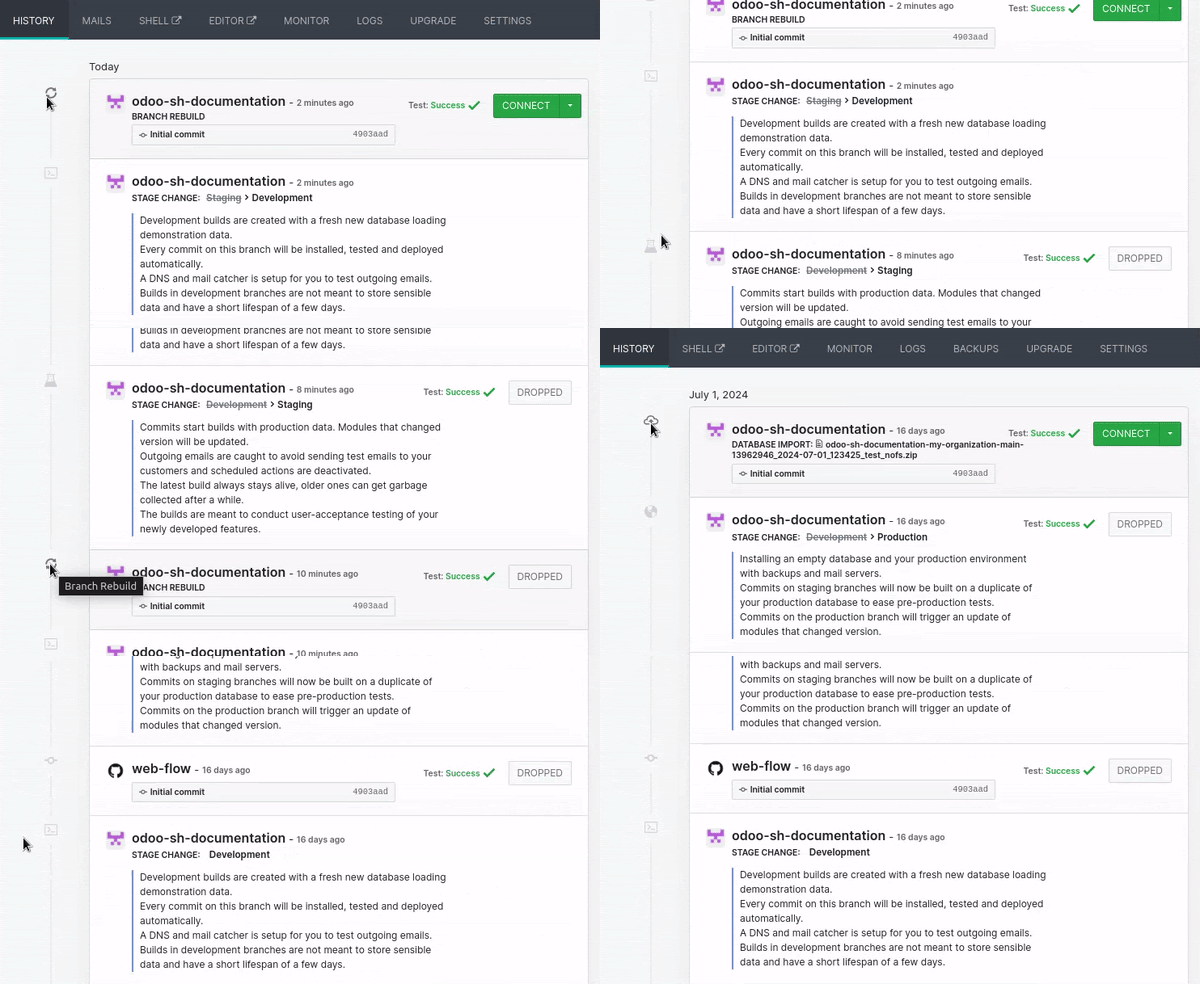
Un estado en la esquina superior derecha de cada evento indica la operación actual en la base de datos (p. ej., instalación, actualización, importación de copia de seguridad) o su resultado (p. ej., retroalimentación de prueba, importación de copia de seguridad exitosa). Si una operación es exitosa, aparece un botón Conectar, que te permite acceder a la base de datos.
Correos
La pestaña Correos contiene el interceptor de correos, que proporciona una visión general de los correos electrónicos enviados por la base de datos.
Nota
El interceptor de correos está disponible para las ramas de desarrollo y preparación. Los correos electrónicos de la base de datos de producción se envían realmente y no son interceptados por el interceptor de correos.

Shell
La pestaña Shell proporciona acceso de shell al contenedor.
Al hacer clic en Shell se abre una nueva pestaña del navegador donde puedes ejecutar comandos básicos de Linux (ls, top). Puedes abrir un shell en la base de datos ejecutando psql.

Truco
Puedes abrir múltiples pestañas de shell a la vez y organizar su diseño arrastrándolas y soltándolas.
Nota
Los shells de instancias de producción se resaltan en rojo para enfatizar el peligro de manipular instancias de producción directamente, mientras que los shells de instancias de preparación/desarrollo se resaltan en amarillo.
Las instancias de shell de larga duración/sesiones de shell inactivas pueden terminarse en cualquier momento para liberar recursos.
Comandos
Aquí tienes una visión general de comandos útiles que puedes ejecutar en un terminal de base de datos de Odoo.sh:
odoo-bin shell: para abrir un shell de Odooodoo-update: para actualizar módulos en la base de datosodoosh-restart: para reiniciar los servicios de Odoo.sh (http o cron)odoosh-storage: para verificar el uso de almacenamiento del sistema de archivos del contenedor de tu instanciapsql: para abrir un shell de base de datosmutt: para verificar cómo aparecen los correos electrónicos en clientes de texto (instancias de staging y desarrollo)lnav ~/logs/odoo.log: para navegar en el archivoodoo.logde tu instanciancdu: para iniciar el analizador de uso de disco con una interfaz interactivagrep: para filtrar y encontrar información en archivos de registro o configuración
Editor
Al hacer clic en Editor se abre una nueva pestaña del navegador para acceder a un entorno de desarrollo integrado (IDE) en línea para editar el código fuente. También puedes abrir terminales, consolas de Python y consolas de shell de Odoo.

Puedes abrir múltiples pestañas y arrastrarlas y soltarlas para organizar el diseño como desees.
Ver también
Monitor
La pestaña Monitor muestra varias métricas de monitoreo del rendimiento de la compilación actual.
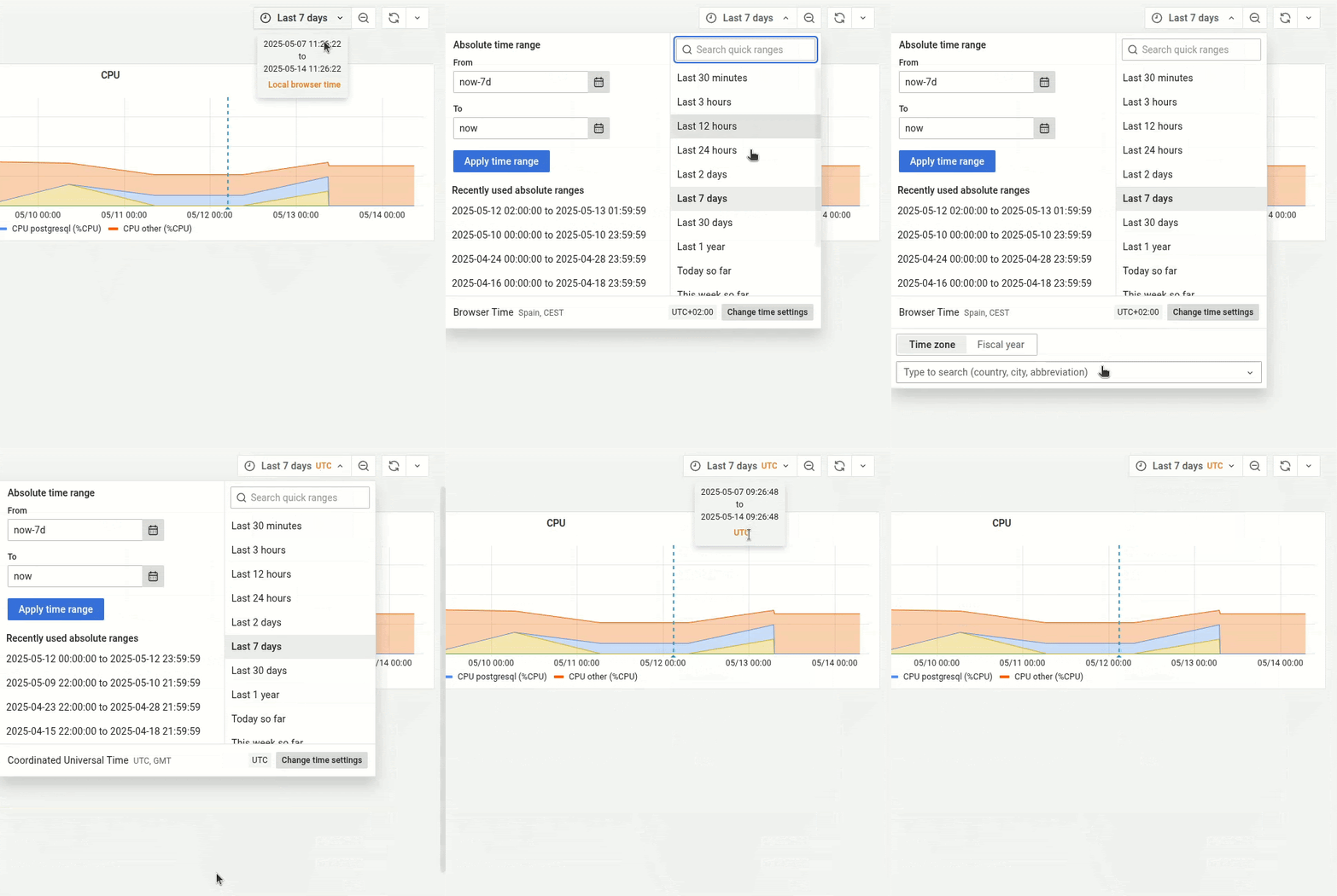
Haz zoom con el cursor para ajustar el rango de tiempo o selecciónalo manualmente desde el selector de rango de tiempo. También es posible cambiar la zona horaria.
Nota
Los registros técnicos siempre usan UTC. Para analizar estos registros junto con tus métricas de monitoreo, asegúrate de que UTC esté seleccionado en la herramienta de monitoreo.
De manera similar, al enviar un ticket de soporte, asegúrate de que la información que compartes esté basada en UTC, ya que Odoo utiliza esta zona horaria para investigar problemas de rendimiento.
La información se agrega periódicamente. Cuando este es el caso, se muestra una línea punteada azul, junto con la etiqueta Aggregate Date. Esto significa que los datos anteriores a esta fecha aparecerán aplanados en comparación con los datos posteriores a esta fecha. Por lo tanto, al usar la herramienta de monitoreo, se recomienda centrarse en eventos recientes para obtener la información más detallada posible.
Nota
Las líneas punteadas de otros colores te ayudan a relacionarte con otros cambios en la compilación (importación de base de datos, git push, etc.).

Truco
En cada gráfico, se muestra un icono 𝕚 (información) en la esquina superior izquierda. Pasa el ratón sobre él para obtener más detalles sobre lo que representa el gráfico.
Métricas
Sistema
El gráfico Memoria muestra información sobre el consumo de memoria:
Contenedor de memoria representa los workers de Odoo y los procesos del contenedor.
Postgresql de memoria representa la base de datos.

El gráfico CPU muestra información sobre el consumo de CPU:
HTTP de CPU representa los workers de Odoo.
Cron/correo de CPU representa las acciones programadas y los correos entrantes.
Postgresql de CPU (procesos de base de datos)
Otros de CPU representa webshells, el editor, etc.

El gráfico Almacenamiento muestra información sobre el almacenamiento utilizado:
Contenedor representa el almacén de archivos, archivos de registro y archivos de usuario.
Postgresql representa la base de datos y los índices.

HTTP
El gráfico Solicitudes muestra información sobre el número de solicitudes HTTP por segundo:
Éxitos HTTP representa las solicitudes exitosas.
Errores HTTP representa las solicitudes fallidas (verifica
odoo.log).HTTP limitado por tasa representa las solicitudes rechazadas, posiblemente debido a la falta de workers.

El gráfico Solicitudes concurrentes (máx.) muestra el número máximo de solicitudes HTTP concurrentes por segundo.

Nota
Los workers de la base de datos determinan el número de solicitudes concurrentes que pueden gestionarse simultáneamente. Es esencial tener suficientes workers para manejar todas las solicitudes entrantes a medida que llegan. Sin embargo, tener workers adicionales más allá de esto no mejora la velocidad con la que se procesan las solicitudes.
Tiempo de respuesta promedio muestra el tiempo de respuesta promedio a las solicitudes HTTP (en milisegundos).

Correos
El gráfico Entrantes muestra datos sobre el número diario de correos electrónicos entrantes:
Correos recibidos representa los correos electrónicos recibidos exitosamente.
Correos recibidos rebotados representa los correos electrónicos recibidos sin éxito.

El gráfico Salientes muestra datos sobre el número diario de correos electrónicos salientes:
Correos enviados representa los correos electrónicos enviados exitosamente.
Correos enviados rebotados representa los correos electrónicos enviados sin éxito.

Registros
La pestaña Registros ofrece una vista en tiempo real de los registros de tu servidor.

Hay distintos registros disponibles:
pip.log: la instalación de dependencias de Pythoninstall.log: la instalación de la base de datos (para ramas de desarrollo, se incluyen las pruebas)odoosh-import-database.log: el último proceso de importación de volcadoodoo.log: el servidor en ejecuciónupdate.log: las actualizaciones de la base de datospg_slow_queries.log: consultas psql que tardan un tiempo inusualsh_webshell.log: las acciones realizadas en el webshellsh_editor.log: las acciones realizadas en el editorneutralize.log: la neutralización de la base de datos (solo staging)

Cuando se añaden nuevas líneas a los registros, se muestran automáticamente. Si te desplazas hasta el final, el navegador se desplaza automáticamente cada vez que se añade una nueva línea.
Puedes pausar el proceso de obtención de registros haciendo clic en el botón (pausar) en la esquina superior derecha. De lo contrario, el proceso se detiene después de cinco minutos. Puedes reiniciarlo haciendo clic en el botón (reproducir).
Respaldos
La pestaña Copias de seguridad lista las copias de seguridad disponibles para descargar y restaurar, te permite realizar una copia de seguridad manual e importar una base de datos.

La base de datos de producción se respalda automáticamente a diario. Se conservan siete copias de seguridad diarias, cuatro semanales y tres mensuales. Cada copia de seguridad incluye el volcado de la base de datos, el filestore (archivos adjuntos y campos binarios), registros y sesiones.
Nota
Puedes consultar la programación estimada de copias de seguridad automáticas para comprender mejor cómo funciona el sistema. Este archivo se actualiza diariamente, tomando el día actual como punto de partida.
Las bases de datos de staging y desarrollo no se respaldan automáticamente. Sin embargo, puedes restaurar una copia de seguridad de la base de datos de producción en tus ramas de staging, para fines de prueba, o recuperar manualmente datos que se hayan eliminado accidentalmente de la base de datos de producción.
La lista contiene las copias de seguridad guardadas en el servidor de tu base de datos de producción. Este servidor solo conserva un mes de copias de seguridad: siete copias de seguridad diarias y cuatro semanales.
Los servidores de respaldo dedicados conservan las mismas copias de seguridad, así como tres copias de seguridad mensuales adicionales. Para restaurar o descargar una de estas copias de seguridad mensuales, contacta con el soporte de Odoo.
Al fusionar un commit que actualiza la versión de uno o varios módulos (en __manifest__.py), o sus dependencias de Python vinculadas (en requirements.txt), Odoo.sh realiza una copia de seguridad automática (marcada con el tipo Update en la lista), ya que o bien el contenedor cambiará por la instalación de nuevos paquetes pip, o bien la base de datos misma cambiará con la actualización del módulo activada posteriormente. En estos dos casos, se activa una copia de seguridad ya que puede romper algo.
Si el commit fusionado no actualiza la versión de un módulo o dependencias vinculadas, entonces Odoo.sh no activa ninguna copia de seguridad, ya que ni el contenedor ni la base de datos se modifican; por lo tanto, la plataforma considera esto lo suficientemente seguro. Como precaución adicional, puedes hacer una copia de seguridad manual antes de modificar las fuentes de producción.
El objetivo de las copias de seguridad manuales es crear una instantánea específica de las bases de datos de producción o de prueba (no disponible para desarrollo). Estas copias están disponibles durante tres días. Sin embargo, hay un límite de cinco copias de seguridad manuales al día.
Etapa |
Copia de seguridad automática |
Copia de seguridad manual |
|---|---|---|
Producción |
Sí (hasta 3 meses) |
Sí (3 días) |
Etapa de prueba |
No |
Sí (3 días) |
Desarrollo |
No |
No |
La función Importar base de datos acepta archivos de bases de datos de:
el gestor de bases de datos estándar de Odoo (disponible para servidores Odoo locales en
/web/database/manager)el gestor de bases de datos de Odoo Online
la pestaña Copias de seguridad de Odoo.sh (usando el botón (Opciones de descarga))
la vista Compilaciones de Odoo.sh (haciendo clic en Descargar volcado de BD)
Actualizar
La pestaña Actualizar se puede usar para actualizar las ramas de producción y pruebas de proyectos válidos. Para más información sobre el proceso de actualización, consulta la documentación de actualización.

Herramientas
La pestaña Herramientas contiene el perfilador de código. Se usa para iniciar una sesión de perfilado, registrando las actividades de los workers de Odoo ejecutándose en la instancia durante un máximo de cinco minutos. Puedes elegir terminar la sesión antes, ya que ejecutar la herramienta durante menos tiempo reduce la cantidad de ruido en el informe.

Después de cada sesión, se crea un gráfico de llama interactivo para ayudarte a visualizar cómo los workers de Odoo asignan su tiempo.
Advertencia
Ejecutar el perfilador consume muchos recursos del servidor, así que evita dejarlo funcionar durante demasiado tiempo. El objetivo es registrar una acción específica en tu base de datos.
Ajustes
La pestaña Configuración lista las opciones de configuración disponibles para la rama seleccionada actualmente. Las opciones varían para cada etapa.

Comportamiento tras nuevos commits
Puedes cambiar el comportamiento de la rama al recibir un nuevo commit para ramas de desarrollo y preparación.
Por defecto, una rama de desarrollo crea una nueva compilación y una rama de preparación actualiza la compilación anterior. Esto es útil si la funcionalidad en la que estás trabajando requiere una configuración específica, ya que no necesitarías configurarla manualmente de nuevo después de cada commit.
Si seleccionas Nueva compilación para una rama de preparación, se crea una copia nueva de la compilación de producción cada vez que se envía un commit.
Una rama que se mueve de preparación a desarrollo se configura automáticamente en No hacer nada.
Instalación de módulos
Puedes elegir qué módulos deben instalarse automáticamente para ramas de desarrollo.

Para cambiar el comportamiento por defecto, desmarca la opción Usar predeterminado en Comportamiento de compilación de desarrollo y selecciona una de las siguientes opciones en Instalación de módulos:
Install only my modules (does not include submodules): only installs the branch’s modules, excluding submodules. This is the default option.
Instalación completa (sin suite de pruebas): instala los módulos de la rama, submódulos y todos los módulos estándar de Odoo. Al ejecutar la instalación completa, la suite de pruebas está deshabilitada.
Instalar una lista de módulos: instala los módulos especificados. Para hacerlo, introduce su nombre técnico y sepáralos usando comas (por ejemplo,
sale_management,website,accountant).
Nota
Si la suite de pruebas está habilitada, instalar todos los módulos estándar de Odoo puede tardar hasta una hora.
Suite de pruebas
Por defecto, la suite de pruebas para ramas de desarrollo está habilitada. Puedes restringir qué pruebas se ejecutan introduciendo etiquetas de prueba y separándolas usando comas (por ejemplo, custom_tags,at_install,post_install).
Para deshabilitar completamente la suite de pruebas, desmarca Validar la suite de pruebas en nuevas compilaciones.
Versión de Odoo
Puedes cambiar la versión de Odoo para ramas de desarrollo, por ejemplo, para probar código actualizado o desarrollar funcionalidades mientras tu base de datos de producción está en proceso de actualización a una versión más reciente, seleccionando otra Versión.
Por defecto, Última está seleccionada como Revisión, y las fuentes de tu servidor Odoo se actualizan automáticamente semanalmente para beneficiarse de las últimas correcciones de errores, seguridad y rendimiento.
Para elegir una revisión específica en su lugar, selecciónala usando el campo Revisión.
Advertencia
Las revisiones caducan después de tres meses. Recibirás una notificación por correo electrónico cuando se acerque la fecha de caducidad de la revisión. Si no has tomado ninguna acción cuando caduque, el campo Revisión se establece automáticamente de nuevo en Última.

Dominios personalizados
Puedes configurar dominios <nombre>.odoo.com adicionales o tus propios dominios personalizados para todos los tipos de rama.
Para usar tu propio dominio personalizado, es necesario:
Poseer o comprar el nombre de dominio.
Introduce el nombre de dominio en Dominios personalizados (por ejemplo,
www.miempresa.com), luego haz clic en Añadir dominio.Configura el nombre de dominio (por ejemplo,
www.miempresa.com) usando el administrador de nombres de dominio de tu registrador con un valor de registro CNAME establecido en el nombre de dominio de tu base de datos de producción (por ejemplo,miempresa.odoo.com).
Importante
Los dominios raíz (por ejemplo, miempresa.com) no son aceptados. Solo pueden configurarse usando registros A, que solo aceptan direcciones IP como su valor. Por lo tanto, un dominio raíz podría dejar de funcionar repentinamente, ya que la dirección IP de una base de datos puede cambiar (por ejemplo, tras una actualización, un fallo de hardware, un cambio de ubicación del alojamiento de la base de datos).
Para que funcionen tanto tu dominio raíz (por ejemplo, miempresa.com) como tu dominio www (por ejemplo, www.miempresa.com), es necesario redirigir el dominio raíz al dominio www. La mayoría de los administradores de dominios proporcionan una forma de configurar esta redirección, comúnmente conocida como redirección web.
HTTPS/SSL
Si la redirección está configurada correctamente, se genera automáticamente un certificado SSL usando Let’s Encrypt en un plazo de una hora, lo que significa que tu dominio será accesible a través de HTTPS.
Cumplimiento de SPF y DKIM
Si el dominio de tus direcciones de correo electrónico usa el protocolo de autenticación SPF o DKIM, es necesario autorizar a Odoo como host de envío en la configuración del nombre de dominio para aumentar la capacidad de entrega de los correos electrónicos salientes. Para más información, consulta la documentación Configurar registros DNS para enviar correos electrónicos en Odoo.
Importante
Si Odoo no está autorizado como host de envío, tus correos electrónicos salientes pueden ser marcados como spam.
Comandos de shell
En la esquina superior derecha de la vista, se muestran varios comandos de terminal. Los comandos se pueden copiar usando el botón del portapapeles y luego usarse en una terminal. Además, algunos de ellos pueden usarse directamente desde la interfaz de Odoo.sh.

Clonar
El comando clone se usa para crear una copia local de tu repositorio Git.
Example
git clone --recurse-submodules --branch development git@github.com:my-organization/my-repository.git
--recurse-submodulespara descargar los submódulos de tu repositorio--branch mainpara cambiar a una rama específica del repositorio (por ejemplo,development)
Nota
El botón de ejecución no está disponible ya que el comando se usa para crear una copia local en tu máquina.
Bifurcar
El comando fork se usa para crear una nueva rama basada en la actual.
Example
git checkout -b main-1 development && git push -u origin development-1
git checkout -b main-1 mainun comando para crear una nueva rama (por ejemplo,development-1) basada en la rama actual (por ejemplo,development)git push -u origin development-1un comando para subir la nueva rama (por ejemplo,development-1) al repositorio remoto
Fusionar
El comando merge se usa para combinar cambios de una rama en otra rama.
Example
git merge staging-1 && git push -u origin staging
git merge staging-1un comando para fusionar los cambios de la rama actual en otra rama (por ejemplo,staging-1)git push -u origin stagingun comando para subir los cambios fusionados a la rama del repositorio remoto (por ejemplo,staging)
SSH
El comando SSH se usa para conectarte a una compilación usando SSH.
Para usar el comando SSH, es necesario configurar primero una clave SSH. Para hacerlo:
En Odoo.sh, haz clic en tu usuario de GitHub en la esquina superior derecha y selecciona Perfil.

Pega la clave SSH bajo el campo Agregar una clave manualmente y haz clic en Agregar.

Example
ssh 25004381@my-user-my-repository-staging-25004381.dev.odoo.com
25004381el ID de compilaciónmy-user-my-repository-staging-25004381.dev.odoo.comel dominio usado para conectarte a la compilación
Siempre que tengas los derechos de acceso necesarios en el proyecto, se te otorgará acceso SSH a la compilación.
Nota
No se garantizan las conexiones SSH de larga duración. Las conexiones inactivas pueden desconectarse para liberar recursos.
Submódulo
El comando submodule se usa para agregar una rama de otro repositorio a tu rama actual como un submódulo.
Ver también
Example
git submodule add -b master <URL> <PATH> && git commit -a && git push -u origin staging
git submodule add -b master <URL> <PATH>un comando para añadir una rama específica (por ejemplo,master) de un repositorio (<URL>) como submódulo bajo la ruta especificada (<PATH>) en tu rama actual.git commit -aun comando para confirmar todos los cambios actualesgit push -u origin stagingun comando para subir los cambios de la rama actual (por ejemplo,staging) al repositorio remoto.
Eliminar
El comando delete se usa para eliminar una rama de tu repositorio.
Nota
Una vez que eliminas una rama, no hay forma de recuperarla a menos que exista una copia de seguridad. Las ramas de staging no se respaldan automáticamente, pero pueden hacerse manualmente. Las ramas de desarrollo no pueden respaldarse.
Example
git push origin :staging && git branch -D staging
git push origin :stagingun comando para eliminar una rama específica (por ejemplo,staging) en el repositorio remotogit branch -D stagingun comando para eliminar la rama específica en tu copia local del repositorio
Advertencia
Antes de eliminar una rama, consulta la sección de copias de seguridad para entender mejor cómo funcionan y cuándo deberías crear una copia de seguridad manual.