
Vereinigtes Königreich
Konfiguration
Installieren Sie die Module UK - Buchhaltung und UK - Buchhaltungsberichte , um alle Funktionen der Lokalisierung für das Vereinigte Königreich zu erhalten:
Name |
Technische Bezeichnung |
Beschreibung |
|---|---|---|
VK - Buchhaltung |
|
|
UK - Buchhaltungsberichte |
|
|
BACS-Zahlungsdateien für UK |
|
Allows generating Bacs-Dateien for bill and invoice payments |
Bemerkung
Nur im Vereinigten Königreich ansässige Unternehmen können Berichte an HMRC übermitteln.
Durch die Installation des Moduls UK - Buchhaltungsberichte werden beide Module auf einmal installiert.
Kontenplan
Der Kontenplan für das Vereinigte Königreich ist in dem Modul UK - Buchhaltung enthalten. Gehen Sie zu , um ihn aufzurufen.
Richten Sie Ihren Kontenplan ein, indem Sie zu gehen und wählen Sie Manuell überprüfen oder Importieren (empfohlen) Ihre Anfangssalden.
Steuern
Im Rahmen des Lokalisierungsmoduls werden die UK-Steuern automatisch mit den zugehörigen Finanzkonten und der Konfiguration erstellt.
Gehen Sie zu , um die Standardsteuern, die Periodizität der Steuererklärung oder zu Ihre Steuerkonten konfigurieren zu aktualisieren.
Um vorhandene Steuern zu bearbeiten oder eine neue Steuer zu erstellen, gehen Sie zu .
Siehe auch
Tutorial: Steuerbericht und -erklärung.
Making Tax Digital (MTD)
Im Vereinigten Königreich müssen alle MwSt.-registrierten Unternehmen die MTD-Regeln befolgen, indem sie eine Software zur Abgabe ihrer MwSt.-Erklärungen verwenden.
Das Modul UK - Buchhaltungsberichte ermöglicht es Ihnen, die Anforderungen von HM Revenue & Customs bezüglich Making Tax Digital zu erfüllen.
Wichtig
Wenn Ihre regelmäßige Einreichung mehr als drei Monate verspätet ist, ist es nicht mehr möglich, sie über Odoo einzureichen, da Odoo nur offene Anleihen aus den letzten drei Monaten abruft. Sie müssen die Einreichung manuell vornehmen, indem Sie sich an HMRC wenden.
Ihr Unternehmen bei HMRC vor der ersten Einreichung registrieren
Gehen Sie zu und klicken Sie auf Mit HMRC verbinden. Geben Sie Ihre Unternehmensdaten auf der HMRC-Plattform ein. Sie müssen dies nur einmal tun.
Periodische Einreichung bei HMRC
Importieren Sie Ihre HMRC-Verpflichtungen, filtern Sie nach dem Zeitraum, den Sie einreichen möchten, und senden Sie Ihren Steuerbericht, indem Sie auf An HMRC senden klicken.
Tipp
Sie können Dummy-Anmeldedaten verwenden, um den HMRC-Ablauf zu demonstrieren. Aktivieren Sie dazu den Entwicklermodus und gehen Sie zu . Suchen Sie dort nach l10n_uk_reports.hmrc_mode und ändern Sie den Wert in demo. Sie können solche Anmeldedaten im HMRC Developer Hub erhalten.
Periodische Einreichung bei HMRC für mehrere Unternehmen
Nur ein Unternehmen und ein Benutzer können sich gleichzeitig mit HMRC verbinden. Wenn sich mehrere im Vereinigten Königreich ansässige Unternehmen in derselben Datenbank befinden, muss der Benutzer, der den HMRC-Bericht einreicht, diese Anweisungen vor jeder Einreichung befolgen:
Melden Sie sich bei dem Unternehmen an, für das die Einreichung erfolgen soll.
Gehen Sie zu Allgemeine Einstellungen, und klicken Sie im Abschnitt Benutzer auf Benutzer verwalten. Wählen Sie den Benutzer, der mit HMRC verbunden ist.
Gehen Sie zum Reiter UK-HMRC-Integration und klicken Sie auf die Schaltfläche Authentifizierungsdaten zurücksetzen oder Authentifizierungsdaten entfernen.
Sie können jetzt :ref:`Ihr Unternehmen bei HMRC <uk_localization/hmrc-registration> registrieren und den Steuerbericht für dieses Unternehmen einreichen.
Wiederholen Sie die Schritte für die HMRC-Einreichungen der anderen Unternehmen.
Bemerkung
Während dieses Prozesses erscheint die Schaltfläche Mit HMRC verbinden für andere im Vereinigten Königreich ansässige Unternehmen nicht mehr.
Bacs-Dateien
Bacs-Dateien sind elektronische Dateien, die im Vereinigten Königreich zur Verarbeitung von Zahlungen und Überweisungen zwischen Bankkonten verwendet werden.
To enable the use of Bacs files, make sure the UK BACS Payment Files module is installed, then:
Konfigurieren Sie Ihre Bacs-Service-User-Nummer:
Gehen Sie zu und scrollen Sie nach unten zum Abschnitt Kundenzahlungen.
Geben Sie Ihre Service User Number unter BACS ein und speichern Sie manuell.
Konfigurieren Sie Ihr Bank-Journal:
Gehen Sie zu und wählen Sie Ihr Bank-Journal aus.
Konfigurieren Sie im Tab Journalbuchungen die Felder Kontonummer und Bank.
Stellen Sie in den Tabs Eingehende Zahlungen und Ausgehende Zahlungen sicher, dass die Zahlungsmethode BACS Direct Debit aktiviert ist.
Konfigurieren Sie die Kontakte, für die Sie Bacs-Dateien verwenden möchten: Öffnen Sie das Kontaktformular und klicken Sie im Tab Buchhaltung auf Zeile hinzufügen und füllen Sie die Felder Kontonummer und Bank aus.
Rechnungszahlungen
Um Bacs-Dateien für Rechnungszahlungen zu erstellen, setzen Sie die Zahlungsmethode auf BACS Direct Debit, wenn Sie Lieferantenzahlungen erfassen.
Erstellen Sie dann eine Lieferanten-Stapelzahlung:
Gehen Sie zu und klicken Sie auf Neu.
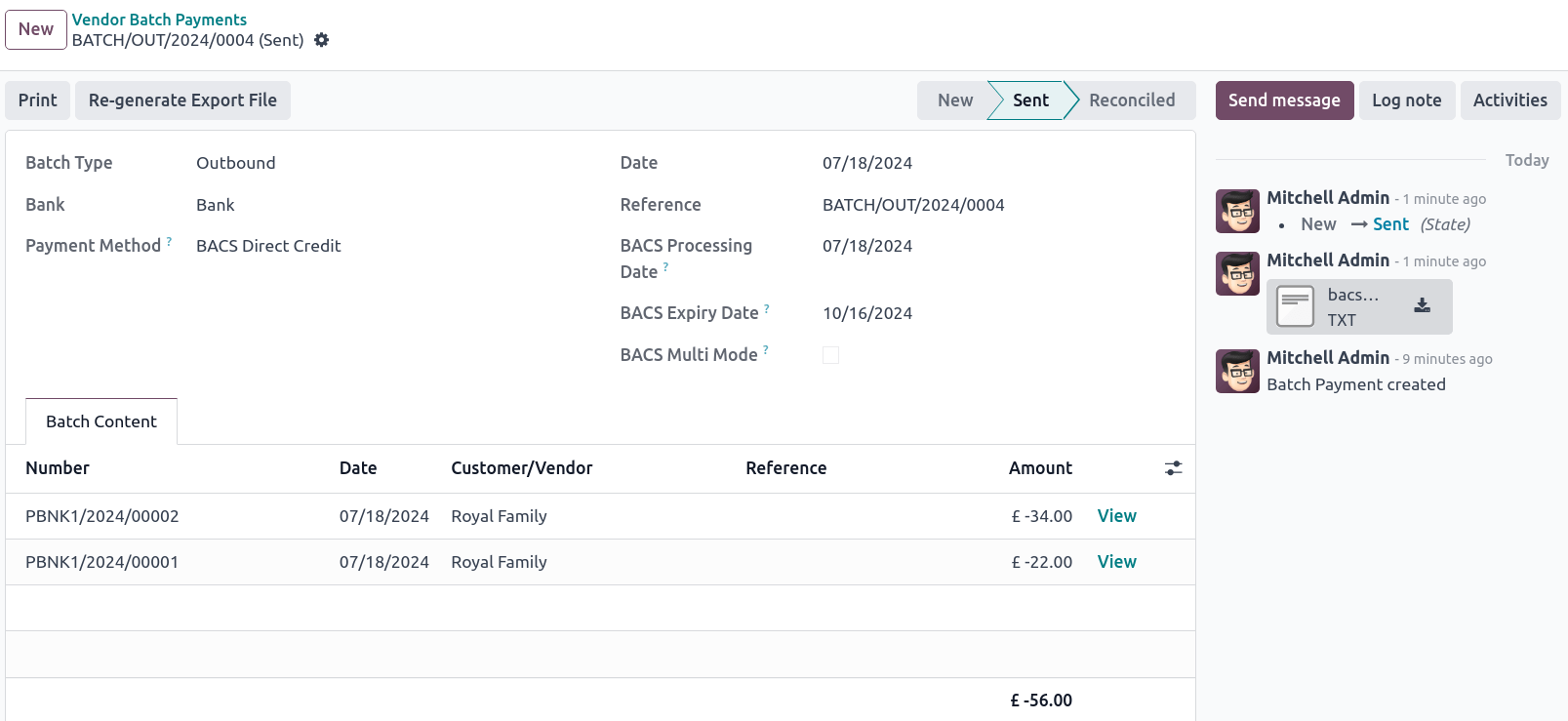
Wählen Sie das Bankjournal im Feld Bank, setzen Sie die Zahlungsmethode auf BACS Direct Credit und wählen Sie ein BACS-Verarbeitungsdatum.
Optional können Sie auch:
ein BACS-Ablaufdatum auswählen;
aktivieren Sie BACS Multi Mode, um die Zahlungen an ihrem jeweiligen Datum zu verarbeiten.
Klicken Sie auf Zeile hinzufügen, wählen Sie die Zahlungen aus, die Sie einbeziehen möchten, klicken Sie auf Auswählen und dann auf Bestätigen.
Nach der Bestätigung ist die Bacs-Datei im Chatter verfügbar. Sie können auch Exportdatei neu generieren, wenn Sie eine neue Bacs-Datei für diese Sammelzahlung benötigen.
Siehe auch
Rechnungszahlungen
Bevor Sie Bacs-Dateien für Rechnungszahlungen generieren, müssen Sie zunächst eine BACS-Lastschriftanweisung erstellen: Gehen Sie zu und klicken Sie auf Neu. Wählen Sie einen Kunden, dessen IBAN und das Journal, das Sie verwenden möchten.
Um Bacs-Dateien für Rechnungszahlungen zu generieren, setzen Sie die Zahlungsmethode auf BACS-Lastschrift, wenn Sie Rechnungszahlungen erfassen.
Tipp
Wenn Sie die Zahlung für eine Rechnung registrieren, die mit einem Abonnement verknüpft ist, oder über , können Sie den BACS-Zahlungstyp auswählen:
Lastschrift – erste Einzug einer Serie;
Lastschrift – Einzeleinzug;
Lastschrift – wiederholter Einzug in einer Serie;
Lastschrift – letzter Einzug einer Serie.
Erstellen Sie dann eine Kunden-Sammelzahlung:
Gehen Sie zu und klicken Sie auf Neu.
Wählen Sie das Bankjournal im Feld Bank, setzen Sie die Zahlungsmethode auf BACS Direct Credit und wählen Sie ein BACS-Verarbeitungsdatum.
Optional können Sie auch:
ein BACS-Ablaufdatum auswählen;
aktivieren Sie BACS Multi Mode, um die Zahlungen an ihrem jeweiligen Datum zu verarbeiten.
Klicken Sie auf Zeile hinzufügen, wählen Sie die Zahlungen aus, die Sie einbeziehen möchten, klicken Sie auf Auswählen und dann auf Bestätigen.
Nach der Bestätigung ist die Bacs-Datei im Chatter verfügbar. Sie können auch Exportdatei neu generieren, wenn Sie eine neue Bacs-Datei für diese Sammelzahlung benötigen.