
Registrierungsschalter
Verwenden Sie die Funktion Registrierungsschalter in Odoo Veranstaltungen, um registrierte Veranstaltungsteilnehmern Zugang zu gewähren, sobald diese eintreffen und speichern Sie teilnehmerbezogene Daten in den Berichtszahlen.
Seite „Registrierungsschalter“
Öffnen Sie auf einem mobilen Gerät (in der Odoo-App oder in einem Browser) die , und klicken Sie auf die Registrierungsschalter, um die Seite Registrierungsschalter anzuzeigen.

Am unteren Rand des Kästchens Registrierungsschalter befinden sich die Optionen Ausweis einscannen oder Teilnehmer auswählen.
Einen Ausweis scannen
Scannen Sie die Codes auf den Ausweisen der Veranstaltungsteilnehmer, indem Sie zu navigieren und die Option Ausweis scannen auswählen.
Wichtig
Odoo muss Zugriff auf die Kamera haben, damit die Option Ausweis scannen funktioniert.
Sobald Odoo Zugriff auf die Kamera hat, erscheint ein Pop-up-Fenster Barcode-Scanner, das den Blickwinkel der Kamera anzeigt. Es ist auch ein bestimmter Sucherrahmen vorhanden, dessen Größe mit dem Symbol (zuschneiden) manuell angepasst werden kann.
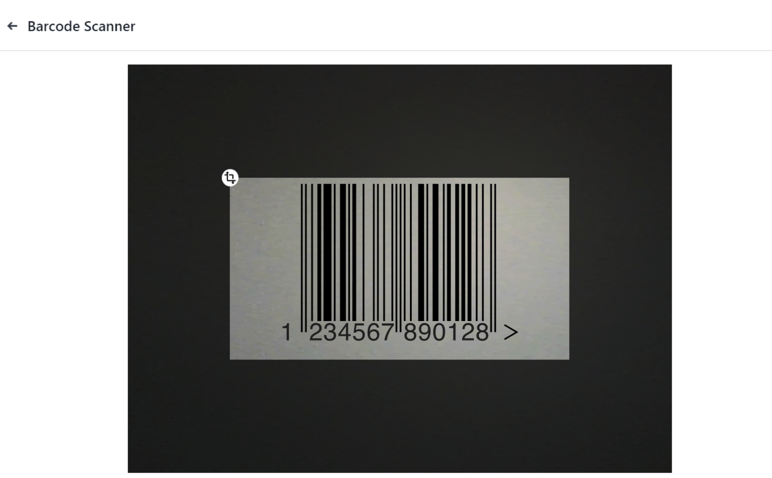
Wenn sich der Ausweiscode in der Mitte des Sichtfensters befindet, wird der Code gescannt, das Pop-up-Fenster Barcode-Scanner verschwindet und der Teilnehmer erhält Zugang zur Veranstaltung. Sobald der Code gescannt wurde, wird die Anwesenheit in der Odoo-App Veranstaltungen protokolliert.
Wenn der gescannte Barcode ungültig ist, erscheint eine Pop-up-Meldung in der oberen rechten Ecke.
Teilnehmer auswählen
Gewähren Sie Teilnehmern manuell Zugriff, indem Sie zu navigieren und die Option Teilnehmer auswählen auswählen.
In Odoo öffnet sich die Seite Teilnehmer mit allen Teilnehmern für jede Veranstaltung in der Datenbank, in der Standardansicht Kanban.

Auf der Seite Teilnehmer zeigt jede Teilnehmerkarte den Namen der Person, die Veranstaltung, für die sie registriert ist, das zugehörige Unternehmen (falls zutreffend), die erworbene Ticketstufe (falls zutreffend) sowie zwei Schaltflächen an: ein (Häkchen) und (Pfeil gegen Uhrzeigersinn).
Um einer Person Zugang zu gewähren und sie als anwesend zu kennzeichnen, klicken Sie auf die Schaltfläche (Häkchen) auf der Karte dieses Teilnehmers.
Klicken Sie auf die Schaltfläche (Pfeil gegen Uhrzeigersinn) auf der Karte eines Teilnehmers, um die vorherige Aktion rückgängig zu machen.
Tipp
Es wird empfohlen, einen veranstaltungsspezifischen Filter auf der Seite Teilnehmer über das Drop-down-Menü der Suchleiste zu verwenden.
Klicken Sie dazu auf (Pfeil nach unten) neben der Suchleiste, um eine Dropdown-Liste mit den Optionen Filter, Gruppieren nach und Favoriten zu öffnen.
Klicken Sie zum Beispiel auf die Option Veranstaltung in der Spalte Gruppieren nach. Klicken Sie dann weg, um das Drop-down-Menü zu entfernen. Odoo öffnet die Seite Teilnehmer mit veranstaltungsspezifischen Spalten, die es dem Benutzer ermöglichen, bestimmte Veranstaltungsteilnehmer zu finden.