
Aktualisierungen des IoT-Systems
Aufgrund der Komplexität von IoT-Systemen kann sich der Begriff Aktualisierung auf mehrere Prozesse beziehen, darunter:
Aktualisierung des Images und/oder des Kerncodes des IoT-Systems;
Aktualisierung der Handler, einschließlich der Schnittstellen und Treiber.
Image und Kerncode aktualisieren
Um zu überprüfen, ob die IoT-Box auf dem neuesten Stand ist (und sie gegebenenfalls zu aktualisieren), rufen Sie die Homepage der IoT-Box auf, klicken Sie oben rechts auf die Schaltfläche (Zahnräder) und dann im Abschnitt Version auf Update (Aktualisieren).
Tipp
Aktivieren Sie den Entwicklermodus, um die aktuellen Versionen des Images und des Kerncodes der IoT-Box anzuzeigen.
Bildaktualisierung
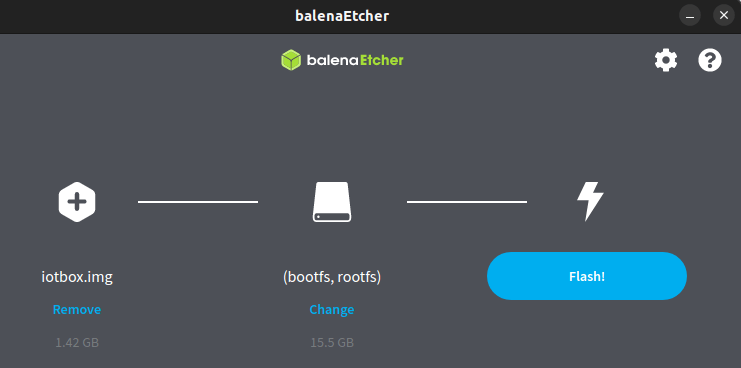
Um das Image der IoT-Box zu aktualisieren, flashen Sie deren SD-Karte. Das Flashen kann mit balenaEtcher durchgeführt werden, einem kostenlosen Open-Source-Tool zum Schreiben von Disk-Images auf SD-Karten.
Bemerkung
Nach der Aktualisierung der Odoo-Datenbank auf eine neuere Version ist es häufig erforderlich, das Image des IoT-Systems zu aktualisieren.
Zum Flashen der Micro-SD-Karte ist ein Computer mit einem Micro-SD-Kartenleser/-adapter erforderlich.
Eine alternative Software zum Flashen der Micro-SD-Karte ist Raspberry Pi Imager.
Stecken Sie die Micro-SD-Karte der IoT-Box in den Computer oder den Adapter.
Bitte öffnen Sie balenaEtcher, klicken Sie auf Flash from URL (Aus URL flashen) und geben Sie die folgende URL ein:
http://nightly.odoo.com/master/iotbox/iotbox-latest.zip.Klicken Sie auf Select target (Ziel auswählen) und wählen Sie die SD-Karte aus.
Klicken Sie auf Flash (Flashen) und warten Sie, bis der Vorgang abgeschlossen ist.
Aktualisierung des Kerncodes
Um den Kerncode der IoT-Box zu aktualisieren, klicken Sie im Pop-up-Fenster Update (Aktualisieren) unter IoT Box Update (Aktualisierung der IoT-Box) auf Update (Aktualisieren).
Gefahr
Dieser Vorgang kann über 30 Minuten dauern. Schalten Sie die IoT-Box während dieser Zeit nicht aus und ziehen Sie nicht den Stecker, da das Gerät sonst in einen inkonsistenten Zustand versetzt werden könnte und die IoT-Box mit einem neuen Image neu geflasht werden müsste.
Um das Image und den Code des virtuellen Windows-IoT zu aktualisieren, deinstallieren Sie das Programm und installieren Sie das neueste Paket neu.
Handler (Treiber) aktualisieren
Um die Handler des IoT-Systems (d. h. Treiber und Schnittstellen) zu aktualisieren und sie mit dem Code des konfigurierten Server-Handlers zu synchronisieren, beispielsweise um Probleme zu beheben, bei denen Geräte mit dem IoT-System nicht ordnungsgemäß funktionieren, gehen Sie wie folgt vor:
Rufen Sie die Startseite der IoT-Box oder des virtuellen Windows-IoT auf und klicken Sie oben rechts auf die Schaltfläche (Zahnräder).
Klicken Sie im Abschnitt Version auf Update (Aktualisieren).
Klicken Sie im sich öffnenden Pop-up-Fenster Update (Aktualisieren) auf Force Drivers Update (Treiberaktualisierung erzwingen).
Wichtig
Wenn Sie über eine On-Premise oder Odoo.sh-Datenbank verfügen, muss der konfigurierte Server auf dem neuesten Stand sein, um sicherzustellen, dass der Code der Handler die neuesten Korrekturen und Patches enthält.
Bemerkung
Eine Handler-Aktualisierung wird auch bei jedem Neustart des IoT-Systems automatisch durchgeführt, es sei denn, die Option Automatische Treiberaktualisierung ist im Reiter Technische Informationen im Formular des IoT-Systems in Odoo deaktiviert.