
Bericht zur Mitarbeiterbindung
Es ist möglich, die Bindungsrate für ein Unternehmen zu ermitteln, indem ein bestehender Bericht geändert wird.
Navigieren Sie zuerst zu , um den Bericht Mitarbeitsanalyse zu öffnen. Dieser Bericht zeigt die Anzahl aller Mitarbeiter für die Letzten 365 Tage, standardmäßig im Liniendiagramm.

Klicken Sie anschließend auf die Schaltfläche Werte in der oberen linken Ecke, wodurch ein Drop-down-Menü angezeigt wird. Klicken Sie in der Liste auf # Austritte von Mitarbeitern, dann klicken Sie vom Drop-down-Menü weg, um es zu schließen. Der Bericht zeigt nun alle Mitarbeiter an, die in den letzten 365 Tagen archiviert wurden.
Um diese Informationen in einem einfacheren Format anzuzeigen, klicken Sie auf das Symbol (Pivot) in der oberen rechten Ecke, und die Daten werden in einer Pivot-Tabelle dargestellt.
Die Zeilen sind nach Abteilungen geordnet und enthalten die verschiedenen Mitarbeiter. In den Spalten werden die folgenden Summen angezeigt: der monatliche Lohn, das Budget der Tankkarte, das Jährliche Mitarbeiterbudget (auch als Jahresgehalt bezeichnet), die Anzahl der Neuen Mitarbeiter sowie die Anzahl der Austritte von Mitarbeitern (Mitarbeiter, die das Unternehmen verlassen haben).

Bericht zum Vergleich der Mitarbeiterbindungsrate
Es ist möglich, nur die Daten der ausgeschiedenen Mitarbeiter im Vergleich zur Gesamtzahl der derzeitigen Mitarbeiter zwischen zwei verschiedenen Zeiträumen zu vergleichen. Dies wird gemeinhin als Mitarbeiterbindungsrate bezeichnet.
Um diese Metriken anzuzeigen, öffnen Sie zunächst den Bericht Mitarbeiteranalyse, indem Sie zu navigieren. Klicken Sie auf das Symbol (Pivot) in der oberen rechten Ecke, um die Informationen in einer Pivot-Tabelle anzuzeigen.
Klicken Sie anschließend auf die Schaltfläche Werte in der oberen linken Ecke, um ein Drop-down-Menü anzuzeigen. Klicken Sie in der Liste auf Neue Mitarbeiter, Jährliches Mitarbeiterbudget, Tankkarte und Lohn, um diese Werte abzuwählen und in der Tabelle auszublenden. Klicken Sie dann auf Anzahl am unteren Ende der Liste, um diese Kennzahl zu aktivieren.
Klicken Sie das Drop-down-Menü weg, um es zu schließen. Der Bericht zeigt nun alle Mitarbeiter, die das Unternehmen verlassen haben (# Austritte von Mitarbeitern), sowie die Gesamtzahl der Mitarbeiter (Anzahl), für die Letzten 365 Tage.
Um die Daten des aktuellen Jahres mit denen des Vorjahres zu vergleichen, klicken Sie in der Suchleiste auf das Symbol (Pfeil nach unten), wodurch mehrere Filter- und Gruppierungsoptionen angezeigt werden. Klicken Sie in der Spalte Filter auf Letzte 365 Tage, um diesen Filter zu deaktivieren. Klicken Sie dann auf Datum und wählen Sie im daraufhin angezeigten Drop-down-Menü das aktuelle Jahr aus (in diesem Beispiel 2024).
Sobald Sie eine Auswahl unter Datum in der Spalte Filter getroffen haben, erscheint eine Spalte Vergleich. Klicken Sie in der neuen Spalte auf Datum: Vorjahr und klicken Sie dann außerhalb des Drop-down-Menüs, um es zu schließen.
Bemerkung
In Odoo muss für den Zugriff auf die Spalte Vergleich eine bestimmte Zeit ausgewählt werden, die nicht Letzte 365 Tage ist. Andernfalls ist die Spalte Vergleich nicht sichtbar.
Nun zeigt die Pivot-Tabelle die Gesamtanzahl der Mitarbeiter an, die das Unternehmen verlassen haben (# # Austritte von Mitarbeitern), sowie die Gesamtanzahl Mitarbeiter (Anzahl) in den Spalten. Diese werden in zwei Jahre aufgeteilt und stellen die Variation zwischen den beiden dar.
Die Zeilen zeigen die Abteilungen und listen jeden Mitarbeiter jeder Abteilung in Zeilen auf.
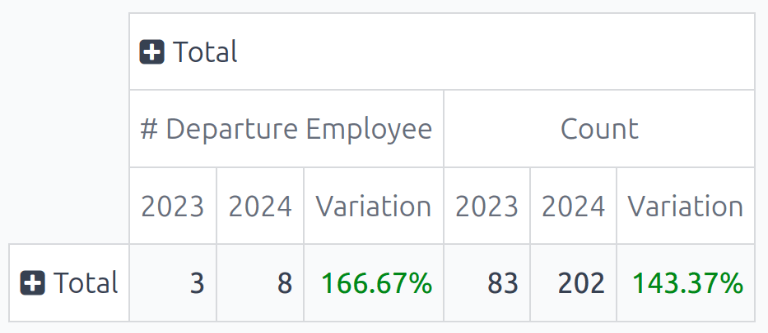
Um eine kompaktere Ansicht dieses Berichts zu erhalten, klicken Sie auf Gesamt über der obersten Zeile der Abteilungen und Mitarbeiter, um die Zeilen einzuklappen. In der Tabelle wird nun die Gesamtzahl der Mitarbeiter, die das Unternehmen in beiden Jahren verlassen haben, mit der Gesamtzahl der Mitarbeiter in beiden Jahren verglichen und die Differenz in Prozent angegeben.
Example
In diesem Beispiel haben 2023 3 von 83 und 2024 8 von 202 Mitarbeitern das Unternehmen verlassen. Es gab einen Anstieg von 166,67 % in den Mitarbeitern, die 2024 im Vergleich zu 2023 das Unternehmen verlassen haben. Außerdem gab es einen Anstieg von 143,37 % in der Gesamtanzahl Mitarbeiter 2024 im Vergleich zu 2023.
Um detailliertere Quoten für jede Abteilung zu sehen, klicken Sie in der jeweiligen Zeile auf auf Gesamt und klicken Sie im resultierenden Drop-down-Menü auf Abteilung. Klicken Sie das Drop-down-Menü weg, um es zu schließen, und die Pivot-Tabelle zeigt die Gesamtanzahl der Mitarbeiter, die gekündigt haben/wurden (# Austritte von Mitarbeitern), die Gesamtzahl der Mitarbeiter (Anzahl) sowie die Variation (in Prozent) für 2023 und 2024, sortiert nach Abteilung, an.
Example
In diesem Beispiel lässt sich bestimmen, dass die Abteilung Management im Jahr 2024 im Vergleich zu 2023 die beste Bindungsrate aufwies, mit einer Variation von -100 %. Außerdem kann festgestellt werden, dass die Abteilung Management/Forschung und Entwicklung mit einer Variation von 300 % die höchste Fluktuation aufwies.
