
Perangkat dan integrasi
VoIP dapat digunakan di berbagai perangkat, seperti komputer, tablet, telepon seluler, dan banyak lagi. Ini bermanfaat karena mengurangi biaya, dan karyawan dapat bekerja dari mana saja di dunia, selama mereka memiliki koneksi internet broadband.
Odoo VoIP kompatibel dengan SIP (Session Initiation Protocol), yang berarti dapat digunakan dengan aplikasi SIP yang kompatibel apa pun.
Dokumen ini mencakup proses pengaturan Odoo VoIP di berbagai perangkat dan integrasi.
Odoo terintegrasi penuh dengan semua aplikasi Odoo, memungkinkan user untuk masuk ke aplikasi apa pun, dan menjadwalkan panggilan sebagai aktivitas di chatter.
Example
Misalnya, di aplikasi CRM, user dapat masuk ke peluang, dan klik Activities di chatter.
Selanjutnya, mereka dapat memilih Call, dan di bawah Due Date, mereka dapat memilih tanggal.
Setelah mereka mengklik Save, sebuah aktivitas muncul di chatter.
Jika Due Date adalah untuk tanggal hari ini, aktivitas muncul di widget VoIP.

Odoo VoIP (laptop/komputer desktop)
Modul dan widget Odoo VoIP (Voice over Internet Protocol) dapat digunakan dari browser apa pun di perangkat laptop atau desktop. Cukup klik ikon ☎️ (phone) di pojok kanan atas, saat berada di database Odoo, dan widget akan muncul.
Lihat juga
Untuk melihat cara menggunakan widget VoIP di komputer desktop/laptop, lihat dokumentasi ini: Tindakan VoIP.
Odoo VoIP (tablet/perangkat seluler)
Aplikasi Odoo VoIP dapat digunakan di tablet dan telepon seluler, melalui aplikasi Odoo Android atau Apple iOS. Selain itu, browser web seluler dapat digunakan untuk mengakses database.
Peringatan
Aplikasi Android dan Apple IOS Odoo tidak lagi dipelihara oleh Odoo di portal Android dan Apple. Ini berarti dukungan Odoo hanya menangani lingkup terbatas dari tiket dukungan Odoo Android atau Apple IOS.
Penting
Meskipun panggilan keluar dapat dilakukan menggunakan Odoo di perangkat seluler, perlu diketahui bahwa Odoo bukan aplikasi VoIP penuh, dan tidak berdering pada panggilan masuk. Jika user perlu dapat dihubungi di perangkat seluler setiap saat, aplikasi seperti Zoiper harus digunakan. Aplikasi seperti itu tetap terhubung di latar belakang setiap saat.
Untuk informasi lebih lanjut, lihat dokumentasi ini: Zoiper Lite.
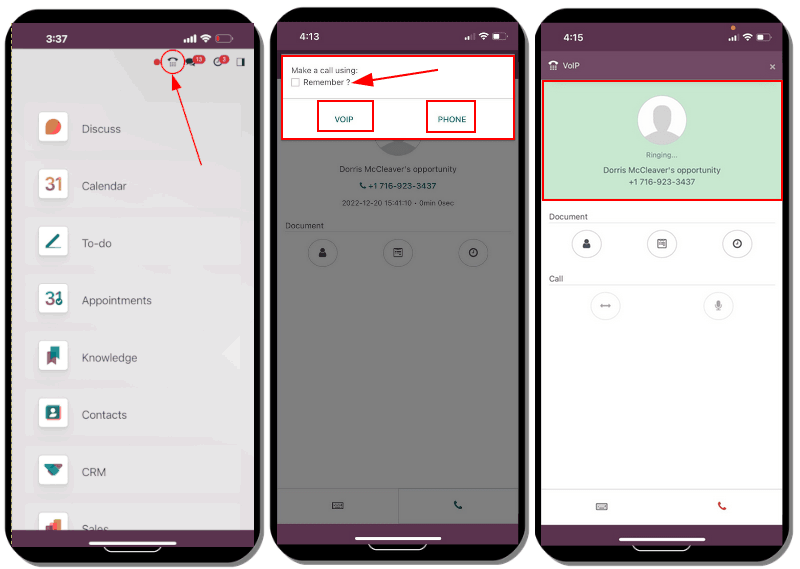
Saat berada di aplikasi seluler pada perangkat seluler/tablet, akses widget VoIP Odoo dengan mengetuk ikon ☎️ (phone) di pojok kanan atas. Widget muncul di pojok kiri bawah.
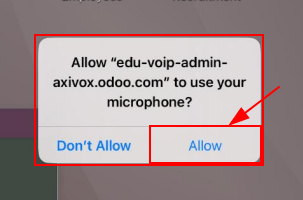
Ketika pertama kali melakukan panggilan dari tablet menggunakan aplikasi mobile, user diminta untuk Allow database menggunakan mikrofon. Klik Allow ketika diminta untuk melanjutkan panggilan menggunakan mikrofon.
Langkah ini diperlukan, baik menggunakan aplikasi mobile Odoo atau browser web.
Odoo kemudian menanyakan cara melakukan panggilan. Dua pilihan tersebut adalah: VOIP atau Phone (jika tablet diaktifkan untuk panggilan). Klik kotak di sebelah Remember ? jika keputusan ini harus menjadi default untuk selanjutnya.

Berikut adalah tata letak tampilan aplikasi VoIP Odoo di perangkat seluler:
Zoiper Lite
Zoiper Lite adalah penelepon VoIP SIP gratis dengan suara dan video.
Untuk mulai menggunakan aplikasi Zoiper, unduh ke perangkat melalui halaman unduhan Zoiper.
Perangkat seluler adalah instalasi yang paling umum, dan dokumen ini menjelaskan cara menyiapkan aplikasi Zoiper IOS. Tangkapan layar dan langkah-langkah mungkin berbeda tergantung pada kondisi penyiapan.
Setelah menginstal aplikasi Zoiper di telepon seluler, buka aplikasi, dan ketuk Settings. Navigasikan ke , dan ketuk ikon + (plus) untuk menambahkan akun.
Jika akun VoIP sudah diatur, maka klik Yes. Ini berarti username dan password akun sudah dibuat.

Selanjutnya, ketuk Select a provider. Pada layar yang muncul, ketuk Country, di pojok kanan atas, untuk mempersempit penyedia ke negara tertentu. Pilih negara untuk penyedia yang sedang dikonfigurasi, kemudian temukan Provider, dan pilih.
Example
Jika penyedia yang dikonfigurasi adalah Axivox, maka pilih Belgium. Kemudian, pilih Axivox sebagai penyedia.

Di bawah opsi SIP, masukkan Account name, Domain, Username, dan Password. Semua informasi ini bervariasi, tergantung pada akun.
Tip
Untuk mengakses informasi ini melalui portal Axivox, navigasikan ke . SIP username, Domain, SIP password, dan Address of the proxy server semuanya ada di tab ini.
Field Zoiper |
Field Axivox |
|---|---|
Nama akun |
Bisa apa saja |
Ruang Lingkup |
Ruang Lingkup |
Nama Pengguna |
Nama pengguna SIP |
Kata Sandi |
Kata sandi SIP |
Setelah informasi akun ini dimasukkan, klik tombol Register hijau di bagian atas layar. Setelah informasi pendaftaran diperiksa, Zoiper menampilkan pesan yang menyatakan Registration Status: OK.
Pada titik ini, Zoiper sekarang sudah siap untuk melakukan panggilan telepon menggunakan layanan VoIP.

Linphone
Linphone adalah softphone VoIP SIP sumber terbuka yang digunakan untuk suara, video, perpesanan (grup dan individual), serta panggilan konferensi.
Untuk mulai menggunakan aplikasi Linphone, unduh ke perangkat melalui halaman unduhan Linphone.
Perangkat seluler adalah instalasi yang paling umum, dan dokumen ini menjelaskan cara menyiapkan aplikasi Linphone IOS. Tangkapan layar dan langkah-langkah mungkin berbeda tergantung pada keadaan.
Untuk mulai mengonfigurasi Linphone untuk digunakan dengan penyedia SIP, pertama buka Linphone, dan layar asisten muncul.
Dari layar ini, pilih Use SIP Account. Kemudian, pada layar berikutnya, masukkan Username, Password, Domain, dan Display Name. Setelah selesai, tekan Login.
Pada titik ini, Linphone siap untuk mulai melakukan panggilan setelah ada tombol hijau di bagian atas layar aplikasi yang bertuliskan Connected.

Tip
Linphone menyediakan berbagai aplikasi untuk perangkat seluler dan desktop dalam sistem operasi seperti Windows, Linux, Apple, dan Android. Karena Linphone adalah proyek sumber terbuka, banyak pembaruan baru dirilis secara berkala.