الإجازات
يعمل تطبيق الإجازات في أودو كمركز شامل لجميع المعلومات المتعلقة بالإجازات. يدير هذا التطبيق الطلبات والأرصدة والتخصيصات والموافقات والتقارير. تشرح المستندات التالية كل جانب من جوانب تطبيق الإجازات:
أنواع الإجازات
قبل أن يتمكن الموظف من طلب إجازة، يجب تهيئة أنواع الإجازات المختلفة.
الإجازات الرسمية
قم بتهيئة جميع العطلات الرسمية لضمان حصول الموظفين على أيام الإجازة الصحيحة وفقاً للقوانين المحلية والوطنية.
المخصصات
تتطلب بعض أنواع الإجازات أن تمنح الإدارة الإجازة للموظفين قبل أن يتمكنوا من طلبها.
خطط الاستحقاق
إذا كانت الإجازة تُكتسب أثناء عمل الموظفين، يجب تهيئة خطة استحقاق.
طلب إجازة
قبل أن يأخذ الموظفون إجازة، يجب عليهم تقديم طلب إجازة.
وقتي
قم بإدارة أرصدة الإجازات الشخصية والتخصيصات وطلبات الإجازة.
الإدارة
راجع طلبات الإجازة والتخصيص من لوحات البيانات الخاصة بكل منها.
إعداد التقارير
اعرض ملخصاً لجميع الإجازات، حسب الموظف أو نوع الإجازة أو الرصيد.
نظرة عامة
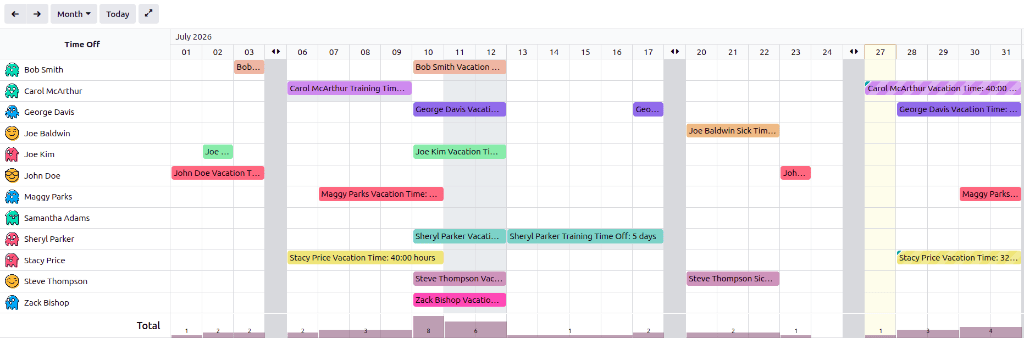
لعرض جدول ملون بألوان لإجازات المستخدم والفريق الذي يديره، انتقل إلى . يؤدي ذلك إلى تحميل لوحة بيانات جميع الإجازات، التي تعرض عرض غانت لجميع طلبات الإجازة الخاصة بالمستخدم وفريقه، مجمعة حسب الموظف.
تعرض لوحة بيانات جميع الإجازات بيانات ثلاثة أشهر، وهي الشهر السابق والحالي والتالي، مع ظهور الشهر الحالي افتراضياً. لتغيير الفترة الزمنية المعروضة، انقر على زر الشهر لإظهار قائمة منسدلة. ثم اختر إما يوم أو أسبوع أو شهر أو ربع سنة أو سنة، أو فترة زمنية مخصصة.
للتنقل للأمام أو للخلف زمنياً بالوحدة المحددة (الشهر، الأسبوع، إلخ)، انقر على زري (السهم الأيسر) أو (السهم الأيمن). على سبيل المثال، إذا تم تحديد الشهر، فإن الأسهم تعدّل العرض بمقدار شهر واحد. للعودة إلى عرض يحتوي على اليوم الحالي، انقر على زر اليوم في أي وقت.
يتم إدراج أعضاء الفريق أبجدياً حسب الاسم الأول، وتُعرض طلبات الإجازة الخاصة بهم بحالة معتمد أو الموافقة الثانية. يتم ترميز كل موظف بلون مختلف. يتم اختيار لون الموظف عشوائياً، و*لا* يتوافق مع نوع الإجازة المطلوبة.
تُمثَّل حالة الإجازة من خلال تفاصيل اللون الخاص بالطلب، حيث تظهر إما بلون ثابت (معتمد) أو مخططة (الموافقة الثانية).
يعرض كل إدخال إجازة اسم الموظف، ونوع الإجازة، والمدة الزمنية المطلوبة.
ملاحظة
إذا كان إدخال الإجازة صغيراً ولا يمكن عرض أي نص فيه، يظهر الإدخال بلون ثابت دون نص. أما باقي الإدخالات فتعرض النص، لكنه قد يُقتطع حسب حجم الطلب.
في أسفل التقويم، في سطر الإجمالي، يعرض رسم بياني شريطي عدد الموظفين المتوقع غيابهم في أي يوم معين. يمثل الرقم الموجود على كل شريط عدد الموظفين الغائبين في الأيام المميزة.
انقر على إدخال إجازة لفتح نافذة منبثقة بعنوان طلب إجازة، تحتوي على ملخص لإدخال الإجازة. تُعرض حقول الموظف، نوع الإجازة، التواريخ، والملاحظات.