
المستخدمون
يُعرّف Odoo المستخدم بأنه شخص لديه حق الوصول إلى قاعدة بيانات. يمكن للمسؤول إضافة أي عدد من المستخدمين حسب حاجة الشركة، ولتقييد نوع المعلومات التي يمكن لكل مستخدم الوصول إليها، يمكن تطبيق قواعد على كل مستخدم. يمكن إضافة المستخدمين وحقوق الوصول وتغييرها في أي وقت.
إضافة مستخدمين فرديين
لإضافة مستخدمين جدد، انتقل إلى ، وانقر على جديد.

املأ النموذج بجميع المعلومات المطلوبة. ضمن علامة التبويب حقوق الوصول، اختر المجموعة داخل كل تطبيق التي يمكن للمستخدم الوصول إليها.
قائمة التطبيقات المعروضة معتمدة على التطبيقات المثبتة في قاعدة البيانات.

بعد ملء جميع الحقول الضرورية في الصفحة، (حفظ يدوياً). يتم إرسال رسالة دعوة بالبريد الإلكتروني تلقائياً إلى المستخدم، باستخدام البريد الإلكتروني الموجود في حقل عنوان البريد الإلكتروني. يجب على المستخدم النقر على الرابط المضمّن في البريد الإلكتروني لقبول الدعوة وإنشاء بيانات تسجيل دخول إلى قاعدة البيانات.

تحذير
إذا كانت الشركة لديها خطة اشتراك شهرية، تُحدّث قاعدة البيانات تلقائياً لتعكس المستخدمين المُضافين. إذا كانت الشركة لديها خطة سنوية أو متعددة السنوات، يظهر شعار انتهاء الصلاحية في قاعدة البيانات. يمكن إنشاء عرض أسعار للبيع الإضافي بالنقر على الشعار لتحديث الاشتراك. وبدلاً من ذلك، أرسل تذكرة دعم لحل المشكلة.
نوع المستخدم
يمكن اختيار نوع المستخدم من صفحة إدارة المستخدمين بالنقر على شريط البحث، ثم تعيين فلتر لـ مستخدم داخلي أو مستخدم البوابة.
تحتوي قواعد البيانات في Odoo على ثلاثة أنواع من المستخدمين: Internal User، و:guilabel:Portal، و:guilabel:Public. يُعتبر المستخدمون مستخدمي قاعدة بيانات داخلية. مستخدمو البوابة هم مستخدمون خارجيون، لديهم فقط حق الوصول إلى بوابة قاعدة البيانات لعرض السجلات. المستخدمون العامون هم أولئك الذين يزورون المواقع الإلكترونية، عبر الواجهة الأمامية للموقع الإلكتروني. راجع الوثائق على بوابات المستخدمين.
خيار المستخدم البوابة لا يسمح للمسؤول باختيار حقوق الوصول. هؤلاء المستخدمون لديهم حقوق وصول محددة مسبقاً (مثل قواعد السجلات والقوائم المقيدة)، وعادةً لا ينتمون إلى مجموعات Odoo المعتادة.
أجهزة المستخدم
لأغراض أمنية، عندما يسجل المستخدم دخوله إلى قاعدة البيانات، يتم تخزين معلومات تسجيل الدخول المختلفة، مثل عنوان IP، في ملف تعريف المستخدم. من أفضل الممارسات التحقق من ذلك بشكل دوري، للتأكد من أن جميع عمليات الوصول من المستخدم، وأنه لم يصل أحد آخر إلى قاعدة البيانات.
To check the logged-in devices, click the user icon in the upper-right corner, and click My Preferences to open the user's profile. Click the Security tab to view a list of all devices the user has logged into the database with. Any device currently logged into the system displays a green circle next to the device name on the Kanban card.

إلغاء الأجهزة
If a listed device is not a legitimate user device and could be a potential security risk, remove the device and revoke access by clicking the Log out button.
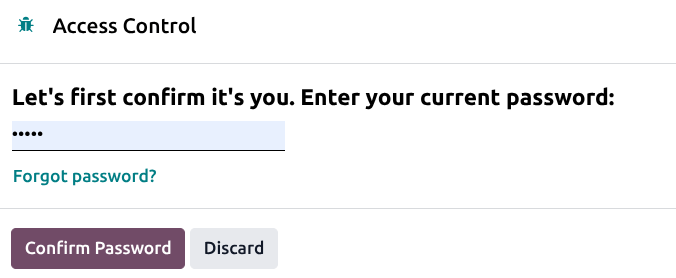
An Access Control pop-up window loads, requesting the user to confirm their identity. Enter the user's password, then click Confirm Password.
The device disappears from the Security tab and can no longer be used to log into the database.
تعطيل المستخدمين
لإلغاء تنشيط (أي أرشفة) مستخدم، انتقل إلى . ثم، ضع علامة في مربع الاختيار الموجود على يسار المستخدمين المراد إلغاء تنشيطهم.
بعد تحديد المستخدم المناسب المراد أرشفته، انقر على أيقونة (إجراءات)، وحدد أرشفة من القائمة المنسدلة الناتجة. ثم، انقر على موافق من نافذة التأكيد المنبثقة التي تظهر.
خطأ: عدد كبير جداً من المستخدمين
إذا كان هناك مستخدمون في قاعدة بيانات Odoo أكثر مما هو متوفر في اشتراك Odoo Enterprise، فسيتم عرض الرسالة التالية.

عند ظهور الرسالة، يكون لدى مسؤول قاعدة البيانات 30 يوماً للتصرف قبل انتهاء صلاحية قاعدة البيانات. يتم تحديث العد التنازلي كل يوم.
لحل المشكلة، إما:
أضف المزيد من المستخدمين إلى الاشتراك بالنقر على رابط ترقية اشتراكك المعروض في الرسالة للتحقق من عرض أسعار البيع الإضافي والدفع مقابل المستخدمين الإضافيين.
إلغاء تنشيط المستخدمين ورفض عرض أسعار البيع الإضافي.
تحذير
إذا كانت الشركة تستخدم خطة اشتراك شهرية، تُحدّث قاعدة البيانات تلقائيًا لتعكس المستخدمين المضافين. إذا كانت الشركة تستخدم خطة سنوية أو متعددة السنوات، يظهر شعار انتهاء الصلاحية في قاعدة البيانات. يمكن إنشاء عرض أسعار بيع إضافي بالنقر على الشعار لتحديث الاشتراك. بدلاً من ذلك، يمكن للمستخدمين إرسال تذكرة دعم لحل المشكلة.
بمجرد أن تحتوي قاعدة البيانات على العدد الصحيح من المستخدمين، تختفي رسالة انتهاء الصلاحية تلقائيًا بعد بضعة أيام عند حدوث التحقق التالي.
إدارة كلمات المرور
تُعد إدارة كلمات المرور جزءًا مهمًا من منح المستخدمين وصولاً مستقلاً إلى قاعدة البيانات في جميع الأوقات. يوفر Odoo عدة طرق مختلفة لإعادة تعيين كلمة مرور المستخدم.
نصيحة
To enforce a minimum password length requirement, install the
Password Policy (auth_password_policy) module. Then, open the Settings
app, navigate to the Permissions section, and enter the desired password length in the
Minimum Password Length field. By default, the value is 8.
إعادة تعيين كلمة المرور
في بعض الأحيان، قد يرغب المستخدمون في إعادة تعيين كلمة المرور الشخصية الخاصة بهم لمزيد من الأمان، بحيث يكونون الوحيدين الذين يمكنهم الوصول إلى كلمة المرور. يوفر Odoo خيارين مختلفين لإعادة التعيين: أحدهما يبدأه المستخدم لإعادة تعيين كلمة المرور، والآخر يبدأه المسؤول.
تفعيل إعادة تعيين كلمة المرور من صفحة تسجيل الدخول
من الممكن تفعيل/تعطيل إعادة تعيين كلمات المرور مباشرة من صفحة تسجيل الدخول. يتم تنفيذ هذا الإجراء من قبل المستخدم الفردي، وهذا الإعداد مُفعّل افتراضيًا.
لتغيير هذا الإعداد، انتقل إلى ، وفعّل إعادة تعيين كلمة المرور، ثم انقر على حفظ.

في صفحة تسجيل الدخول، انقر على إعادة تعيين كلمة المرور لبدء عملية إعادة تعيين كلمة المرور وإرسال رمز إعادة التعيين إلى البريد الإلكتروني المسجل.
إرسال تعليمات إعادة التعيين
انتقل إلى ، واختر المستخدم من القائمة، ثم انقر على إرسال تعليمات إعادة تعيين كلمة المرور في نموذج المستخدم. يتم إرسال بريد إلكتروني تلقائيًا إليه يحتوي على تعليمات إعادة تعيين كلمة المرور.
ملاحظة
يظهر زر إرسال تعليمات إعادة تعيين كلمة المرور فقط إذا كان المستخدم قد أكد بالفعل بريد دعوة Odoo الإلكتروني. وإلا، يظهر زر إعادة إرسال بريد الدعوة الإلكتروني.
يحتوي هذا البريد الإلكتروني على كافة الإرشادات التي تحتاج إليها لمعرفة كيفية إعادة تعيين كلمة المرور، بالإضافة إلى رابط لإعادة توجيه المستخدم إلى صفحة تسجيل الدخول إلى أودو.

تغيير كلمة مرور المستخدم
انتقل إلى ، واختر مستخدمًا للوصول إلى نموذجه. انقر على أيقونة الإجراءات، واختر تغيير كلمة المرور من القائمة المنسدلة الناتجة. أدخل كلمة مرور جديدة في عمود كلمة المرور الجديدة في نافذة تغيير كلمة المرور المنبثقة التي تظهر، وأكد التغيير بالنقر على تغيير كلمة المرور.

ملاحظة
هذه العملية تعدل كلمة المرور للمستخدمين محلياً فقط، و**لا** تؤثر على حساب Odoo الخاص بهم.
إذا كان يلزم تغيير كلمة مرور Odoo، استخدم إرسال إعادة تعيين كلمة المرور. كلمات مرور Odoo.com تمنح الوصول إلى صفحة قواعد البيانات الخاصة بي، وميزات البوابة الأخرى.
بعد النقر على تغيير كلمة المرور، يتم إعادة توجيه الصفحة إلى صفحة تسجيل دخول Odoo حيث يمكن إعادة الوصول إلى قاعدة البيانات باستخدام كلمة المرور الجديدة.
Multi companies
The Companies field on a user form determines which companies a user can access. To configure multi-company access, navigate to . Then select the desired user to open their user form.
In the Access Rights tab, under the Roles section, configure the Companies and Default Company fields:
Companies: Select one or more companies the user can access. The user's access and editing permissions are determined by their assigned access rights.
Default Company: Select the company that is automatically selected when the user logs in. Only one company can be set as the default.
تحذير
Incorrectly configuring multi-company access can result in inconsistent behavior across companies. Only experienced Odoo users should modify user access rights in databases with a multi-company configuration. For technical explanations, refer to the developer documentation on Multi-company Guidelines.

انظر أيضًا
الشركات