ปลั๊กอิน Gmail
ปลั๊กอิน Gmail จะผสานรวมฐานข้อมูล Odoo เข้ากับกล่องจดหมาย Gmail เพื่อให้ผู้ใช้สามารถติดตามงานทั้งหมดระหว่าง Gmail และ Odoo ได้โดยไม่สูญเสียข้อมูลใดๆ
Important
ตรวจสอบให้แน่ใจว่าได้ตรวจสอบเวอร์ชั่นของฐานข้อมูลใน ที่ด้านล่างของหน้า
สำหรับฐานข้อมูลเวอร์ชัน 19.2 และใหม่กว่า โปรดดู เอกสารประกอบล่าสุด สำหรับคำแนะนำในการติดตั้ง
ดูเพิ่มเติม
เรียนรู้ว่า Odoo จัดการข้อมูลของคุณอย่างไรโดยอ่าน นโยบายความเป็นส่วนตัว ของ Odoo และ ข้อกำหนดและเงื่อนไข
ผู้ใช้ Odoo Online
สำหรับฐานข้อมูลที่โฮสต์บน Odoo Online (หรือ Odoo.sh) ให้ทำตามขั้นตอนต่อไปนี้เพื่อกำหนดค่าปลั๊กอิน Gmail
ติดตั้งปลั๊กอิน Gmail
ขั้นแรก ให้เข้าสู่ระบบบัญชี Gmail ที่ผู้ใช้ต้องการเชื่อมต่อกับ Odoo
จากกล่องจดหมาย Gmail ให้คลิกไอคอนเครื่องหมายบวกที่แผงด้านขวาเพื่อรับส่วนเสริม หากแผงด้านข้างไม่ปรากฏ ให้คลิกไอคอนลูกศรที่มุมขวาล่างของกล่องจดหมายเพื่อแสดงส่วนเสริมนั้น

จากนั้นใช้แถบค้นหาเพื่อค้นหา 'Odoo' และค้นหา Odoo Inbox Addin

หรือไปที่หน้า Odoo Inbox Addin โดยตรงบน Google Workspace Marketplace.
เมื่อค้นหาปลั๊กอินได้แล้ว ให้คลิก ติดตั้ง จากนั้นคลิก ดำเนินการต่อ เพื่อเริ่มการติดตั้ง
ขั้นตอนต่อไป ให้เลือกบัญชี Gmail ที่ผู้ใช้ต้องการเชื่อมต่อกับ Odoo จากนั้นคลิก อนุญาต เพื่อให้ Odoo เข้าถึงบัญชี Google ได้ Google จะแสดงหน้าต่างป๊อปอัปเพื่อยืนยันว่าการติดตั้งเสร็จสมบูรณ์
กำหนดค่าฐานข้อมูล Odoo
ต้องเปิดใช้งานฟีเจอร์ ปลั๊กอินอีเมล ในฐานข้อมูล Odoo เพื่อใช้งาน Gmail Plugin หากต้องการเปิดใช้งานฟีเจอร์นี้ ให้ไปที่ ในส่วน การผสานรวม ให้เปิดใช้งาน ปลั๊กอินอีเมล แล้วคลิก บันทึก.

กำหนดค่ากล่องจดหมาย Gmail
ในกล่องจดหมาย Gmail ตอนนี้จะมีไอคอน Odoo สีม่วงปรากฏขึ้นที่แผงด้านขวา คลิกที่ไอคอน Odoo เพื่อเปิดหน้าต่างปลั๊กอิน Odoo จากนั้นคลิกที่อีเมลใดๆ ในกล่องจดหมาย คลิก การอนุญาตการเข้าถึง ในหน้าต่างปลั๊กอินเพื่อให้ Odoo สามารถเข้าถึงกล่องจดหมาย Gmail ได้

ขั้นตอนต่อไป ให้คลิก เข้าสู่ระบบ จากนั้นป้อน URL ของฐานข้อมูล Odoo ที่ผู้ใช้ต้องการเชื่อมต่อกับกล่องจดหมาย Gmail และเข้าสู่ระบบฐานข้อมูล
Note
ใช้ URL ทั่วไปสำหรับฐานข้อมูล ไม่ใช่ URL ของหน้าเฉพาะในฐานข้อมูล ตัวอย่างเช่น ใช้ https://mycompany.odoo.com, ไม่ใช่ https://mycompany.odoo.com/web#cids=1&action=menu.
สุดท้าย ให้คลิก อนุญาต เพื่อให้ Gmail เข้าถึงฐานข้อมูล Odoo จากนั้นเบราว์เซอร์จะแสดงข้อความ สำเร็จ! จากนั้นให้ปิดหน้าต่าง กล่องจดหมาย Gmail และฐานข้อมูล Odoo เชื่อมต่อกันแล้ว
ผู้ใช้ Odoo On-Premise
สำหรับฐานข้อมูลที่โฮสต์บนเซิร์ฟเวอร์อื่นที่ไม่ใช่ Odoo Online (หรือ Odoo.sh) ให้ปฏิบัติตามขั้นตอนต่อไปนี้เพื่อกำหนดค่าปลั๊กอิน Gmail
Note
Google กำหนดให้ผู้สร้างส่วนเสริมต้องจัดทำรายการ URL ที่สามารถใช้ในการดำเนินการและการเปลี่ยนเส้นทางที่เปิดใช้งานโดยส่วนเสริม ซึ่งถือเป็นแนวทางปฏิบัติด้านความปลอดภัย การทำเช่นนี้จะช่วยปกป้องผู้ใช้โดยรับประกันว่าส่วนเสริมจะไม่เปลี่ยนเส้นทางผู้ใช้ไปยังเว็บไซต์ที่เป็นอันตราย (อ่านเพิ่มเติมเกี่ยวกับ Google Apps Script.)
เนื่องจาก Odoo สามารถแสดงรายการโดเมน odoo.com เท่านั้น และไม่สามารถแสดงรายการโดเมนเซิร์ฟเวอร์เฉพาะของลูกค้าภายในองค์กรแต่ละราย ลูกค้าภายในองค์กรจึงไม่สามารถติดตั้งปลั๊กอิน Gmail จาก Google Workspace Marketplace ได้
ติดตั้งปลั๊กอิน Gmail
ขั้นแรก ให้เข้าถึงคลังข้อมูล GitHub <https://github.com/odoo/mail-client-extensions>`_ สำหรับปลั๊กอินอีเมล Odoo จากนั้น คลิกที่ปุ่มสีเขียว Code จากนั้น คลิก ดาวน์โหลด ZIP เพื่อดาวน์โหลดไฟล์ปลั๊กอินอีเมลลงในคอมพิวเตอร์ของผู้ใช้

เปิดไฟล์ ZIP บนคอมพิวเตอร์ จากนั้นไปที่ และเปิดไฟล์ login.ts โดยใช้ซอฟต์แวร์แก้ไขข้อความ เช่น Notepad (Windows), TextEdit (Mac) หรือ Visual Studio Code
ลบข้อความสามบรรทัดต่อไปนี้ออกจากไฟล์ login.ts:
if (!/^https:\/\/([^\/?]*\.)?odoo\.com(\/|$)/.test(validatedUrl)) {
     return notify("The URL must be a subdomain of odoo.com");
}
การดำเนินการนี้จะลบข้อจำกัดโดเมน odoo.com ออกจากโปรแกรมปลั๊กอิน Gmail
ขั้นตอนต่อไป ในไฟล์ ZIP ให้ไปที่ และเปิดไฟล์ชื่อ appsscript.json ในส่วน urlFetchWhitelist ให้แทนที่การอ้างอิงทั้งหมดไปยัง odoo.com ด้วยโดเมนเซิร์ฟเวอร์เฉพาะของลูกค้า Odoo
จากนั้น ในโฟลเดอร์เดียวกัน gmail ให้เปิดไฟล์ชื่อ README.md ทำตามคำแนะนำในไฟล์ README.md เพื่อพุชไฟล์ปลั๊กอิน Gmail เป็น Google Project
Note
คอมพิวเตอร์จะต้องสามารถรันคำสั่ง Linux ได้ จึงจะปฏิบัติตามคำแนะนำในไฟล์ README.md ได้
หลังจากนั้น แชร์ Google Project กับบัญชี Gmail ที่ผู้ใช้ต้องการเชื่อมต่อกับ Odoo จากนั้น คลิก เผยแพร่ และ ปรับใช้จากรายการ สุดท้าย คลิก ติดตั้งส่วนเสริม เพื่อติดตั้งปลั๊กอิน Gmail
กำหนดค่าฐานข้อมูล Odoo
ต้องเปิดใช้งานฟีเจอร์ ปลั๊กอินอีเมล ในฐานข้อมูล Odoo เพื่อใช้งาน Gmail Plugin หากต้องการเปิดใช้งานฟีเจอร์นี้ ให้ไปที่ ในส่วน การผสานรวม ให้เปิดใช้งาน ปลั๊กอินอีเมล แล้วคลิก บันทึก.
กำหนดค่ากล่องจดหมาย Gmail
ในกล่องจดหมาย Gmail ตอนนี้จะมีไอคอน Odoo สีม่วงปรากฏขึ้นที่แผงด้านขวา คลิกที่ไอคอน Odoo เพื่อเปิดหน้าต่างปลั๊กอิน Odoo จากนั้นคลิกที่อีเมลใดๆ ในกล่องจดหมาย คลิก การอนุญาตการเข้าถึง ในหน้าต่างปลั๊กอินเพื่อให้ Odoo สามารถเข้าถึงกล่องจดหมาย Gmail ได้
ขั้นตอนต่อไป ให้คลิก เข้าสู่ระบบ จากนั้นป้อน URL ของฐานข้อมูล Odoo ที่ผู้ใช้ต้องการเชื่อมต่อกับกล่องจดหมาย Gmail และเข้าสู่ระบบฐานข้อมูล
Note
ใช้ URL ทั่วไปสำหรับฐานข้อมูล ไม่ใช่ URL ของหน้าเฉพาะในฐานข้อมูล ตัวอย่างเช่น ใช้ https://mycompany.odoo.com, ไม่ใช่ https://mycompany.odoo.com/web#cids=1&action=menu.
สุดท้าย ให้คลิก อนุญาต เพื่อให้ Gmail เข้าถึงฐานข้อมูล Odoo จากนั้นเบราว์เซอร์จะแสดงข้อความ สำเร็จ! จากนั้นให้ปิดหน้าต่าง กล่องจดหมาย Gmail และฐานข้อมูล Odoo เชื่อมต่อกันแล้ว
การแก้ไขปัญหา
เวอร์ชันเดิมของ Odoo Inbox Addin อาจแสดงข้อความแสดงข้อผิดพลาดทั่วไปหลังจากอัปเกรดฐานข้อมูลที่เชื่อมต่อเป็นเวอร์ชัน 19.0:
ข้อผิดพลาดของส่วนเสริม: เกิดข้อผิดพลาดขณะเรียกใช้ส่วนเสริม สำหรับความช่วยเหลือ โปรดติดต่อผู้พัฒนาส่วนเสริม
หากการแก้ปัญหาตามมาตรฐาน (การติดตั้งใหม่ การล้างแคช การอัปเกรดโมดูลแบ็กเอนด์ Mail Plugin) ไม่สามารถแก้ไขปัญหาได้ ให้รีเฟรชปลั๊กอิน Gmail ด้วยตนเองเพื่อซิงค์กับฐานข้อมูลที่อัปเกรดแล้ว:
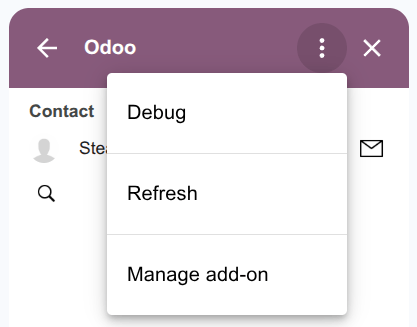
ในกล่องจดหมาย Gmail ให้คลิกไอคอน (Odoo) ในแผงด้านข้างเพื่อเปิด Odoo Inbox Addin (Legacy)
คลิกไอคอน (การดำเนินการเพิ่มเติม) ที่มุมบนของปลั๊กอิน
คลิก รีเฟรช.
การดำเนินการนี้จะบังคับให้ปลั๊กอินซิงค์การเชื่อมต่อกับเวอร์ชันฐานข้อมูลที่เพิ่งอัปเกรดใหม่ด้วยตนเอง ซึ่งจะเป็นการล้างสคริปต์ที่ค้างอยู่และแก้ไขข้อผิดพลาดในการทำงาน