Plugin Gmail
Gmail Plugin tích hợp cơ sở dữ liệu Odoo với hộp thư Gmail, giúp người dùng theo dõi tất cả công việc của họ giữa Gmail và Odoo mà không mất bất kỳ thông tin nào.
Quan trọng
Đảm bảo kiểm tra phiên bản cơ sở dữ liệu trong , ở cuối trang.
For database versions 19.2 and later, see the latest documentation for installation instructions.
Xem thêm
Tìm hiểu cách Odoo xử lý dữ liệu của bạn bằng cách đọc Chính sách Quyền riêng tư của Odoo và Điều khoản và Điều kiện.
Người dùng Odoo Online
Đối với cơ sở dữ liệu được lưu trữ trên Odoo Online (hoặc Odoo.sh), hãy làm theo các bước bên dưới để cấu hình Gmail Plugin.
Cài đặt Gmail Plugin
Đầu tiên, đăng nhập vào tài khoản Gmail mà người dùng muốn kết nối với Odoo.
Từ hộp thư đến Gmail, nhấp vào biểu tượng dấu cộng ở bảng điều khiển bên phải để lấy các tiện ích bổ sung. Nếu bảng điều khiển bên không hiển thị, nhấp vào biểu tượng mũi tên ở góc dưới bên phải của hộp thư đến để hiển thị nó.

Sau đó, sử dụng thanh tìm kiếm để tìm kiếm Odoo và xác định vị trí Odoo Inbox Addin.

Hoặc, truy cập trực tiếp vào trang Odoo Inbox Addin trên Google Workspace Marketplace.
Khi đã tìm thấy plugin, nhấp Install. Sau đó, nhấp Continue để bắt đầu cài đặt.
Tiếp theo, chọn tài khoản Gmail mà người dùng muốn kết nối với Odoo. Sau đó nhấp Allow để cho phép Odoo truy cập tài khoản Google. Google sau đó sẽ hiển thị cửa sổ bật lên xác nhận rằng việc cài đặt đã thành công.
Cấu hình cơ sở dữ liệu Odoo
The Mail Plugin feature must be enabled in the Odoo database in order to use the Gmail Plugin. To enable the feature, go to . Under the Integrations section, activate Mail Plugin, and then click Save.

Cấu hình hộp thư đến Gmail
Trong hộp thư đến Gmail, biểu tượng Odoo màu tím hiện đã hiển thị trên bảng điều khiển bên phải. Nhấp vào biểu tượng Odoo để mở cửa sổ plugin Odoo. Sau đó, nhấp vào bất kỳ email nào trong hộp thư đến. Nhấp Authorize Access trong cửa sổ plugin để cấp quyền truy cập hộp thư đến Gmail cho Odoo.

Tiếp theo, nhấp Login. Sau đó, nhập URL của cơ sở dữ liệu Odoo mà người dùng muốn kết nối với hộp thư đến Gmail và đăng nhập vào cơ sở dữ liệu.
Ghi chú
Sử dụng URL chung cho cơ sở dữ liệu, không phải URL của một trang cụ thể trong cơ sở dữ liệu. Ví dụ: sử dụng https://mycompany.odoo.com, không phải https://mycompany.odoo.com/web#cids=1&action=menu.
Cuối cùng, nhấp Allow để cho phép Gmail truy cập cơ sở dữ liệu Odoo. Trình duyệt sau đó sẽ hiển thị thông báo Success!. Sau đó, đóng cửa sổ. Hộp thư đến Gmail và cơ sở dữ liệu Odoo hiện đã được kết nối.
Người dùng Odoo On-Premise
Đối với các cơ sở dữ liệu được lưu trữ trên các máy chủ khác ngoài Odoo Online (hoặc Odoo.sh), hãy làm theo các bước bên dưới để cấu hình Gmail Plugin.
Ghi chú
Là một phần của hướng dẫn bảo mật, Google yêu cầu người tạo tiện ích cung cấp danh sách các URL có thể được sử dụng trong các hành động và chuyển hướng do tiện ích khởi chạy. Điều này bảo vệ người dùng bằng cách đảm bảo, ví dụ, rằng không có tiện ích nào chuyển hướng người dùng đến một trang web độc hại. (Đọc thêm về Google Apps Script.)
Vì Odoo chỉ có thể liệt kê tên miền odoo.com mà không thể liệt kê tên miền máy chủ riêng của từng khách hàng on-premise, nên khách hàng on-premise không thể cài đặt Gmail Plugin từ Google Workspace Marketplace.
Cài đặt Gmail Plugin
Đầu tiên, truy cập kho GitHub cho Odoo Mail Plugins. Tiếp theo, nhấp vào nút Code màu xanh lá. Sau đó, nhấp Download ZIP để tải các tệp Mail Plugin về máy tính của người dùng.

Mở tệp ZIP trên máy tính. Sau đó, vào , và mở tệp login.ts bằng bất kỳ phần mềm soạn thảo văn bản nào, chẳng hạn như Notepad (Windows), TextEdit (Mac), hoặc Visual Studio Code.
Xóa ba dòng văn bản sau khỏi tệp login.ts:
if (!/^https:\/\/([^\/?]*\.)?odoo\.com(\/|$)/.test(validatedUrl)) {
     return notify("The URL must be a subdomain of odoo.com");
}
Điều này loại bỏ ràng buộc tên miền odoo.com khỏi chương trình Gmail Plugin.
Tiếp theo, trong tệp ZIP, vào , và mở tệp có tên appsscript.json. Trong phần urlFetchWhitelist, thay thế tất cả các tham chiếu đến odoo.com bằng tên miền máy chủ riêng của khách hàng Odoo.
Sau đó, trong cùng thư mục gmail, mở tệp có tên README.md. Làm theo hướng dẫn trong tệp README.md để đẩy các tệp Gmail Plugin lên dưới dạng Google Project.
Ghi chú
Máy tính phải có khả năng chạy các lệnh Linux để làm theo hướng dẫn trong tệp README.md.
Sau đó, chia sẻ Google Project với tài khoản Gmail mà người dùng muốn kết nối với Odoo. Tiếp theo, nhấp Publish và Deploy from manifest. Cuối cùng, nhấp Install the add-on để cài đặt Gmail Plugin.
Cấu hình cơ sở dữ liệu Odoo
The Mail Plugin feature must be enabled in the Odoo database in order to use the Gmail Plugin. To enable the feature, go to . Under the Integrations section, activate Mail Plugin, and then click Save.
Cấu hình hộp thư đến Gmail
Trong hộp thư đến Gmail, biểu tượng Odoo màu tím hiện đã hiển thị trên bảng điều khiển bên phải. Nhấp vào biểu tượng Odoo để mở cửa sổ plugin Odoo. Sau đó, nhấp vào bất kỳ email nào trong hộp thư đến. Nhấp Authorize Access trong cửa sổ plugin để cấp quyền truy cập hộp thư đến Gmail cho Odoo.
Tiếp theo, nhấp Login. Sau đó, nhập URL của cơ sở dữ liệu Odoo mà người dùng muốn kết nối với hộp thư đến Gmail và đăng nhập vào cơ sở dữ liệu.
Ghi chú
Sử dụng URL chung cho cơ sở dữ liệu, không phải URL của một trang cụ thể trong cơ sở dữ liệu. Ví dụ: sử dụng https://mycompany.odoo.com, không phải https://mycompany.odoo.com/web#cids=1&action=menu.
Cuối cùng, nhấp Allow để cho phép Gmail truy cập cơ sở dữ liệu Odoo. Trình duyệt sau đó sẽ hiển thị thông báo Success!. Sau đó, đóng cửa sổ. Hộp thư đến Gmail và cơ sở dữ liệu Odoo hiện đã được kết nối.
Khắc phục sự cố
The legacy version of the Odoo Inbox Addin might display a generic error message after upgrading the connected database to version 19.0:
Add-on error: Something went wrong while executing add-on. For help, contact the add-on developer.
If standard troubleshooting (reinstalling, clearing cache, upgrading the backend Mail Plugin module) does not resolve the issue, manually refresh the Gmail plugin to sync with the upgraded database:
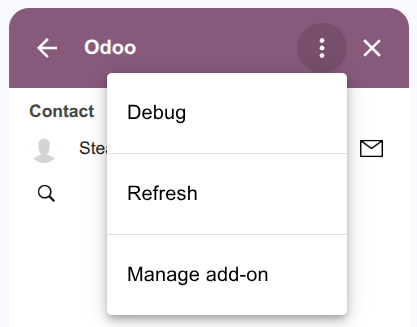
In the Gmail inbox, click the (Odoo) icon in the side panel to open the Odoo Inbox Addin (Legacy).
Click the (More actions) icon in the top corner of the plugin.
Click Refresh.
This forces the plugin to manually sync its connection with the newly upgraded database version, clearing the stalled script and resolving the execution error.