
Xuất và nhập dữ liệu
Trong Odoo, đôi khi cần phải xuất hoặc nhập dữ liệu để chạy báo cáo hoặc để sửa đổi dữ liệu. Tài liệu này đề cập đến việc xuất và nhập dữ liệu vào và ra khỏi Odoo.
Quan trọng
Thỉnh thoảng, người dùng gặp phải lỗi 'hết thời gian' hoặc bản ghi không xử lý được do vấn đề kích thước. Điều này có thể xảy ra trong trường hợp các tệp xuất hoặc nhập quá lớn. Để tránh giới hạn về kích thước bản ghi này, hãy tiến hành xuất hoặc nhập theo nhiều lần với kích thước nhỏ hơn.
Xuất dữ liệu từ Odoo
Khi làm việc với cơ sở dữ liệu, đôi khi cần xuất dữ liệu trong một tệp riêng biệt. Làm như vậy có thể hỗ trợ báo cáo về các hoạt động, mặc dù Odoo cung cấp công cụ báo cáo chính xác với mỗi ứng dụng có sẵn.
Với Odoo, các giá trị có thể được xuất từ bất kỳ trường nào trong bất kỳ bản ghi nào. Để thực hiện, kích hoạt chế độ xem danh sách (List) trên các mục cần xuất, sau đó chọn các bản ghi cần xuất. Để chọn bản ghi, đánh dấu vào hộp kiểm bên cạnh bản ghi tương ứng. Cuối cùng, nhấp vào nút Action và chọn Export.

Khi nhấp vào Export, cửa sổ bật lên Export Data xuất hiện với một số tùy chọn cho dữ liệu cần xuất:
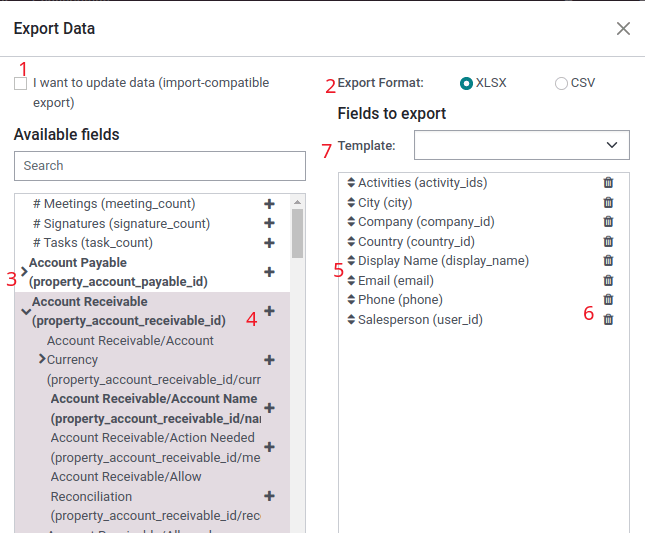
Với tùy chọn I want to update data (import-compatable export) được đánh dấu, hệ thống chỉ hiển thị các trường có thể nhập. Điều này hữu ích trong trường hợp cần cập nhật các bản ghi hiện có. Điều này hoạt động như một bộ lọc. Để ô không được đánh dấu sẽ cung cấp nhiều tùy chọn trường hơn vì nó hiển thị tất cả các trường, không chỉ những trường có thể nhập.
Khi xuất, có tùy chọn xuất theo hai định dạng:
.csvvà.xls. Với.csv, các mục được phân tách bằng dấu phẩy, trong khi.xlschứa thông tin về tất cả bảng tính trong một tệp, bao gồm cả nội dung và định dạng.Đây là các mục có thể được xuất. Sử dụng biểu tượng (Show sub-fields) để hiển thị thêm các tùy chọn trường con. Sử dụng thanh Search để tìm các trường cụ thể. Để sử dụng tùy chọn Search hiệu quả hơn, nhấp vào tất cả biểu tượng (Show sub-fields) để hiển thị tất cả các trường.
Nút biểu tượng (Select field) có mặt để thêm trường vào danh sách Fields to export.
Biểu tượng (Sort) ở bên trái các trường đã chọn có thể được sử dụng để di chuyển các trường lên và xuống, thay đổi thứ tự hiển thị của chúng trong tệp đã xuất. Kéo và thả bằng biểu tượng (Sort).
Biểu tượng (Remove field) được sử dụng để xóa trường. Nhấp vào biểu tượng (Remove field) để xóa trường.
Đối với các báo cáo định kỳ, việc lưu các cấu hình xuất dữ liệu sẵn rất hữu ích. Chọn tất cả các trường cần thiết và nhấp vào menu thả xuống mẫu. Sau đó, nhấp vào Mẫu mới và đặt tên duy nhất cho mẫu xuất. Nhấp vào biểu tượng (đĩa mềm) để lưu cấu hình. Lần tiếp theo cần xuất cùng danh sách này, hãy chọn mẫu liên quan đã lưu trước đó từ menu thả xuống.
Mẹo
Việc nắm rõ ID ngoài của trường sẽ rất hữu ích, vì nhờ đó, dữ liệu duy nhất được xuất là dữ liệu cần được sửa đổi và nhập lại. Ví dụ: Công ty liên quan trong giao diện người dùng xuất dữ liệu tương ứng với parent_id (ID ngoài).
Nhập dữ liệu từ Odoo
Việc nhập dữ liệu vào Odoo cực kỳ hữu ích trong quá trình triển khai hoặc trong những thời điểm dữ liệu cần được cập nhật hàng loạt. Tài liệu sau đây trình bày cách nhập dữ liệu vào cơ sở dữ liệu Odoo.
Cảnh báo
Việc nhập dữ liệu là một hành động là vĩnh viễn và không thể hoàn tác. Tuy nhiên, có thể sử dụng bộ lọc (được tạo vào hoặc được sửa đổi lần cuối) để xác định các bản ghi đã thay đổi hoặc được tạo bởi lần nhập dữ liệu.
Mẹo
Việc kích hoạt chế độ lập trình sẽ thay đổi cài đặt nhập có thể nhìn thấy trong menu bên trái. Việc này sẽ hiển thị menu . Có hai tùy chọn trong menu nâng cao này: Theo dõi lịch sử trong quá trình nhập và Cho phép khớp với trường con.

Nếu mô hình sử dụng openchatter, tùy chọn Theo dõi lịch sử trong quá trình nhập sẽ thiết lập đăng ký và gửi thông báo trong quá trình nhập, nhưng sẽ kéo dài thời gian nhập.
Nếu tùy chọn Cho phép khớp với trường con được chọn, thì tất cả trường con trong một trường sẽ được sử dụng để khớp với Trường Odoo khi nhập.
Bắt đầu
Dữ liệu có thể được nhập vào bất kỳ đối tượng kinh doanh nào trên Odoo bằng định dạng Excel (.xlsx) hoặc CSV (.csv). Bao gồm: liên hệ, sản phẩm, sao kê ngân hàng, bút toán và đơn hàng.
Mở chế độ xem của đối tượng cần nhập/điền dữ liệu, nhấp vào biểu tượng (Hành động), và trong menu thả xuống chọn (Nhập bản ghi).

Nhấp vào Nhập mẫu cho khách hàng ở giữa trang để tải xuống một mẫu và điền thông tin dữ liệu của công ty vào đó. Các mẫu như vậy có thể được nhập chỉ bằng một cú nhấp chuột vì ánh xạ dữ liệu đã được cấu hình sẵn.
Để tải lên mẫu đã tải xuống hoặc tệp hiện có, hãy làm theo các bước tiếp theo:
Nhấp vào Tải lên Tệp Dữ liệu và chọn tệp mong muốn.
Điều chỉnh các tùy chọn Định dạng nếu cần (chỉ dành cho tệp CSV).
Đảm bảo tất cả dữ liệu trong Cột Tệp được ánh xạ chính xác vào Trường Odoo thích hợp và không có lỗi.
(Tùy chọn) Nhấp vào Tải lại Tệp Dữ liệu để tải lại cùng một tệp hoặc tải lên một tệp khác.
Nhấp vào Kiểm tra để xác minh rằng dữ liệu hợp lệ.
Nhấp vào Nhập.
Ghi chú
Các tùy chọn Formatting không xuất hiện khi nhập tệp Excel độc quyền (tức là .xls hoặc .xlsx).
Điều chỉnh mẫu
Các mẫu nhập được cung cấp trong công cụ nhập của những loại dữ liệu cần nhập phổ biến nhất (liên hệ, sản phẩm, sao kê ngân hàng,...). Mở chúng bằng bất kỳ phần mềm bảng tính nào (Microsoft Office, OpenOffice, Google Drive,...).
Sau khi tải mẫu xuống, hãy làm theo các bước sau:
Thêm, xóa và sắp xếp các cột sao cho phù hợp nhất với cấu trúc dữ liệu.
Chúng tôi khuyên bạn không nên xóa cột ID ngoài (ID) (xem lý do trong phần tiếp theo).
Đặt ID duy nhất cho mỗi bản ghi bằng cách kéo trình tự ID xuống trong cột ID ngoài (ID).

Ghi chú
Khi thêm một cột mới, Odoo có thể không tự động map được cột đó nếu nhãn của cột đó không phù hợp với bất kỳ trường nào trong Odoo. Tuy nhiên, bạn có thể map thủ công các cột mới khi kiểm thử quá trình nhập. Tìm kiếm trong menu thả xuống để tìm trường tương ứng.

Sau đó, sử dụng nhãn của trường này trong tệp nhập để đảm bảo các lần nhập trong tương lai thành công.
Mẹo
Một cách hữu ích khác để tìm ra tên cột phù hợp để nhập là xuất một tệp mẫu sử dụng các trường cần được nhập. Bằng cách này, nếu không có mẫu nhập sẵn, các tên sẽ chính xác.
Nhập từ một ứng dụng khác
ID bên ngoài (ID) là mã định danh duy nhất cho một mục dòng. Có thể sử dụng ID bên ngoài (ID) từ phần mềm trước đó để tạo thuận lợi cho quá trình chuyển đổi sang Odoo.
Việc thiết lập ID không bắt buộc khi nhập, nhưng sẽ hữu ích trong nhiều trường hợp:
Cập nhật tệp nhập: nhập cùng một tệp nhiều lần mà không tạo bản sao.
Để tạo lại mối quan hệ giữa các bản ghi khác nhau, cần sử dụng ID duy nhất từ ứng dụng gốc để map tới cột ID ngoài (ID) trong Odoo.
Khi một bản ghi khác được nhập và liên kết đến bản ghi đầu tiên, hãy sử dụng XXX/ID (XXX/ID ngoài) cho ID duy nhất ban đầu. Bản ghi này cũng có thể được tìm bằng tên.
Cảnh báo
Cần lưu ý rằng xung đột sẽ xảy ra nếu hai (hoặc nhiều) bản ghi có cùng ID ngoài.
Thiếu trường để map cột
Odoo sẽ cố gắng tìm loại trường cho mỗi cột bên trong tệp được nhập dựa trên mười dòng đầu tiên của tệp.
Ví dụ, nếu có một cột chỉ chứa số, thì chỉ những trường thuộc loại số nguyên mới được hiển thị dưới dạng tùy chọn.
Mặc dù hành vi này có thể hữu ích trong hầu hết các trường hợp, nhưng cũng có khả năng nó sẽ không thành công hoặc cột có thể được map tới một trường không được đề xuất theo mặc định.
Nếu điều này xảy ra, hãy kiểm tra tùy chọn Hiển thị các trường của trường quan hệ (nâng cao), sau đó danh sách đầy đủ các trường sẽ hiển thị cho mỗi cột.
Thay đổi định dạng nhập dữ liệu
Ghi chú
Odoo có thể tự động phát hiện xem một cột có phải là ngày hay không và cố gắng đoán định dạng ngày từ một tập hợp các định dạng ngày được sử dụng phổ biến nhất. Mặc dù quy trình này có thể khả dụng với nhiều định dạng ngày, nhưng vẫn có một số định dạng ngày không thể nhận dạng được. Điều này có thể gây nhầm lẫn do đảo ngược ngày-tháng, nên sẽ rất khó để đoán phần nào của định dạng ngày là ngày và phần nào là tháng trong một ngày, chẳng hạn như 01-03-2016.
Khi nhập tệp CSV, Odoo cung cấp tùy chọn Định dạng.
Để xem định dạng ngày nào Odoo tìm thấy từ tệp, hãy kiểm tra Định dạng ngày được hiển thị khi nhấp vào tùy chọn bên dưới trình chọn tệp. Nếu định dạng này không đúng, hãy thay đổi thành định dạng ưa thích bằng cách sử dụng ISO 8601 để xác định định dạng.
Quan trọng
ISO 8601 là tiêu chuẩn quốc tế, bao gồm việc trao đổi trên toàn thế giới cùng với truyền đạt dữ liệu liên quan đến ngày giờ. Ví dụ, định dạng ngày phải là YYYY-MM-DD. Trong trường hợp ngày 24 tháng 7 năm 1981, nó phải được viết là 1981-07-24.
Mẹo
Khi nhập tệp Excel (.xls, .xlsx), hãy cân nhắc sử dụng ô ngày tháng cho ngày tháng. Điều này duy trì hiển thị định dạng ngày tháng địa phương, bất kể ngày tháng được định dạng như thế nào trong Odoo. Khi nhập tệp CSV, hãy sử dụng phần Định dạng của Odoo để chọn các cột định dạng ngày tháng cần nhập.
Nhập số kèm ký hiệu tiền tệ
Odoo hỗ trợ đầy đủ các số có dấu ngoặc đơn để biểu thị dấu âm, cũng như các số có dấu tiền tệ đi kèm. Odoo cũng tự động phát hiện dấu phân cách hàng nghìn/dấu thập phân nào được sử dụng. Nếu sử dụng ký hiệu tiền tệ mà Odoo không thể xác định, thì ký hiệu đó có thể không được nhận dạng là số và quá trình nhập sẽ bị lỗi.
Ghi chú
Khi nhập tệp CSV, menu Định dạng sẽ xuất hiện ở cột bên trái. Trong các tùy chọn này, có thể thay đổi Dấu phân cách hàng nghìn.
Ví dụ về các số được hỗ trợ (sử dụng 'ba mươi hai nghìn' làm con số):
32.000,00
32000,00
32,000.00
-32000.00
(32000.00)
$ 32.000,00
(32000.00 €)
Ví dụ về dữ liệu không được hỗ trợ
ABC 32.000,00
$ (32.000,00)
Quan trọng
Dấu () (dấu ngoặc đơn) xung quanh số cho biết số đó là giá trị âm. Ký hiệu tiền tệ phải được đặt trong dấu ngoặc đơn để Odoo nhận dạng đó là giá trị tiền tệ âm.
Bảng xem trước nhập dữ liệu không hiển thị đúng
Theo mặc định, bản xem trước nhập dữ liệu có dấu phẩy làm dấu phân cách trường và dấu ngoặc kép làm dấu phân cách văn bản. Nếu tệp CSV không có những thiết lập này, hãy sửa đổi các tùy chọn Định dạng (hiển thị bên dưới thanh tệp CSV Nhập sau khi chọn tệp CSV).
Quan trọng
Nếu tệp CSV có bảng phân cách, Odoo sẽ không phát hiện ra các phần phân cách. Các tùy chọn định dạng tệp cần được sửa đổi trong ứng dụng bảng tính. Xem phần Thay đổi định dạng tệp CSV sau.
Thay đổi định dạng tệp CSV trong ứng dụng bảng tính
Khi chỉnh sửa và lưu tệp CSV trong các ứng dụng bảng tính, cài đặt khu vực của máy tính được áp dụng cho các dấu phân cách. Odoo đề xuất sử dụng OpenOffice hoặc LibreOffice, vì cả hai ứng dụng đều cho phép sửa đổi cả ba tùy chọn (từ ứng dụng LibreOffice, đi đến hộp thoại ).
Microsoft Excel có thể sửa đổi mã hóa khi lưu (hộp thoại ).
Sự khác biệt giữa ID cơ sở dữ liệu và ID ngoài
Một số trường xác định mối quan hệ với một đối tượng khác. Ví dụ, quốc gia của một liên hệ là liên kết đến bản ghi của đối tượng 'Quốc gia'. Khi các trường này được nhập, Odoo phải tạo lại liên kết giữa các bản ghi khác nhau. Để hỗ trợ nhập các trường như vậy, Odoo cung cấp ba cơ chế.
Quan trọng
Chỉ nên sử dụng một cơ chế cho mỗi trường được nhập.
Ví dụ, để tham chiếu quốc gia của một liên hệ, Odoo đề xuất ba trường khác nhau để nhập:
Quốc gia: tên hoặc mã của quốc gia
ID quốc gia/cơ sở dữ liệu: ID Odoo duy nhất cho một bản ghi, được xác định bởi cột ID PostgreSQL
ID quốc gia/ngoài: ID của bản ghi này được tham chiếu trong ứng dụng khác (hoặc tệp
.XMLđã nhập nó)
Ví dụ, khi quốc gia là Bỉ, hãy sử dụng một trong ba cách sau để nhập:
Quốc gia:
BỉID quốc gia/cơ sở dữ liệu:
21ID quốc gia/ngoài:
base.be
Theo nhu cầu của công ty, hãy sử dụng một trong ba cách sau để tham chiếu hồ sơ trong quan hệ. Sau đây là ví dụ khi nào nên sử dụng cách nào, tùy theo nhu cầu:
Sử dụng Quốc gia: đây là cách dễ nhất khi dữ liệu đến từ các tệp CSV được tạo thủ công.
Sử dụng ID quốc gia/cơ sở dữ liệu: cách này hiếm khi được sử dụng. Nó chủ yếu được các lập trình viên sử dụng vì lợi thế chính là không bao giờ có xung đột (có thể có một số bản ghi có cùng tên, nhưng chúng luôn có một ID cơ sở dữ liệu duy nhất)
Sử dụng ID quốc gia/ngoài: sử dụng ID ngoài khi nhập dữ liệu từ ứng dụng của bên thứ ba.
Khi sử dụng ID ngoài, hãy nhập các tệp CSV với cột ID ngoài (ID) xác định ID ngoài của mỗi bản ghi được nhập. Sau đó, có thể tham chiếu đến bản ghi đó bằng các cột, như Trường/ID ngoài. Hai tệp CSV sau đây cung cấp ví dụ về các sản phẩm và danh mục của chúng.
Nhập trường quan hệ
Một đối tượng Odoo luôn liên quan đến nhiều đối tượng khác (VD: một sản phẩm được liên kết với danh mục sản phẩm, thuộc tính, nhà cung cấp,...). Để nhập các mối quan hệ đó, trước tiên cần nhập các bản ghi của đối tượng liên quan từ menu danh sách của riêng chúng.
Điều này có thể đạt được bằng cách sử dụng tên của bản ghi liên quan hoặc ID của bản ghi đó, tùy từng trường hợp. ID được sử dụng khi hai bản ghi có cùng tên. Khi đó, hãy thêm /ID vào cuối tiêu đề cột (VD: đối với thuộc tính sản phẩm: Thuộc tính sản phẩm/Thuộc tính/ID).
Tùy chọn cho nhiều kết quả khớp trên các trường
Ví dụ, nếu có hai danh mục sản phẩm có tên thành phần là Có thể bán (ví dụ: Sản phẩm hỗn hợp/Có thể bán & Sản phẩm khác/Có thể bán), thì quá trình xác thực sẽ dừng lại, nhưng dữ liệu vẫn có thể được nhập. Tuy nhiên, Odoo khuyến nghị không nhập dữ liệu vì tất cả sẽ được liên kết với danh mục Có thể bán đầu tiên được tìm thấy trong danh sách Danh mục sản phẩm (Sản phẩm hỗn hợp/Có thể bán). Thay vào đó, bạn nên sửa đổi một trong các giá trị trùng lặp hoặc phân cấp danh mục sản phẩm.
Tuy nhiên, nếu công ty không muốn thay đổi cấu hình danh mục sản phẩm, Odoo khuyên bạn nên sử dụng ID ngoài cho trường 'Danh mục' này.
Nhập trường quan hệ many2many
Các thẻ phải được phân tách bằng dấu phẩy, không có khoảng cách. Ví dụ, nếu khách hàng cần được liên kết đến cả hai thẻ: Nhà sản xuất và Nhà bán lẻ thì Nhà sản xuất,Nhà bán lẻ' cần được mã hóa trong cùng một cột của tệp :abbr:`CSV (Giá trị phân tách bằng dấy phẩy).
Nhập quan hệ one2many
Nếu một công ty muốn nhập đơn bán hàng có nhiều dòng, thì phải dành riêng một hàng cụ thể trong tệp CSV cho mỗi dòng đơn hàng. Dòng đầu tiên được nhập vào cùng một hàng với thông tin liên quan đến đơn hàng. Mọi dòng bổ sung cũng cần một hàng bổ sung không chứa bất kỳ thông tin nào trong các trường liên quan đến đơn hàng.
Example
Một công ty nhập báo giá bằng tệp CSV, dựa trên dữ liệu demo:
Một công ty nhập đơn đặt hàng mua với các dòng đơn đặt hàng mua tương ứng bằng tệp CSV:
Một công ty nhập khách hàng và các liên hệ tương ứng của họ bằng tệp CSV:
Nhập tệp hình ảnh
Để nhập tệp hình ảnh cùng với tệp CSV hoặc Excel đã tải lên, hãy làm theo các bước sau:
Thêm tên tệp hình ảnh vào cột Image tương ứng trong tệp dữ liệu.
Tải lên tệp dữ liệu hoặc tải lại bằng cách nhấp vào Load Data File.
Nhấp vào Upload your files trong phần Files to import.
Chọn các tệp hình ảnh cần thiết. Số lượng tệp đã chọn sẽ xuất hiện bên cạnh nút.
Nhấp vào Test để xác minh tất cả dữ liệu hợp lệ.
Nhấp vào Import. Trong quá trình nhập, Odoo thực hiện kiểm tra tệp để tự động liên kết các hình ảnh đã tải lên với tệp dữ liệu đã nhập. Nếu không có kết quả khớp, tệp dữ liệu sẽ được nhập mà không có hình ảnh nào.
Ghi chú
Phần Tệp để nhập được bật nếu mẫu sản phẩm có cột Hình ảnh với tất cả các trường được điền đầy đủ.
Tên tệp hình ảnh trong tệp dữ liệu phải tương ứng với các tệp hình ảnh đã tải lên.
Khi nhập một số lượng lớn hình ảnh, hãy chỉ định kích thước lô tối đa tính bằng megabyte và đặt độ trễ để ngăn hệ thống bị quá tải. Để thực hiện việc này, bật chế độ nhà phát triển và điền vào các trường Kích thước tối đa mỗi lô và Độ trễ sau mỗi lô trong phần Tệp để nhập. Theo mặc định, độ trễ đáp ứng giới hạn cuộc gọi RPC/API được xác định trong Chính sách sử dụng chấp nhận được của Odoo Cloud.
Nhập bản ghi nhiều lần
Nếu tệp được nhập có chứa một trong các cột: ID ngoài hoặc ID cơ sở dữ liệu, thì các bản ghi đã được nhập sẽ được sửa đổi, thay vì được tạo. Điều này cực kỳ hữu ích vì nó cho phép người dùng nhập cùng một tệp CSV nhiều lần, trong khi đã thực hiện một số thay đổi giữa hai lần nhập.
Odoo sẽ xử lý việc tạo hoặc sửa đổi từng bản ghi, tùy thuộc vào việc bản ghi đó có mới hay không.
Tính năng này cho phép công ty sử dụng Công cụ nhập/xuất trong Odoo để sửa đổi hàng loạt bản ghi trong ứng dụng bảng tính.
Giá trị không được cung cấp cho một trường cụ thể
Nếu không phải tất cả các trường được đặt trong tệp CSV, Odoo sẽ gán giá trị mặc định cho mọi trường chưa được xác định. Tuy nhiên, nếu các trường được đặt với giá trị trống trong tệp CSV, Odoo sẽ đặt giá trị trống trong trường đó, thay vì gán giá trị mặc định.
Xuất/nhập các bảng khác nhau từ ứng dụng SQL vào Odoo
Nếu dữ liệu cần được nhập từ các bảng khác nhau, cần phải tạo lại các mối quan hệ giữa những bản ghi thuộc về các bảng khác nhau. Ví dụ, nếu cần nhập công ty và người, thì bạn cần phải tạo lại liên kết giữa mỗi người và công ty mà họ làm việc.
Để quản lý mối quan hệ giữa các bảng, hãy sử dụng tiện ích ID ngoài của Odoo. ID ngoài của một bản ghi là mã định danh duy nhất của bản ghi này trong một ứng dụng khác. ID ngoài không được trùng lặp trên tất cả bản ghi của mọi đối tượng. Một phương pháp hữu ích là thêm tiền tố ID ngoài này bằng tên của ứng dụng hoặc bảng (như, 'company_1', 'person_1' - thay vì '1').
Ví dụ, giả sử có một cơ sở dữ liệu SQL với hai bảng cần nhập: công ty và người. Mỗi người thuộc về một công ty, thì liên kết giữa một người và công ty mà họ làm việc phải được tạo lại.
Hãy kiểm thử ví dụ này bằng mẫu cơ sở dữ liệu PostgreSQL.
Đầu tiên, xuất tất cả công ty và ID ngoài của chúng. Trong PSQL, hãy viết lệnh sau:
> copy (select 'company_'||id as "External ID",company_name as "Name",'True' as "Is a Company" from companies) TO '/tmp/company.csv' with CSV HEADER;
Lệnh SQL này tạo ra tệp CSV sau:
External ID,Name,Is a Company
company_1,Bigees,True
company_2,Organi,True
company_3,Boum,True
Để tạo tệp CSV cho những người được liên kết với công ty, hãy sử dụng lệnh SQL sau trong PSQL:
> copy (select 'person_'||id as "External ID",person_name as "Name",'False' as "Is a Company",'company_'||company_id as "Related Company/External ID" from persons) TO '/tmp/person.csv' with CSV
Nó tạo ra tệp CSV sau:
External ID,Name,Is a Company,Related Company/External ID
person_1,Fabien,False,company_1
person_2,Laurence,False,company_1
person_3,Eric,False,company_2
person_4,Ramsy,False,company_3
Trong tệp này, Fabien và Laurence đang làm việc cho công ty Bigees (company_1), và Eric đang làm việc cho công ty Organi. Mối quan hệ giữa mọi người và công ty được thực hiện bằng cách sử dụng ID ngoài của các công ty. ID ngoài được thêm tiền tố là tên của bảng để tránh xung đột ID giữa người và công ty (person_1 và company_1, những người có cùng một ID 1 trong cơ sở dữ liệu gốc).
Hai tệp được tạo ra đã sẵn sàng để nhập vào Odoo mà không cần bất kỳ sửa đổi nào. Sau khi nhập hai tệp CSV này, có bốn liên hệ và ba công ty (hai liên hệ đầu tiên được liên kết với công ty đầu tiên). Hãy nhớ nhập công ty trước, sau đó đến người.
Cập nhật dữ liệu trong Odoo
Dữ liệu hiện có có thể được cập nhật hàng loạt thông qua quá trình nhập dữ liệu, miễn là ID ngoài vẫn nhất quán.
Chuẩn bị xuất dữ liệu
Để cập nhật dữ liệu thông qua nhập, trước tiên hãy điều hướng đến dữ liệu cần cập nhật và chọn biểu tượng (Danh sách) để kích hoạt chế độ xem danh sách. Ở phía bên trái của danh sách, đánh dấu vào hộp kiểm cho bất kỳ bản ghi nào cần cập nhật. Sau đó, nhấp vào nút Hành động và chọn Xuất từ menu thả xuống.
Trên cửa sổ Xuất dữ liệu bật lên, đánh dấu vào hộp kiểm có nhãn, Tôi muốn cập nhật dữ liệu (xuất tương thích nhập). Thao tác này tự động bao gồm ID ngoài trong quá trình xuất. Ngoài ra, nó giới hạn danh sách Trường cần xuất thành chỉ bao gồm các trường có thể nhập.
Ghi chú
Trường ID ngoài không xuất hiện trong danh sách Trường cần xuất trừ khi được thêm thủ công, nhưng trường này vẫn có trong tệp xuất. Tuy nhiên, nếu chọn hộp kiểm Tôi muốn cập nhật dữ liệu (xuất tương thích nhập), thì trường này sẽ tự động có trong tệp xuất.
Chọn các trường cần thiết để đưa vào bản xuất bằng cách sử dụng các tùy chọn trên cửa sổ bật lên, sau đó nhấp vào Export.
Nhập dữ liệu được cập nhật
Sau khi xuất, thực hiện mọi thay đổi cần thiết đối với tệp dữ liệu. Khi tệp đã sẵn sàng, nó có thể được nhập bằng cách làm theo quy trình tương tự như nhập dữ liệu thông thường.
Nguy hiểm
Khi cập nhật dữ liệu, điều cực kỳ quan trọng là ID ngoài phải nhất quán, vì đây là cách hệ thống xác định bản ghi. Nếu ID bị thay đổi hoặc xóa, hệ thống có thể thêm bản ghi trùng lặp, thay vì cập nhật bản ghi hiện có.