
360 Feedback
แอป การประเมิน ของ Odoo ช่วยให้ผู้จัดการรวบรวมคำติชมโดยตรงจากทุกคนในบริษัท ข้อมูลจากเพื่อนร่วมงานช่วยให้ผู้จัดการมองเห็นภาพรวมที่สมบูรณ์ยิ่งขึ้นเกี่ยวกับจุดแข็ง ด้านการพัฒนา และทักษะการทำงานร่วมกันของข้อมูลพนักงานแต่ละคน
แดชบอร์ดข้อเสนอแนะแบบ 360
ข้อเสนอแนะแบบ 360 องศา แสดงข้อมูลสำหรับแบบสำรวจทั้งหมดที่กำหนดค่าไว้สำหรับแอป การประเมินผล หากต้องการดูแบบสำรวจและสถิติ ให้ไปที่

แต่ละการประเมิน หรือแบบสำรวจ จะแสดงในบรรทัดของตัวเองบนแดชบอร์ด ข้อเสนอแนะ 360 องศา พร้อมกับข้อมูลต่างๆ ที่เกี่ยวข้องกับการประเมินนั้นๆ
การประเมินแต่ละครั้งประกอบด้วยข้อมูลดังต่อไปนี้:
ชื่อแบบสอบถาม: ชื่อของแบบสอบถามเฉพาะ
ผู้รับผิดชอบ: พนักงานที่รับผิดชอบแบบสอบถาม รวมถึงเดือนและปีที่ได้รับการกำหนดนั้น
คำถาม: จำนวนคำถามในแบบสอบถามนั้น
ระยะเวลาเฉลี่ย: เวลาโดยเฉลี่ยที่ผู้ใช้ใช้ในการทำแบบสอบถามให้เสร็จ
ลงทะเบียน: จำนวนผู้ที่ได้รับแบบสอบถาม
เสร็จสิ้น: จำนวนผู้ที่ทำแบบสอบถามเสร็จแล้ว
ผ่านการรับรอง: หากแบบสอบถามเป็นการรับรอง คือเปอร์เซ็นต์ของผู้ใช้ที่ผ่านการรับรอง
แต่ละแถวการประเมินมีสองการดำเนินการ:
ทดสอบ: เปิดการประเมินในแท็บใหม่เพื่อดูตัวอย่างคำถามโดยไม่ส่งคำตอบ ปิดแท็บเพื่อกลับไปที่รายการ หรือคลิก ไปที่แบบสอบถาม/ไปที่การประเมิน สำหรับแบบฟอร์มแบบเต็ม
ดูผลลัพธ์: ดูการวิเคราะห์การตอบกลับ
ขอความคิดเห็น
เพื่อขอข้อเสนอแนะจากเพื่อนร่วมงาน ให้ไปที่แอป การประเมิน และคลิกที่การ์ดการประเมินเพื่อเปิด
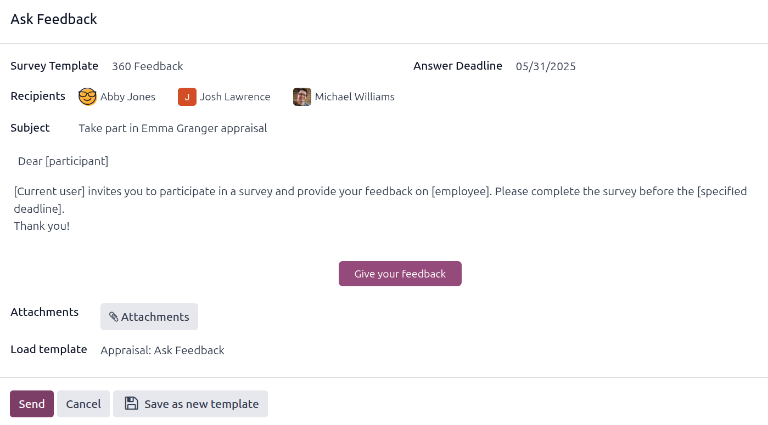
คลิกปุ่ม ขอข้อเสนอแนะ และหน้าต่างป๊อปอัปอีเมล ขอข้อเสนอแนะ จะปรากฏขึ้น โดยใช้เทมเพลตอีเมล การประเมิน: ขอข้อเสนอแนะ
ก่อนอื่น ใช้เมนูแบบเลื่อนลงเลือกพนักงานที่ถูกขอให้ให้ข้อเสนอแนะในฟิลด์ ผู้รับ สามารถเลือกพนักงานได้หลายคน ถัดไป ทำการเปลี่ยนแปลงที่ต้องการในข้อความเริ่มต้น และแนบเอกสารที่เกี่ยวข้อง
วันที่ กำหนดเวลาตอบ ถูกตั้งค่าโดยอัตโนมัติเป็นวันถัดจาก วันที่ประเมิน ในแบบฟอร์มการประเมิน ใช้เครื่องมือเลือกปฏิทินเพื่อแก้ไขวันที่ หากต้องการ
คลิก ส่ง และคำขอข้อเสนอแนะจะถูกส่งไปยังพนักงานที่ระบุ
ดูผลลัพธ์
เพื่อดูผลลัพธ์จากทุกคนที่ทำแบบสอบถามเสร็จแล้ว ให้คลิกปุ่ม ดูผลลัพธ์ ที่ส่วนท้ายของบรรทัดแบบสอบถามที่เกี่ยวข้องใน แดชบอร์ดข้อเสนอแนะ 360 ซึ่งจะแสดงคำตอบทั้งหมดสำหรับแบบสอบถามในแท็บใหม่ แต่ละคำถามจะให้ข้อมูลเกี่ยวกับจำนวนผู้ที่ตอบคำถามและจำนวนผู้ที่ข้ามคำถาม คำตอบทั้งหมดสำหรับแต่ละคำถามจะมองเห็นได้
เพื่อบันทึกเวอร์ชัน PDF ของผลลัพธ์แบบสอบถาม ให้คลิกไอคอน (พิมพ์) ที่ด้านบนของหน้า เพื่อออก ให้ปิดแท็บ
นอกจากการดูการตอบกลับจากการประเมินและแบบสอบถามในอดีตแล้ว ยังสามารถสร้างแบบสอบถามใหม่ได้จากหน้า ข้อเสนอแนะ 360 คลิกปุ่ม สร้าง ที่มุมซ้ายบนของหน้าเพื่อสร้างแบบสอบถามใหม่
สำหรับข้อมูลเพิ่มเติมเกี่ยวกับวิธีการสร้างแบบสอบถาม โปรดดู สร้างแบบสอบถาม