
Feedback 360
Aplicația Evaluări de la Odoo permite managerilor să colecteze feedback despre subordonații direcți de la oricine din companie. Informațiile primite de la colegi oferă managerilor o perspectivă mai completă asupra punctelor forte, a ariilor de dezvoltare și a abilităților de colaborare ale fiecărui angajat.
Tablou de bord feedback 360
Secțiunea Feedback 360 afișează informații pentru toate sondajele configurate în aplicația Evaluări. Pentru a vizualiza sondajele și statisticile acestora, accesați .

Fiecare evaluare sau sondaj este prezentat pe propriul rând în tabloul de bord Feedback 360, împreună cu diverse informații legate de acea evaluare.
Fiecare evaluare include următoarele informații:
Survey Name: numele sondajului specific.
Responsabil: angajatul responsabil de sondaj, inclusiv luna și anul în care a primit această desemnare.
Întrebări: numărul de întrebări din acel sondaj.
Durata medie: timpul mediu pe care un utilizator îl petrece completând sondajul.
Înregistrat: numărul de persoane cărora le-a fost trimis sondajul.
Finalizat: numărul de persoane care au completat sondajul.
Certificat: dacă sondajul este pentru o certificare, procentul utilizatorilor care au promovat certificarea.
Fiecare rând de evaluare oferă două acțiuni:
Test: Deschide evaluarea într-o filă nouă pentru a previzualiza întrebările fără a trimite răspunsuri. Închideți fila pentru a reveni la listă sau faceți clic pe Mergi la Sondaj/Mergi la Evaluare pentru formularul complet.
Vezi Rezultate: Vezi analiza răspunsurilor.
Cere feedback
Pentru a solicita feedback de la un coleg, accesați aplicația Evaluări și faceți clic pe cardul de evaluare pentru a-l deschide.
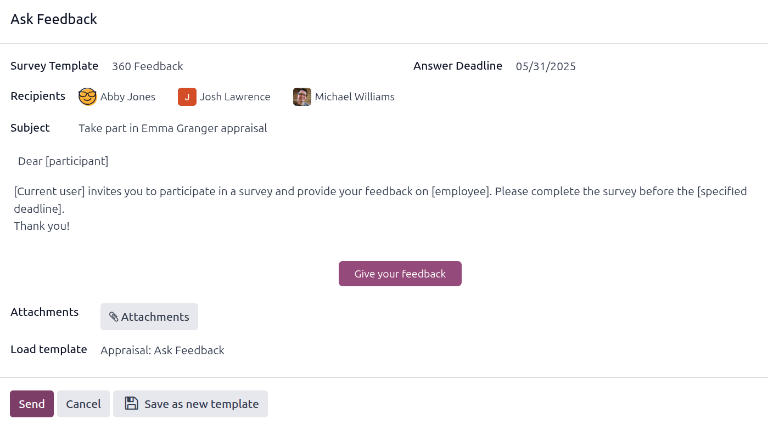
Faceți clic pe butonul Cere Feedback, iar o fereastră pop-up de email Cere Feedback va apărea, folosind șablonul de email Evaluare: Cere Feedback.
Mai întâi, folosind meniul derulant, selectați angajații cărora li se solicită feedback în câmpul Destinatari. Pot fi selectați mai mulți angajați. Apoi, modificați mesajul implicit dacă este necesar și atașați orice documente relevante.
Data Termen răspuns este setată automat la ziua următoare față de Data evaluării din formularul de evaluare. Folosiți selectorul de calendar pentru a modifica data, dacă doriți.
Faceți clic pe Trimite, iar cererile de feedback vor fi trimise angajaților specificați.
Vezi rezultate
Pentru a vedea rezultatele tuturor celor care au completat un sondaj, faceți clic pe butonul Vezi Rezultate de la finalul liniei sondajului corespunzător din taboul de bord Feedback 360. Acest lucru va afișa toate răspunsurile pentru sondaj într-o filă nouă. Fiecare întrebare oferă informații despre câte persoane au răspuns și câte au sărit peste întrebare. Toate răspunsurile pentru fiecare întrebare sunt vizibile.
Pentru a salva o versiune PDF a rezultatelor sondajului, faceți clic pe pictograma (Printează) din partea de sus a paginii. Pentru a ieși, închideți fila.
Pe lângă vizualizarea răspunsurilor din evaluările și sondajele anterioare, pot fi create sondaje noi direct din pagina Feedback 360. Faceți clic pe butonul Nou din colțul din stânga sus al paginii pentru a crea un sondaj nou.
Pentru mai multe informații despre cum să creați un sondaj, consultați documentul Creați sondaje.