
Feedback 360
L’application Évaluations d’Odoo permet aux managers de recueillir des retours sur leurs subordonnés directs auprès de n’importe qui dans l’entreprise. Les contributions des collègues donnent aux managers une vision plus complète des points forts de chaque employé, de ses axes de progression et de ses compétences en collaboration.
tableau de bord de feedback 360
La section Feedback 360 affiche les informations relatives à tous les sondages configurés pour l’application Évaluations. Pour consulter les sondages et leurs statistiques, aller à .

Chaque évaluation, ou sondage, est présentée sur sa propre ligne dans le tableau de bord Feedback 360, accompagnée de diverses informations relatives à cette évaluation particulière.
Chaque évaluation comprend les informations suivantes :
Nom du sondage : le nom du sondage spécifique.
Responsable : l’employé responsable du sondage, incluant le mois et l’année auxquels cette désignation lui a été attribuée.
Questions : le nombre de questions dans ce sondage particulier.
Durée moyenne : le temps moyen qu’un utilisateur passe à compléter le sondage.
Inscrits : le nombre de personnes à qui le sondage a été envoyé.
Complétés : le nombre de personnes qui ont complété le sondage.
Certifiés : si le sondage concerne une certification, le pourcentage d’utilisateurs qui ont réussi la certification.
Chaque ligne d’évaluation offre deux actions :
Tester : Ouvrir l’évaluation dans un nouvel onglet pour prévisualiser les questions sans soumettre de réponses. Fermer l’onglet pour retourner à la liste, ou cliquer sur Aller au sondage/Aller à l’évaluation pour le formulaire complet.
Voir les résultats : Consulter les analyses de réponses.
Demander un retour
Pour demander un retour à un collègue, aller à l’application Évaluations et cliquer sur la carte de l’évaluation pour l’ouvrir.
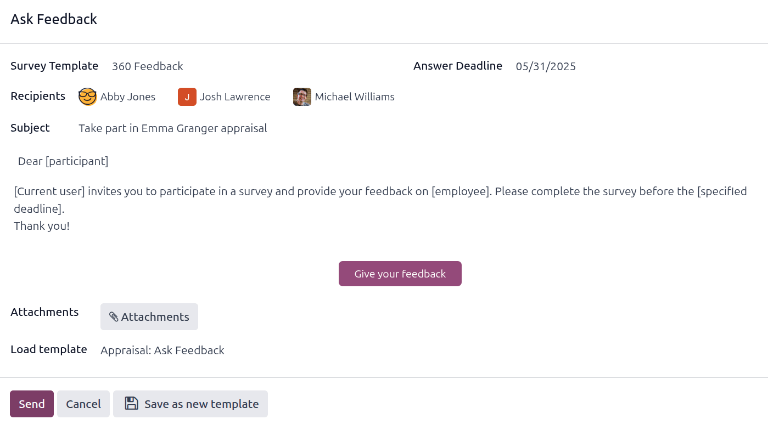
Cliquer sur le bouton Demander un retour, et une fenêtre contextuelle d’email Demander un retour apparaît, utilisant le modèle d’email Évaluation : Demander un retour.
D’abord, à l’aide du menu déroulant, sélectionner les employés à qui demander un retour dans le champ Destinataires. Plusieurs employés peuvent être sélectionnés. Ensuite, apporter les modifications souhaitées au message par défaut, et joindre tous les documents pertinents.
La date Date limite de réponse est automatiquement définie au jour suivant la Date d’évaluation sur le formulaire d’évaluation. À l’aide du sélecteur de calendrier, modifier la date si désiré.
Cliquer sur Envoyer, et les demandes de retour sont envoyées aux employés spécifiés.
Consulter les résultats
Pour consulter les résultats de toutes les personnes qui ont complété un sondage, cliquer sur le bouton Voir les résultats à la fin de la ligne de sondage correspondante dans le tableau de bord Retour 360. Cela présente toutes les réponses du sondage dans un nouvel onglet. Chaque question fournit des informations sur le nombre de personnes qui ont répondu à une question, et combien l’ont ignorée. Toutes les réponses pour chaque question sont visibles.
Pour sauvegarder une version PDF des résultats du sondage, cliquer sur l’icône (Imprimer) en haut de la page. Pour quitter, fermer l’onglet.
En plus de consulter les réponses des évaluations et sondages passés, de nouveaux sondages peuvent également être créés depuis la page Retour 360. Cliquer sur le bouton Nouveau en haut à gauche de la page pour créer un nouveau sondage.
Pour plus d’informations sur la manière de créer un sondage, se référer au document Créer des sondages.