
Wdrożenie
Gdy zatrudniany jest nowy pracownik, ważne jest, aby mieć procedurę onboardingu, którą można stosować. Zapewnia to przekazanie pracownikowi informacji, sprzętu i szkoleń oraz przypisanie innych niezbędnych kroków dla firmy odpowiednim osobom.
Odpowiednie wdrożenie zapewnia, że nowi pracownicy otrzymują wszystkie informacje i narzędzia potrzebne do osiągnięcia sukcesu w ich rolach i mają płynne przejście do nowej pracy.
Informacja
W zależności od zainstalowanych aplikacji, w planie onboardingu mogą pojawić się dodatkowe kroki.
Wyświetl plan wdrożenia
Przed rozpoczęciem wdrożenia zaleca się sprawdzenie domyślnego planu wdrożenia, który jest wstępnie skonfigurowany w aplikacji Pracownicy. Aby wyświetlić aktualny domyślny plan, przejdź do , a następnie kliknij Wdrożenie, aby wyświetlić szczegółowy formularz planu wdrożenia.
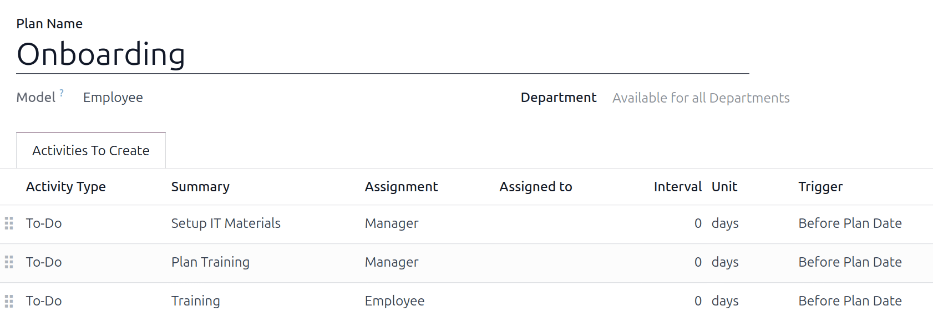
Formularz planu wyświetla następujące informacje:
Nazwa planu: Konkretna nazwa planu wdrożenia.
Model: Określa, gdzie można użyć tego planu. W tym przypadku w aplikacji Pracownicy. Tego pola nie można modyfikować.
Dział: Jeśli pole pozostanie puste (ustawienie domyślne), ten plan jest dostępny dla wszystkich działów. Ogranicz użycie planu do konkretnego działu, wybierając dział z menu rozwijanego.
Czynności do utworzenia: Ta zakładka zawiera wszystkie kroki wdrożenia. Każdy wiersz wyświetla:
Typ czynności: Konkretna czynność dla kroku. Domyślnymi opcjami są To-Do, E-mail, Połączenie, Spotkanie, Dokument i Certyfikaty. Jeśli zainstalowana jest aplikacja ePodpis, dostępna jest opcja Podpis.
Podsumowanie: Jednowierszowy opis kroku.
Przypisanie: Wybiera, kto wykonuje czynność w odniesieniu do nowego pracownika:
Zapytaj przy uruchomieniu: Wybierz użytkownika w polu Przypisano do podczas uruchamiania planu wdrożenia.
Domyślny użytkownik: Wybierz użytkownika, który zawsze obsługuje tę czynność. Określony w polu Przypisano do.
Mentor: Przypisuje mentora pracownika określonego w karcie pracownika.
Menedżer: Przypisuje menedżera pracownika określonego w karcie pracownika.
Pracownik: Nowy pracownik wykonuje czynność.
Menedżer floty: Przypisuje wyznaczonego menedżera aplikacji Flota. Ta opcja jest dostępna tylko wtedy, gdy zainstalowana jest aplikacja Flota.
Przypisano do: To pole pozostaje puste, chyba że dla pola Przypisanie wybrano opcję Domyślny użytkownik. Jeśli wybrano opcję Domyślny użytkownik, pole to zostanie wypełnione wybranym użytkownikiem.
Interwał: Czas, w którym czynność jest aktywna.
Jednostka: Ustawiony interwał czasu: dni, tygodnie lub miesiące.
Wyzwalacz: Określa sposób planowania czynności. Opcje to Przed datą planu lub Po dacie planu.
Example
Laptop musi zostać skonfigurowany i zarejestrowany na nowego pracownika dzień przed rozpoczęciem pracy. Osoba, która wykonuje ten krok, powinna zawsze być Kierownikiem IT, Abby Jones.
Aby skonfigurować to działanie z tymi parametrami, Typ działania jest ustawiony na To-Do, z podsumowaniem Przypisz laptop. Pole Przypisanie jest ustawione na Domyślny użytkownik, a pole Przypisane do jest ustawione na Abby Jones. Interwał wynosi 1, a Jednostka jest ustawiona na dni. Wyzwalacz to Przed datą planu.

Informacja
W bazie danych wielofirmowej pojawia się również pole Firma. Wybranie firmy dla planu wdrożenia ogranicza plan wyłącznie do tej firmy.
Kroki planu wdrożenia
Domyślny plan Wdrożenie zawiera trzy domyślne kroki. Wszystkie kroki to działania To-Do i są zaplanowane na dzień uruchomienia planu wdrożenia (0 dni Przed datą planu).
Skonfiguruj materiały IT: Menedżer musi zebrać i skonfigurować wszystkie materiały IT.
Zaplanuj szkolenie: Menedżer musi zaplanować szkolenie dla nowego pracownika.
Szkolenie: Nowy pracownik musi ukończyć szkolenie zaplanowane przez menedżera.
Modyfikuj plan wdrożenia
Pojedynczy plan wdrożenia działa tylko wtedy, gdy przepływ działa dla całej firmy.
Informacja
Jeśli plan wdrożenia jest uniwersalny, dodaj lub zmodyfikuj domyślny plan wdrożenia. Jeśli potrzebne są plany wdrożenia specyficzne dla działu, utwórz nowy plan wdrożenia i ogranicz plan do działu.
Aby zmodyfikować domyślny plan, najpierw przejdź do , następnie kliknij Wdrażanie.
Aby zmodyfikować krok, kliknij go. W wyskakującym oknie Otwórz: Działania wprowadź dowolne żądane modyfikacje kroku, a następnie kliknij Zapisz.
Aby dodać nowy krok, kliknij Dodaj wiersz na dole listy działań w zakładce Działania do utworzenia i pojawi się puste wyskakujące okno Utwórz działania. Wprowadź wszystkie informacje w wyskakującym oknie, a następnie kliknij Zapisz i zamknij, jeśli nie ma innych kroków do dodania, lub kliknij Zapisz i nowy, jeśli potrzebne są kolejne kroki.
Utwórz plan wdrożenia
Niektóre firmy wymagają różnych planów wdrożenia, gdy istnieją procedury wdrożeniowe specyficzne dla działu, które nie dotyczą całej firmy. W takich przypadkach należy utworzyć nowy plan wdrożenia specyficzny dla działu.
Aby utworzyć nowy plan onboardingowy, przejdź do . Kliknij przycisk Nowy w lewym górnym rogu, a załaduje się pusty formularz Plany pracowników.
Wprowadź Nazwę planu i wybierz Dział za pomocą menu rozwijanego. To tworzy plan wyłącznie dla tego działu.
Dodaj różne działania wdrożeniowe, klikając Dodaj wiersz w zakładce Działania do utworzenia i skonfiguruj każde działanie.
Example
Firma specjalizująca się w produkcji i sprzedaży zewnętrznych metalowych mebli może mieć dużą fabrykę produkującą produkty i oddzielne biuro sprzedaży. Ta firma może mieć dwa oddzielne plany wdrożenia, jeden dla pracowników fabryki i jeden dla pracowników biurowych.
Plan wdrożenia dla pracowników fabryki jest ustawiony dla działu Produkcja i zawiera specjalistyczne zadania związane z pracą w fabryce. Obejmują one między innymi przygotowanie munduru i wyposażenia ochronnego dla nowych pracowników, przypisanie kursu BHP, wysłanie e-maila do zespołu o nowym pracowniku, omówienie świadczeń i inne.

Uruchom plan wdrożenia
After an employee has been hired and their employee profile is created, navigate to the desired employee’s profile by clicking on their Kanban card on the Employees app dashboard, then click the Launch Plan button on their employee profile, and a blank Launch Plan pop-up window loads.
Górna część ekranu wyświetla przycisk dla każdego dostępnego planu, a także przycisk dla różnych dostępnych działań. Kliknij wybrany plan wdrożenia, aby go wybrać. Następnie za pomocą selektora kalendarza ustaw datę w polu Termin. Zazwyczaj jest to pierwszy dzień pracy pracownika, ale można wybrać dowolną datę.
Sekcja Podsumowanie planu okna Uruchom plan wyświetla wszystkie kroki wybranego planu wraz z ikoną użytkownika dla osoby przypisanej do każdego działania.
Kliknij przycisk Zaplanuj, a Odoo zaplanuje wszystko w planie zgodnie z ich odpowiednimi terminami.
Wszystkie zaplanowane działania pojawiają się zarówno w chatterze profilu pracownika, jak i w chatterze użytkowników z przypisaniami związanymi z planem.
Informacja
Jeśli jakiekolwiek przypisania działań zostały skonfigurowane jako Zapytaj przy uruchomieniu, w wyskakującym oknie Uruchom plan pojawi się pole Przypisane do. Korzystając z menu rozwijanego, wybierz użytkownika odpowiedzialnego za wszystkie nieprzypisane działania.

Ważne
Wdrożenie można uruchomić tylko dla użytkowników bazy danych. Jeśli brakuje jakichkolwiek informacji w profilu pracownika, pojawi się ostrzeżenie z listą wymaganych informacji.