
โพสต์ค่าใช้จ่าย
Once an expense report is approved, the next step is to post the expenses to the proper accounting journal.
Important
ในการโพสต์รายงานค่าใช้จ่ายไปยังสมุดรายวันการบัญชี ผู้ใช้ ต้อง มีสิทธิ์การเข้าถึง ดังต่อไปนี้:
ระบบบัญชี : นักบัญชี หรือ ที่ปรึกษา
ค่าใช้จ่าย : ผู้จัดการ
Only expense reports with an Approved status can post the expenses to a journal. To view all expense reports, navigate to . Next, to view only approved expense reports that need to be posted, adjust the filters on the left side so only the Approved checkbox is ticked.

Note
The default All Reports dashboard displays all expense reports that are not Refused.
Expense reports can be posted to accounting journals in two ways: individually or in bulk.
โพสต์รายงานแต่ละรายการ
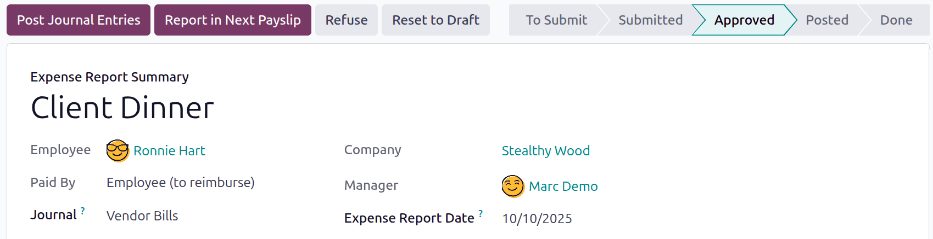
หากต้องการโพสต์รายงานแต่ละรายการ ให้ไปที่ แล้วคลิกที่รายงานแต่ละรายการที่มี สถานะ เป็น ได้รับการอนุมัติ เพื่อดูแบบฟอร์มรายงาน ในมุมมองนี้ มีตัวเลือกต่างๆ ให้เลือก: โพสต์รายการสมุดรายวัน, รายงานในสลิปเงินเดือนถัดไป, ปฏิเสธ หรือ รีเซ็ตเป็นฉบับร่าง
Click Post Journal Entries to post the report. The accounting journal the expenses are posted to is listed in the Journal field of the expense report.
หลังจากลงรายการค่าใช้จ่ายในสมุดรายวันแล้ว ปุ่มอัจฉริยะ รายการสมุดรายวัน จะปรากฏขึ้นที่ด้านบนของหน้าจอ คลิกปุ่ม รายการสมุดรายวัน อัจฉริยะและรายละเอียดของรายการสมุดรายวันจะปรากฏขึ้น โดยมีสถานะเป็น โพสต์แล้ว
โพสต์รายงานหลายรายการ
หากต้องการโพสต์รายงานค่าใช้จ่ายหลายรายการพร้อมกัน ให้ไปที่ เพื่อดูรายการรายงานค่าใช้จ่าย จากนั้น เลือกรายงานที่ต้องการอนุมัติโดยทำเครื่องหมายที่ช่องทำเครื่องหมายข้างรายงานแต่ละฉบับที่ได้รับการอนุมัติ
Note
เฉพาะรายงานค่าใช้จ่ายที่มีสถานะ ได้รับการอนุมัติ เท่านั้นที่สามารถลงรายการค่าใช้จ่ายในสมุดรายวันการบัญชีได้ หากเลือกรายงานค่าใช้จ่ายที่ ไม่สามารถ ลงรายการได้ เช่น รายงานที่ไม่ได้รับการอนุมัติ หรือรายงานได้รับการลงรายการในสมุดรายวันแล้ว ปุ่ม โพสต์รายการ จะ ไม่แสดง ให้เห็น
Tip
หากต้องการเลือกรายงานค่าใช้จ่ายที่ได้รับการอนุมัติ เท่านั้น ให้ปรับตัวกรองทางด้านซ้ายเพื่อให้ทำเครื่องหมายที่ช่องทำเครื่องหมาย ได้รับการอนุมัติ เท่านั้น จากนั้นทำเครื่องหมายที่ช่องทำเครื่องหมายข้างชื่อคอลัมน์ พนักงาน เพื่อเลือกรายงาน ได้รับการอนุมัติ ทั้งหมดในรายการพร้อมกัน
ขั้นตอนถัดไปให้คลิกปุ่ม โพสต์รายการ
