
Kontakty
Kontakty są tworzone w aplikacji Kontakty dla klientów, z którymi firma współpracuje przez Odoo. Rekord kontaktu to repozytorium istotnych informacji biznesowych, ułatwiające komunikację i transakcje biznesowe.
Formularz kontaktu
Aby utworzyć nowy kontakt, przejdź do i kliknij Nowy. Pojawi się nowy formularz, w którym można dodać różne informacje kontaktowe.
Typ kontaktu
Odoo obsługuje kontakty typu Osoba i Firma. Wybierz odpowiedni typ dla nowego kontaktu. Wpisz nazwę Osoby lub Firmy. W ten sposób nazwa będzie wyświetlana w całej bazie danych. To pole jest obowiązkowe.
Wskazówka
Kontakty typu Osoba mogą być powiązane z kontaktem typu Firma. Po wybraniu Osoba, pole Firma staje się widoczne.
W polu koperta wprowadź adres e-mail z domeną. W polu telefon wprowadź numer telefonu z odpowiednim kodem kraju. Następnie wprowadź Adres Firmy lub Osoby.
Dodatkowe pola
W początkowym formularzu zawarte są dodatkowe szczegóły. Dostępne są następujące pola:
Stanowisko: podaj stanowisko Osoby (dostępne tylko dla Osoba).
NIP: numer identyfikacyjny używany do celów podatkowych i księgowych.
Poziom partnera: wybierz wyznaczony poziom partnera dla tego kontaktu z menu rozwijanego.
Strona internetowa: wprowadź pełny adres strony internetowej, zaczynając od
httplubhttps.Język: wprowadź język używany przez kontakt. Wszystkie e-maile i dokumenty wysyłane do tego kontaktu są następnie tłumaczone na wybrany język.
Tagi: wprowadź wstępnie skonfigurowane tagi, wpisując je w polu lub klikając menu rozwijane i wybierając jeden. Aby utworzyć nowy, wpisz nowy tag w polu i kliknij Utwórz z wyświetlonego menu rozwijanego.
Zakładka Kontakty
W zakładce Kontakty można dodawać kontakty powiązane z Firmą oraz powiązane adresy. Na przykład można tu wymienić konkretną osobę kontaktową w firmie.
Wiele adresów można dodać zarówno do kontaktów typu Osoba, jak i Firma. W tym celu kliknij Dodaj kontakt w zakładce Kontakty. Spowoduje to wyświetlenie formularza wyskakującego Utwórz kontakt, w którym można skonfigurować dodatkowe adresy.

W formularzu wyskakującym Utwórz kontakt wybierz jedną z następujących opcji:
Kontakt: dodaje kolejny kontakt do istniejącego formularza kontaktu.
Faktura: dodaje określony adres fakturowania do istniejącego formularza kontaktu.
Dostawa: dodaje określony adres dostawy do istniejącego formularza kontaktu.
Inny: dodaje alternatywny adres do istniejącego formularza kontaktu.
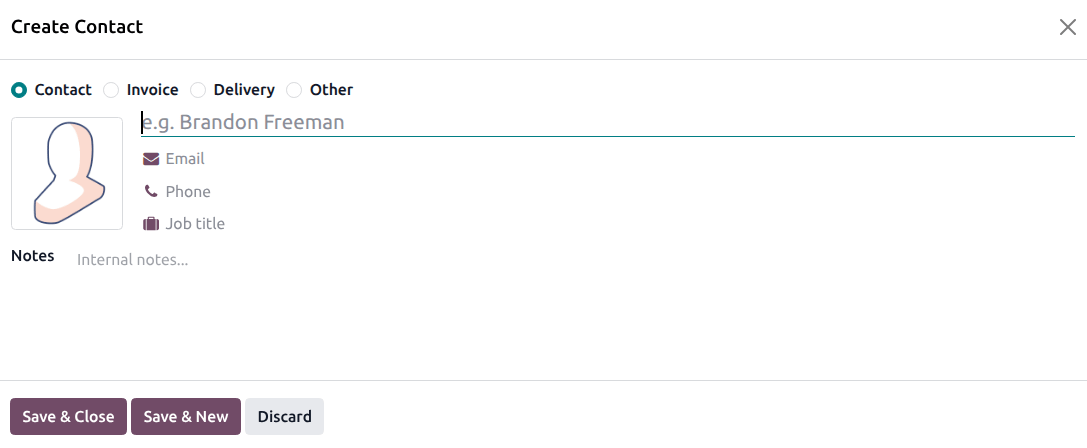
Po wybraniu opcji wprowadź odpowiednie informacje kontaktowe, które powinny być używane dla określonego typu adresu.
Dodaj Nazwę kontaktu, Adres, E-mail oraz numery Telefon i/lub Komórkowy poniżej.
Ustaw Stanowisko, które pojawia się, gdy wybrano typ adresu Kontakt. Jest to podobne do kontaktu Osoba.
Aby dodać notatkę, kliknij w pole tekstowe obok Notatki i napisz wszystko, co dotyczy klienta lub kontaktu.
Następnie kliknij Zapisz i zamknij, aby zapisać adres i zamknąć okno Utwórz kontakt. Lub kliknij Zapisz i nowy, aby zapisać adres i natychmiast wprowadzić kolejny.
Zakładka sprzedaż i zakup
Następnie jest zakładka Sprzedaż i zakupy, która pojawia się tylko wtedy, gdy zainstalowane są aplikacje Sprzedaż, Zakup lub Punkt Sprzedaży.
Obszar podatkowy można ustawić w zakładce Sprzedaż i zakupy. Wybierz Obszar podatkowy z menu rozwijanego.
Sekcja sprzedaż
Pod nagłówkiem Sprzedaż można przypisać określonego Handlowca do kontaktu. Aby to zrobić, kliknij pole rozwijane Handlowiec i wybierz jednego. Utwórz nowego Handlowca, wpisując nazwę użytkownika i dokonując odpowiedniego wyboru.
Można również ustawić określone Warunki płatności lub określony Cennik, jeśli jest to potrzebne. Kliknij menu rozwijane obok Warunki płatności i zmień je na jeden z wstępnie wybranych Warunków płatności lub Utwórz nowy. Wybierz menu rozwijane Cennik, aby wybrać odpowiedni Cennik.
Kliknij w pole Sposób dostawy, aby wybrać opcję z menu rozwijanego.
Sekcja punkt sprzedaży
W nagłówku Punkt Sprzedaży wprowadź Kod kreskowy, który może być używany do identyfikacji kontaktu.
Sekcja zakup
W nagłówku Zakup wybierz, jak zapytania ofertowe dla tego kontaktu powinny być grupowane razem:
W zamówieniu: potrzeby uzupełnienia zapasów są grupowane razem z wyjątkiem produkcji na zamówienie
Dziennie: potrzeby uzupełnienia zapasów są grupowane, jeśli oczekiwany przyjazd jest tego samego dnia.
Tygodniowo: potrzeby uzupełnienia zapasów są grupowane, jeśli oczekiwany przyjazd jest w tym samym tygodniu lub dniu tygodnia.
Zawsze: potrzeby uzupełnienia zapasów są zawsze grupowane.
Wybierz domyślnego Nabywcę, jeśli zapytania ofertowe powinny zawsze być przypisane temu samemu użytkownikowi.
Określ tutaj Warunki płatności, informacje 1099 Box oraz preferowaną Metodę płatności. Można tu również ustawić Przypomnienie o otrzymaniu. Wybierz Walutę dostawcy, która będzie używana przy zakupach od kontaktu.
Informacje podatkowe
Aby przypisać Obszar podatkowy do tego kontaktu, wybierz go z menu rozwijanego.
Sekcja różne
W nagłówku Różne wprowadź numer Identyfikacji obywatela dla kontaktów typu Osoba lub ID firmy dla kontaktów typu Firma. Użyj pola Referencja, aby dodać wszelkie dodatkowe informacje dotyczące tego kontaktu.
Jeśli ten kontakt powinien być dostępny tylko dla jednej firmy w bazie danych wielofirmowej, wybierz ją z listy rozwijanej pola Firma. Użyj menu rozwijanego Strona internetowa, aby ograniczyć publikowanie tego kontaktu do jednej strony internetowej (jeśli pracujesz w bazie danych z wieloma stronami internetowymi).
Wybierz jeden lub więcej Tagów strony internetowej, aby ułatwić filtrowanie opublikowanych klientów na stronie /customers. Wybierz Branżę dla tego kontaktu z menu rozwijanego. Użyj pola Polityki SLA, aby przypisać politykę SLA Punktu Pomocy do tego kontaktu.
Sekcja magazynowania
W nagłówku Magazynowanie użyj menu rozwijanego Lokalizacja klienta, aby wybrać lokalizację magazynową, która będzie używana jako miejsce docelowe przy wysyłaniu towarów do tego kontaktu. Następnie użyj menu rozwijanego Lokalizacja dostawcy, aby wybrać lokalizację magazynową używaną jako źródło przy otrzymywaniu towarów od tego kontaktu. Na koniec użyj menu rozwijanego Lokalizacja podwykonawcy, aby zidentyfikować lokalizację używaną zarówno jako źródło, jak i miejsce docelowe przy wysyłaniu towarów do tego kontaktu podczas procesu podwykonawstwa.
Zakładka księgowość
Zakładka Księgowość pojawia się po zainstalowaniu aplikacji Księgowość. Tutaj użytkownik może dodać powiązane Konta bankowe lub ustawić domyślne Zapisy księgowe.
W nagłówku Follow-up faktur Status follow-up wskazuje, czy kontakt ma obecnie jakieś zaległe płatności. Aby skonfigurować Przypomnienia dla tego kontaktu, użyj przycisków opcji, aby wybrać przypomnienia Automatyczne lub Ręczne, a także zaplanować Następne przypomnienie.
Zakładka Przypisanie partnera
Następna jest zakładka Przypisanie partnera, która domyślnie zawiera sekcję Geolokalizacja oraz inne opcje partnera, w tym konfiguracje Aktywacja partnera i Przegląd partnera. Są one dostępne tylko po zainstalowaniu modułu Resellerzy.
Zobacz także
Więcej informacji o publikowaniu partnerów na stronie internetowej znajdziesz w dokumentacji Resellerów.
Zakładka Notatki wewnętrzne
Po zakładce Księgowość znajduje się zakładka Notatki wewnętrzne, gdzie można zostawiać notatki na tym formularzu kontaktu, podobnie jak na formularzu kontaktu opisanym powyżej.
Zakładka UBO
Zakładka UBO (Ultimate Beneficial Owner) zawiera migawkę informacji o udziałach z aplikacji Kapitał własny, a także informacje o kontakcie indywidualnym, w tym Data urodzenia i Miejsce urodzenia.
Zakładka UBO jest dostępna tylko wtedy, gdy zainstalowana jest aplikacja Kapitał własny.
Aby zażądać informacji wymaganych dla zakładki UBO, kliknij ikonę Akcja, a następnie wybierz Poproś o formularz UBO, aby wysłać e-mail do kontaktu.
Archiwizowanie kontaktów
Jeśli użytkownik zdecyduje, że nie chce już mieć tego kontaktu aktywnego, rekord może zostać zarchiwizowany. Aby to zrobić, przejdź do menu Akcja u góry formularza kontaktu i kliknij Archiwizuj.
Następnie kliknij Archiwizuj w wyświetlonym oknie pop-up Potwierdzenie.
Po pomyślnym zarchiwizowaniu tego kontaktu, co sygnalizuje baner u góry, nie pojawia się on na głównej stronie kontaktów, ale nadal można go wyszukać za pomocą filtra Zarchiwizowane.
Wskazówka
Kontakt można przywrócić z archiwum, jeśli użytkownik zdecyduje się z nim ponownie współpracować. Aby to zrobić, wystarczy ponownie kliknąć menu Akcja u góry formularza zarchiwizowanego kontaktu i kliknąć Przywróć z archiwum. Po wykonaniu tej czynności baner Zarchiwizowane zostanie usunięty, a kontakt przywrócony.