
Zarządzanie projektem
Odoo Projekt wykorzystuje system zarządzania projektami Kanban. Oznacza to, że wszystkie projekty są podzielone na zadania, które są kategoryzowane na tablicy zgodnie z fazą produkcji, w której się znajdują.
Czy wiesz?
Słowo Kanban pochodzi z języka japońskiego i odnosi się do metody zarządzania za pomocą „tablicy wizualnej”.
Konfiguracja
Otwórz aplikację Projekt i kliknij Utwórz, aby rozpocząć nowy projekt. Wprowadź Nazwę swojego projektu i kliknij Utwórz projekt.
Możesz dostosować istniejące projekty z konsoli, klikając przycisk przełączania menu rozwijanego (⋮) na karcie swojego projektu.
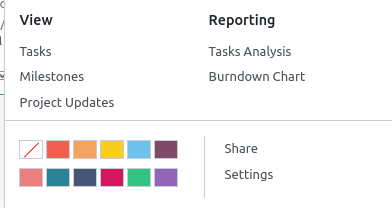
Umożliwia to nowe menu podzielone na cztery części:
Widok: zobacz przegląd komponentów projektu, takich jak Zadania, Kamienie milowe i Aktualizacje projektu. W zależności od tego, które aplikacje zostały aktywowane, mogą być dostępne dodatkowe opcje, takie jak Dokumenty. Wszystkie przesłane pliki można znaleźć w tym menu, a także w aplikacji Dokumenty, w sekcji Projekty;
Raporty: analizuj postęp i rentowność projektu za pomocą wykresów i statystyk;
Kolor: sprawia, że po lewej stronie karty pojawia się kolorowa linia, dzięki czemu projekt jest bardziej rozpoznawalny;
Ustawienia: możesz zmienić następujące elementy:
Nazwa projektu;
Nazwa zadań znajdujących się w tym projekcie;
Klient, dla którego projekt jest przeznaczony;
Tagi używane do filtrowania;
Firma odpowiedzialna za projekt;
pracownik wyznaczony jako Kierownik projektu;
Planowana data projektu;
całkowita liczba Przydzielonych godzin dla tego projektu.
Dodatkowo możesz oznaczyć projekt jako Ulubiony, co pozwoli znaleźć go za pomocą filtra Moje ulubione w widoku Kanban;

Zobacz także
Dalsze ustawienia są dostępne w zakładce Ustawienia. Większość z nich jest dostępna tylko w zależności od aktywowanych aplikacji.
Widoczność i współpraca
Odoo umożliwia ustawienie opcji widoczności dla każdego projektu, dzięki czemu można udostępnić projekt wszystkim w organizacji lub ograniczyć dostęp do określonych użytkowników wewnętrznych lub zewnętrznych.
W tym celu przejdź do zakładki Ustawienia projektu i wybierz żądaną opcję Widoczność:
Zaproszeni użytkownicy wewnętrzni (prywatny): Tylko użytkownicy obserwujący projekt oraz użytkownicy z prawem dostępu Administrator projektu mogą uzyskać dostęp do projektu i jego zadań.
Wszyscy użytkownicy wewnętrzni: Wszyscy użytkownicy wewnętrzni mogą uzyskać dostęp do projektu i wszystkich jego zadań.
Zaproszeni użytkownicy portalu i wszyscy użytkownicy wewnętrzni (publiczne): Wszyscy użytkownicy wewnętrzni mogą uzyskać dostęp do projektu i wszystkich jego zadań. Podczas śledzenia projektu użytkownicy portalu mają dostęp tylko do konkretnych zadań, które śledzą. Ta opcja jest wybrana domyślnie.
Zapraszanie użytkowników zewnętrznych
Aby zaprosić użytkowników zewnętrznych, upewnij się, że wybrano opcję Zaproszeni użytkownicy portalu i wszyscy użytkownicy wewnętrzni (publiczny), a następnie kliknij Udostępnij projekt u góry ustawień projektu. Dostępne są następujące opcje:
Skopiuj i udostępnij Link publiczny wyświetlany u góry okna pop-up. Każdy, kto posiada ten link, może uzyskać dostęp do projektu w trybie odczytu.
Lub kliknij Dodaj wiersz, wybierz Współpracownika, wybierz Tryb dostępu i zaznacz pole wyboru, aby wysłać zaproszenie na jego adres e-mail.
Istnieją trzy typy Trybu dostępu dla współpracowników:
Odczyt: Współpracownicy mogą przeglądać zadania, ale nie mogą ich edytować.
Edycja z ograniczonym dostępem: Współpracownicy mogą przeglądać i edytować zadania, które obserwują.
Edycja: Współpracownicy mogą przeglądać i edytować wszystkie zadania.
Aby cofnąć dostęp zaproszonego współpracownika, kliknij Udostępnij projekt u góry ustawień projektu, a następnie kliknij ikonę (kosz).
Informacja
Użytkownicy wewnętrzni bez dostępu do projektu nadal mogą uzyskać dostęp do zadania, jeśli udostępniono im adres URL. W przypadku projektów ustawionych jako Zaproszeni użytkownicy wewnętrzni (prywatny), muszą być także obserwatorami zadania.
Planowanie działań
Możesz zaplanować działania (np. Telefon, Spotkanie itp.) dla każdego projektu, klikając ikonę zegara na projekcie. Spowoduje to otwarcie listy z już zaplanowanymi działaniami i umożliwi zaplanowanie nowych działań poprzez kliknięcie + Zaplanuj działanie. W oknie pop-up wybierz Typ działania, wprowadź Podsumowanie dla tego działania, Termin i przypisz je do pracownika. W zależności od Typu działania mogą być dostępne dodatkowe opcje.
Informacja
Jeśli działanie jest już zaplanowane, ikona może zmienić się na telefon, grupę osób lub inną.
Górny pasek
W zarządzaniu projektami często konieczne jest przeglądanie różnych rekordów i dokumentów związanych z projektem. Górny pasek Odoo Projekt zapewnia szybki dostęp do tych niezbędnych zasobów. Możesz dostosować górny pasek każdego projektu do jego specyficznych potrzeb.
Aby skonfigurować górny pasek dla projektu, przejdź do aplikacji Projekt, kliknij kartę projektu, a następnie kliknij przycisk (suwaki) na górnym pasku. Na pasku, który pojawi się nad paskiem wyszukiwania, kliknij przycisk (suwaki), aby wybrać rekordy, które chcesz wyświetlić, takie jak karty pracy, zamówienia sprzedaży, faktury, dokumenty, konsole itp.
Następnie możesz kliknąć przyciski, aby uzyskać dostęp do powiązanych rekordów bez opuszczania aplikacji Projekt. Aby powrócić do widoku Kanban zadań projektu, kliknij przycisk Zadania na górnym pasku.
