Wtyczka Gmail
Wtyczka Gmail Gmail Plugin integruje bazę danych Odoo ze skrzynką odbiorczą Gmail, dzięki czemu użytkownicy mogą śledzić całą swoją pracę między Gmailem a Odoo, nie tracąc żadnych informacji.
Ważne
Upewnij się, że sprawdzasz wersję bazy danych w , na dole strony.
W przypadku wersji bazy danych 19.2 i nowszych, zapoznaj się z najnowszą dokumentacją, aby uzyskać instrukcje instalacji.
Zobacz także
Dowiedz się, jak Odoo obsługuje twoje dane, czytając Politykę prywatności Odoo i Warunki korzystania.
Użytkownicy Odoo Online
W przypadku baz danych hostowanych na Odoo Online (lub Odoo.sh) należy wykonać poniższe kroki, aby skonfigurować wtyczkę Gmail.
Zainstaluj wtyczkę Gmail
Najpierw zaloguj się na konto Gmail, które użytkownik chce połączyć z Odoo.
W skrzynce odbiorczej Gmail kliknij ikonę plusa w panelu bocznym po prawej stronie, aby uzyskać dodatki. Jeśli panel boczny nie jest widoczny, kliknij ikonę strzałki w prawym dolnym rogu skrzynki odbiorczej, aby go wyświetlić.

Następnie użyj paska wyszukiwania, aby wyszukać Odoo i zlokalizować Odoo Inbox Addin.

Można też przejść bezpośrednio na stronę Odoo Inbox Addin w Google Workspace Marketplace.
Po zlokalizowaniu wtyczki kliknij Install. Następnie kliknij Continue, aby rozpocząć instalację.
Następnie wybierz konto Gmail, które użytkownik chce połączyć z Odoo. Potem kliknij Allow, aby umożliwić Odoo dostęp do konta Google. Google wyświetli następnie okno potwierdzające, że instalacja zakończyła się pomyślnie.
Skonfiguruj bazę danych Odoo
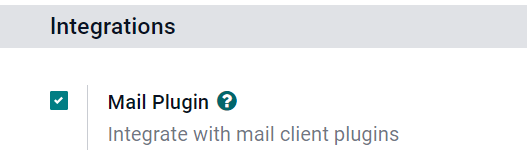
Aby korzystać z wtyczki Gmail, funkcja Wtyczka poczty musi być włączona w bazie danych Odoo. Aby włączyć tę funkcję, przejdź do . W sekcji Integracje aktywuj opcję Wtyczka poczty, a następnie kliknij Zapisz.
Skonfiguruj skrzynkę odbiorczą Gmail
W skrzynce odbiorczej Gmail w panelu bocznym po prawej stronie widoczna jest teraz fioletowa ikona Odoo. Kliknij ikonę Odoo, aby otworzyć okno wtyczki Odoo. Następnie kliknij dowolny e-mail w skrzynce odbiorczej. Kliknij Authorize Access w oknie wtyczki, aby przyznać Odoo dostęp do skrzynki odbiorczej Gmail.
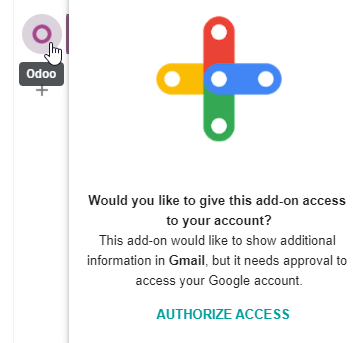
Następnie kliknij Login. Potem wpisz adres URL bazy danych Odoo, którą użytkownik chce połączyć ze skrzynką odbiorczą Gmail, i zaloguj się do bazy danych.
Informacja
Użyj ogólnego adresu URL bazy danych, a nie adresu URL konkretnej strony w bazie danych. Na przykład użyj https://mycompany.odoo.com, a nie https://mycompany.odoo.com/web#cids=1&action=menu.
Na koniec kliknij Zezwól, aby umożliwić Gmailowi dostęp do bazy danych Odoo. Przeglądarka wyświetli następnie komunikat Sukces!. Następnie zamknij okno. Skrzynka odbiorcza Gmaila i baza danych Odoo są teraz połączone.
Użytkownicy Odoo On-Premise
W przypadku baz danych hostowanych na serwerach innych niż Odoo Online (lub Odoo.sh) wykonaj poniższe kroki, aby skonfigurować wtyczkę Gmail.
Informacja
W ramach swoich wytycznych bezpieczeństwa Google wymaga od twórców dodatków dostarczenia listy adresów URL, które mogą być używane w akcjach i przekierowaniach uruchamianych przez dodatek. Chroni to użytkowników, zapewniając na przykład, że żaden dodatek nie przekierowuje użytkowników na złośliwą stronę internetową. (Więcej informacji na temat Google Apps Script.)
Ponieważ Odoo może wymienić tylko domenę odoo.com, a nie unikalną domenę serwera każdego klienta on-premise, klienci on-premise nie mogą zainstalować wtyczki Gmail z Google Workspace Marketplace.
Zainstaluj wtyczkę Gmail
Najpierw uzyskaj dostęp do repozytorium GitHub dla wtyczek pocztowych Odoo. Następnie kliknij zielony przycisk Code. Następnie kliknij Download ZIP, aby pobrać pliki wtyczki pocztowej na komputer użytkownika.

Otwórz plik ZIP na komputerze. Następnie przejdź do i otwórz plik login.ts za pomocą dowolnego edytora tekstu, takiego jak Notatnik (Windows), TextEdit (Mac) lub Visual Studio Code.
Usuń następujące trzy wiersze tekstu z pliku login.ts:
if (!/^https:\/\/([^\/?]*\.)?odoo\.com(\/|$)/.test(validatedUrl)) {
     return notify("The URL must be a subdomain of odoo.com");
}
Usuwa to ograniczenie domeny odoo.com z programu wtyczki Gmail.
Następnie w pliku ZIP przejdź do i otwórz plik o nazwie appsscript.json. W sekcji urlFetchWhitelist zastąp wszystkie odwołania do odoo.com unikalną domeną serwera klienta Odoo.
Następnie w tym samym folderze gmail otwórz plik o nazwie README.md. Postępuj zgodnie z instrukcjami w pliku README.md, aby przesłać pliki wtyczki Gmail jako projekt Google.
Informacja
Komputer musi być w stanie uruchamiać polecenia Linuksa, aby postępować zgodnie z instrukcjami w pliku README.md.
Następnie udostępnij projekt Google kontu Gmail, które użytkownik chce połączyć z Odoo. Następnie kliknij Publikuj i Wdróż z manifestu. Na koniec kliknij Zainstaluj dodatek, aby zainstalować wtyczkę Gmail.
Skonfiguruj bazę danych Odoo
Aby korzystać z wtyczki Gmail, funkcja Wtyczka poczty musi być włączona w bazie danych Odoo. Aby włączyć tę funkcję, przejdź do . W sekcji Integracje aktywuj opcję Wtyczka poczty, a następnie kliknij Zapisz.
Skonfiguruj skrzynkę odbiorczą Gmail
W skrzynce odbiorczej Gmail w panelu bocznym po prawej stronie widoczna jest teraz fioletowa ikona Odoo. Kliknij ikonę Odoo, aby otworzyć okno wtyczki Odoo. Następnie kliknij dowolny e-mail w skrzynce odbiorczej. Kliknij Authorize Access w oknie wtyczki, aby przyznać Odoo dostęp do skrzynki odbiorczej Gmail.
Następnie kliknij Login. Potem wpisz adres URL bazy danych Odoo, którą użytkownik chce połączyć ze skrzynką odbiorczą Gmail, i zaloguj się do bazy danych.
Informacja
Użyj ogólnego adresu URL bazy danych, a nie adresu URL konkretnej strony w bazie danych. Na przykład użyj https://mycompany.odoo.com, a nie https://mycompany.odoo.com/web#cids=1&action=menu.
Na koniec kliknij Zezwól, aby umożliwić Gmailowi dostęp do bazy danych Odoo. Przeglądarka wyświetli następnie komunikat Sukces!. Następnie zamknij okno. Skrzynka odbiorcza Gmaila i baza danych Odoo są teraz połączone.
Rozwiązywanie problemów
Starsza wersja dodatku Odoo Inbox Addin może wyświetlać ogólny komunikat o błędzie po uaktualnieniu połączonej bazy danych do wersji 19.0:
Błąd dodatku: Coś poszło nie tak podczas wykonywania dodatku. Aby uzyskać pomoc, skontaktuj się z deweloperem dodatku.
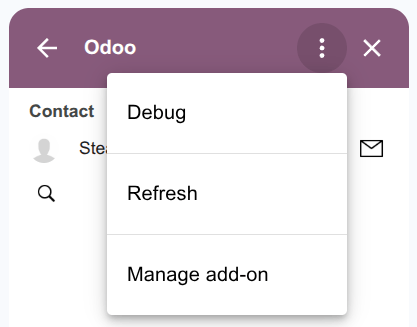
Jeśli standardowe rozwiązywanie problemów (ponowna instalacja, wyczyszczenie pamięci podręcznej, uaktualnienie modułu zaplecza Wtyczka poczty) nie rozwiąże problemu, ręcznie odśwież wtyczkę Gmail, aby zsynchronizować ją ze zaktualizowaną bazą danych:
W skrzynce odbiorczej Gmail kliknij ikonę (Odoo) w panelu bocznym, aby otworzyć dodatek Odoo Inbox Addin (Legacy).
Kliknij ikonę (Więcej działań) w górnym rogu wtyczki.
Kliknij Odśwież.
Wymusza to ręczną synchronizację połączenia wtyczki ze świeżo uaktualnioną wersją bazy danych, co czyści zawieszony skrypt i rozwiązuje błąd wykonania.