
Ankiety
Firmy zbierają cenne informacje od klientów i pracowników za pomocą ankiet, wspierając podejmowanie świadomych decyzji.
Dzięki Odoo Ankiety użytkownicy tworzą różnorodne ankiety, kwestionariusze, certyfikaty, oceny i wiele więcej. Mogą być one wykorzystywane do zbierania opinii, oceny sukcesu ostatniego wydarzenia oraz mierzenia satysfakcji klientów i/lub pracowników. Proces ten dostarcza cennych informacji o zmieniających się trendach rynkowych.
Zobacz także
Tworzenie ankiet
Dowiedz się, jak tworzyć ankiety za pomocą Odoo.
Ankiety punktowane
Dowiedz się, jak tworzyć i analizować wyniki ankiet za pomocą Odoo.
Tworzenie pytań
Zobacz, jak tworzyć, konfigurować i dostosowywać wszystkie rodzaje pytań ankietowych za pomocą Odoo.
Ankiety w sesji na żywo
Dowiedz się wszystkiego o unikalnych ankietach sesji na żywo w Odoo.
Analiza ankiet
Poznaj różne sposoby analizowania ankiet za pomocą szczegółowych stron raportowania w Odoo.
Konsola
Po otwarciu aplikacji Ankiety Odoo prezentuje główną konsolę aplikacji Ankiety, zwaną również stroną Ankiety.

Wskazówka
Konsola Ankiety może być dostępna w dowolnym momencie w aplikacji poprzez kliknięcie z menu nagłówka.
W lewym górnym rogu znajduje się przycisk Nowy. Po kliknięciu Odoo prezentuje pusty formularz ankiety, który może być użyty do utworzenia ankiety.
Na konsoli wszystkie ankiety utworzone w bazie danych są wyświetlane w domyślnym widoku Kanban.
Od lewej do prawej, po nazwie ankiety, użytkowniku za nią odpowiedzialnym i miesiącu jej utworzenia, każda linia na konsoli Ankiety pokazuje następujące informacje:
Liczba Pytań w danej ankiecie
Średni czas trwania ankiety (ile czasu zwykle zajmuje uczestnikowi jej wypełnienie)
Liczba Zarejestrowanych uczestników ankiety
Liczba przypadków, kiedy dana ankieta została Ukończona
Procent i pasek danych pokazujące, ile osób Zdało lub zostało Certyfikowanych
Informacja
Procent i pasek Zdało pojawiają się tylko gdy dla danej ankiety został skonfigurowany Wymagany wynik.
Procent i pasek Certyfikowanych pojawiają się tylko jeśli dana ankieta ma włączoną opcję Jest certyfikatem w formularzu ankiety.
Jeśli ani Zdało, ani Certyfikowanych nie pojawia się w linii, oznacza to, że ankieta jest bez Wymaganego wyniku i nie została włączona z opcją Jest certyfikatem.
Liczba Kursów powiązanych z daną ankietą, która pojawia się tylko jeśli więcej niż jeden kurs został utworzony i dołączony do pojedynczej ankiety
Informacja
Obraz półtrofeum w tle za nazwą ankiety oznacza, że ankieta jest Certyfikatem.
Na prawo od tych danych w liniach ankiet, znajdujących się na konsoli aplikacji Ankiety, znajduje się zestaw przycisków.
Te przyciski są następujące:
Udostępnij: kliknij, aby wyświetlić formularz wyskakujący Udostępnij ankietę, który może być użyty do zaproszenia potencjalnych uczestników do ankiety - wraz z Linkiem do ankiety, który może być skopiowany i wysłany do potencjalnych uczestników, oraz przełącznikiem Wyślij e-mailem.
Gdy przełącznik Wyślij e-mailem jest aktywny (zielony przełącznik), pojawiają się dodatkowe pola, w których można dodać Odbiorców, Dodatkowe e-maile oraz Temat do wiadomości e-mail.
Poniżej pojawia się dynamiczny szablon wiadomości e-mail z przyciskiem Rozpocznij certyfikację, który w razie potrzeby również można zmodyfikować.
Można dodać Załączniki do wiadomości e-mail, a także w razie potrzeby ustawić Termin odpowiedzi.
Po zakończeniu modyfikacji kliknij Wyślij, aby wysłać zaproszenie e-mail na wszystkie adresy e-mail/kontakty wymienione w polu Odbiorcy.

Wskazówka
Domyślny Szablon wiadomości dla zaproszeń do ankiety można edytować, przechodząc do i wyszukując
Survey: Invite.Informacja
Przełącznik Wyślij e-mailem nie jest widoczny, gdy wiersz ankiety nie zawiera żadnych pytań.
Link do ankiety pojawia się tylko wtedy, gdy Tryb dostępu ankiety jest ustawiony na Każdy, kto ma link.
Pole Dodatkowe adresy e-mail pojawia się tylko wtedy, gdy pole ankiety Wymagaj logowania nie jest aktywne.
Testuj: kliknij, aby otworzyć testową wersję ankiety w nowej karcie z perspektywy uczestnika ankiety w celu sprawdzenia błędów lub niespójności.
Zobacz wyniki: kliknij, aby wyświetlić nową kartę przedstawiającą szczegółowe metryki i graficzne reprezentacje wszystkich uczestników ankiety, pytań i odpowiedzi do głębszej analizy.
Rozpocznij sesję na żywo: kliknij, aby rozpocząć ankietę typu Sesja na żywo i wyświetlić okno menedżera sesji w nowej karcie. Ten przycisk nie jest widoczny dla ankiet, które mają włączoną opcję Jest certyfikacją w formularzu ankiety.
Zakończ sesję na żywo: kliknij, aby zakończyć ankietę typu Sesja na żywo, która została oficjalnie rozpoczęta. Ta opcja przycisku pojawia się tylko w wierszach ankiety, które wcześniej rozpoczęły sesję na żywo.
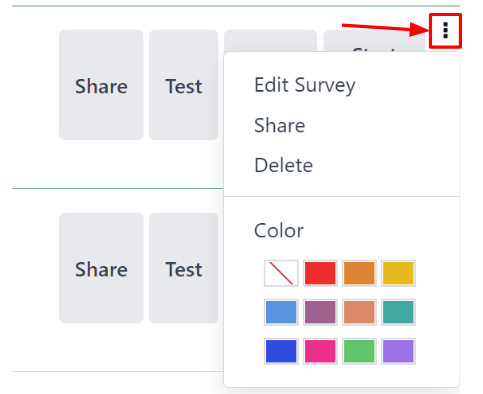
Nad przyciskami znajdującymi się po prawej stronie wierszy ankiety pojawia się ikona ⋮ (trzy kropki), gdy kursor najedzie na dany wiersz. Po kliknięciu ikony ⋮ (trzy kropki) pojawia się menu rozwijane z opcjami związanymi z konfiguracją:
Opcje to:
Edytuj ankietę: po kliknięciu Odoo wyświetla formularz ankiety dla danej ankiety, który można następnie modyfikować na różne sposoby.
Udostępnij: po kliknięciu Odoo wyświetla wyskakujący formularz Udostępnij ankietę, który można wykorzystać do zaproszenia potencjalnych uczestników do ankiety.
Usuń: po kliknięciu Odoo wyświetla wyskakujące okno, w którym użytkownik musi potwierdzić, że chce całkowicie usunąć ankietę, co może zrobić, klikając przycisk Usuń u dołu wyskakującego okna.
Kolor: użytkownicy mogą wybrać kolor, który zostanie dodany do wiersza ankiety na konsoli w celach organizacyjnych, jeśli zajdzie taka potrzeba.
Pod przyciskami znajdującymi się po prawej stronie wierszy ankiety znajduje się przycisk Działania, reprezentowany przez ikonę 🕘 (zegar). Po kliknięciu pojawia się małe wyskakujące okno, z którego można zaplanować i dostosować działania związane z daną ankietą.

Widok listy
Konsola Ankiet jest domyślnie wyświetlana w widoku Kanban, ale dostępna jest również opcja widoku listy w prawym górnym rogu, reprezentowana przez ikonę ≡ (paski).
Po kliknięciu ikony ≡ (paski) dane związane z ankietą są wyświetlane w widoku listy.
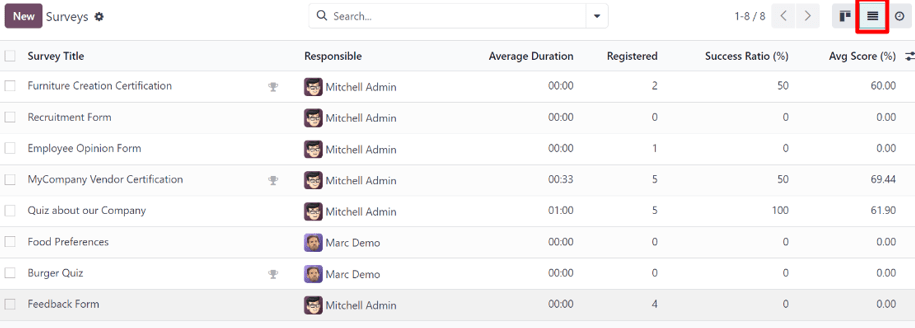
Kolumny wyświetlane na konsoli aplikacji Ankiety w widoku listy są następujące:
Tytuł ankiety
Odpowiedzialny
Średni czas trwania
Zarejestrowanych
Wskaźnik sukcesu (%)
Średni wynik (%)
Wskazówka
Dodatkowe kolumny można dodać do konsoli aplikacji Ankiety w widoku listy, klikając menu rozwijane dodatkowe opcje, znajdujące się po prawej stronie tytułów kolumn, reprezentowane przez ikonę (suwak z dwoma kropkami).
Widok aktywności
Aby konsola aplikacji Ankiety wyświetlała tylko aktywności powiązane z ankietami w bazie danych, kliknij ikonę 🕘 (zegar) po prawej stronie innych opcji widoku, znajdującą się w prawym górnym rogu.

W ten sposób wyświetlana jest tabela z wierszami i kolumnami. Wiersze pokazują różne ankiety w bazie danych, a kolumny przedstawiają różne typy aktywności.
Informacja
W tym widoku nie można utworzyć nowej ankiety, ponieważ służy on wyłącznie do tworzenia i przeglądania zaplanowanych aktywności.
Tworzenie ankiet
Dowiedz się o wszystkich różnych opcjach i konfiguracjach, które można wykorzystać podczas tworzenia ankiety w Odoo.
Zobacz także
Ankiety punktowane
Odkryj, jak zmierzyć wyniki uczestnika ankiety lub ogólne zadowolenie, korzystając ze szczegółowych (i w pełni konfigurowalnych) opcji punktacji ankiet w Odoo.
Zobacz także
Tworzenie pytań
W aplikacji Odoo Ankiety dostępnych jest wiele typów pytań i opcji do wyboru, co pozwala na tworzenie dowolnych unikalnych ankiet, kwestionariuszy i/lub certyfikacji.
Zobacz także
Ankiety w sesji na żywo
Opcja ankiety Sesja na żywo dostępna w Odoo może wzbogacić prezentacje i demonstracje na żywo, gdzie odpowiedzi uczestników w czasie rzeczywistym mogą wpłynąć na dalszy przebieg rozmowy.
Zobacz także
Analiza ankiet
Gdy ankiety zaczną napływać, nadchodzi czas na analizę odpowiedzi uczestników. Na szczęście szczegółowe strony raportów i opcje dostępne w aplikacji Odoo Ankiety zapewniają niezliczone sposoby na przeanalizowanie wszystkiego, co związane z ankietami i nadesłanymi odpowiedziami.
Zobacz także