
Tworzenie zadań
Zadania w Odoo Projekt mogą być tworzone ręcznie lub automatycznie, w tym z wiadomości e-mail lub formularzy na stronie internetowej.
Ręczne tworzenie zadań
Otwórz aplikację Projekt i wybierz wybrany projekt. Utwórz nowe zadanie, wykonując jedną z następujących czynności:
Kliknij przycisk (plus) w lewym górnym rogu. Spowoduje to utworzenie nowego zadania w pierwszym etapie widoku Kanban.
Naciśnij przycisk (plus) obok nazwy etapu Kanban. Spowoduje to utworzenie nowego zadania w tym etapie Kanban.
Wypełnij pole Tytuł zadania i dodaj jednego lub więcej Przypisanych, a następnie kliknij Dodaj.
Konfiguracja zadania
Kliknij zadanie, aby je otworzyć. Formularz zadania zawiera następujące pola, które możesz wypełnić:
Tytuł zadania: tytuł zadania.
(Gwiazdka): kliknij ikonę (gwiazdka), aby oznaczyć zadanie jako wysoki priorytet. Ikona zmieni kolor na żółty. Kliknij ponownie, aby usunąć wysoki priorytet.
Projekt: projekt, do którego należy to zadanie.
Przypisani: osoba (osoby) odpowiedzialna za obsługę pracy nad tym zadaniem.
Tagi: niestandardowe etykiety umożliwiające kategoryzację i filtrowanie zadań.
Klient: osoba lub firma, której zostanie wystawiona faktura za to zadanie. To pole pojawia się tylko w zadaniach należących do projektów płatnych.
Pozycja zamówienia sprzedaży: może to być zamówienie sprzedaży, które zostało użyte do utworzenia tego zadania, lub zamówienie sprzedaży, które zostało powiązane z tym zadaniem ręcznie. To pole pojawia się tylko w zadaniach powiązanych z projektami płatnymi.
Przydzielony czas: czas, przez który praca nad tym zadaniem ma trwać, śledzony przez karty pracy.
Termin: oczekiwana data zakończenia zadania. Kliknij pole Termin, aby wybrać datę zakończenia zadania w rozwijanym kalendarzu. Aby określić czas trwania zadania, w tym daty rozpoczęcia i zakończenia (oraz opcjonalnie konkretne godziny), kliknij ikonę (fa-calendar-plus-o) w rozwijanym kalendarzu, wybierz daty i godziny, a następnie kliknij Zastosuj, aby zapisać.
Wskazówka
Możesz również tworzyć nowe zadania, przełączając się na widok listy lub Gantta i klikając Nowy.
Następujące pola można również edytować bezpośrednio z widoku Kanban bez otwierania pojedynczego zadania: (priorytet), Przydzielone godziny, Przypisani oraz status zadania. Możesz również nadać kod kolorystyczny lub Ustawić obraz okładki do swojego zadania, klikając (pionowa wielokropek).
Możesz użyć następujących skrótów klawiszowych w tytule zadania, aby skonfigurować nowe zadania (zmodyfikuj wartości w poniższych przykładach zgodnie ze swoimi potrzebami):
30h: aby przydzielić 30 godzin do zadania.
#tagi: aby dodać tagi do zadania.
@użytkownik: aby przypisać zadanie do użytkownika.
!: aby oznaczyć zadanie gwiazdką jako wysoki priorytet.
Oprócz użycia poprawnego formatu, przestrzegaj następującej kolejności: nazwa zadania, po której następuje przydzielony czas, tagi, osoba przypisana, a następnie priorytet.
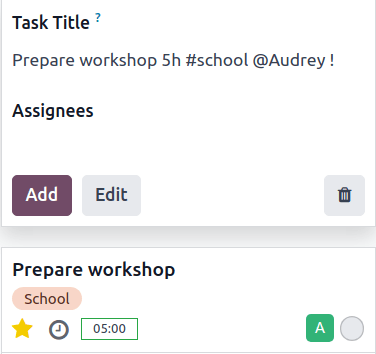
Na przykład, jeśli chcesz utworzyć zadanie o nazwie „Przygotuj warsztat”, przydzielić mu 5 godzin, dodać tag „Szkoła”, przypisać je do Audrey i ustawić jego priorytet na Wysoki, wprowadź następujący tytuł zadania: Przygotuj warsztat 5h #szkoła @Audrey !
Tworzenie zadań z aliasu e-mail
Ta funkcja umożliwia automatyczne tworzenie zadań projektu po dostarczeniu wiadomości e-mail na wyznaczony adres e-mail.
Aby to skonfigurować, otwórz aplikację Projekt, następnie kliknij ikonę (pionowa wielokropek) obok nazwy żądanego projektu. Wybierz Ustawienia, a następnie otwórz zakładkę Ustawienia.
Wypełnij pole Twórz zadania wysyłając e-mail na w następujący sposób:
Część aliasu przed symbolem @: wpisz nazwę aliasu e-mail, np.
contact,help,jobs.Domena: w większości przypadków jest to domyślnie wypełnione twoją domeną.
Akceptuj e-maile od: zdefiniuj nadawców, których e-maile będą tworzyć zadania w projekcie.

Po skonfigurowaniu alias e-mail można zobaczyć pod nazwą twojego projektu w konsoli Kanban.
Gdy e-mail zostanie wysłany na alias, jest automatycznie konwertowany na zadanie projektu. Obowiązują następujące zasady:
Nadawca e-maila jest wyświetlany w polu Klient.
Temat e-maila jest wyświetlany w polu Tytuł zadania.
Treść e-maila jest wyświetlana w polu Opis.
Cała zawartość e-maila jest dodatkowo wyświetlana w chatterze.
Wszyscy odbiorcy e-maila (Do/DW/UDW), którzy są użytkownikami Odoo, są automatycznie dodawani jako obserwatorzy zadania.
Tworzenie zadań z formularza na stronie internetowej
Jeśli masz zainstalowaną aplikację Strona internetowa w swojej bazie danych, możesz skonfigurować dowolny formularz na swojej stronie internetowej, aby uruchamiał tworzenie zadań w projekcie.
Przejdź do strony internetowej, na której chcesz dodać formularz i dodaj blok budowania Formularz.
W edytorze strony internetowej edytuj następujące pola:
Akcja: wybierz Utwórz zadanie.
Projekt: wybierz projekt, w którym mają zostać utworzone nowe zadania.
Po przesłaniu formularza automatycznie tworzone jest zadanie projektowe. Treść zadania jest definiowana przez odpowiednie pola formularza.
Zobacz także