
Oddziały
Widok Gałęzie zapewnia przegląd różnych gałęzi w twoim repozytorium.
Etapy
Odoo.sh oferuje trzy różne etapy gałęzi:
Możesz zmienić etap gałęzi, przeciągając i upuszczając ją pod żądany etap.

Informacja
Gałęzie development mogą być przenoszone pod Staging. Jeśli spróbujesz przenieść gałąź development pod Production, zostanie wyświetlony komunikat ostrzegawczy wyjaśniający, że możesz mieć tylko jedną gałąź produkcyjną na projekt.
Gałęzie staging mogą być przenoszone pod Development, ale nie jest możliwe przeniesienie ich pod Production.
Gałąź produkcyjna może być przenoszona tylko pod Development. Jeśli spróbujesz przenieść ją pod Staging, możesz wykonać tylko scalenie. Zobacz sekcję merging, aby uzyskać szczegółowe wyjaśnienie tego procesu.
Produkcja
Gałąź produkcyjna zawiera kod używany do uruchamiania produkcyjnej bazy danych. Może istnieć tylko jedna gałąź produkcyjna.
Gdy wypchniesz nowy commit do tej gałęzi, serwer produkcyjny zostanie zaktualizowany zmienionym kodem i uruchomiony ponownie.
Jeśli zmiany wymagają aktualizacji modułu, na przykład zmianę widoku formularza, i chcesz, aby aktualizacja była wykonana automatycznie, możesz zwiększyć numer wersji modułu w jego pliku manifestu (__manifest__.py). Platforma następnie wykona aktualizację, podczas której instancja będzie tymczasowo niedostępna z powodu konserwacji.
Ta metoda jest równoważna z aktualizacją modułu przy użyciu menu Aplikacje lub przełącznika -u w wierszu poleceń.
Informacja
Jeśli zmiany uniemożliwiają ponowne uruchomienie serwera lub jeśli aktualizacja modułu się nie powiedzie, serwer jest automatycznie przywracany do poprzedniej udanej wersji kodu, a baza danych jest cofana do poprzedniego stanu. Dostęp do dziennika nieudanej aktualizacji umożliwia rozwiązywanie problemów.
Dane demonstracyjne nie są ładowane, ponieważ nie są przeznaczone do użytku w produkcyjnej bazie danych. <https://en.wikipedia.org/wiki/Unit_testing>Testy jednostkowe`_ nie są wykonywane, ponieważ zwiększyłoby to czas niedostępności produkcyjnej bazy danych podczas aktualizacji.
Odoo.sh automatycznie tworzy kopie zapasowe produkcyjnej bazy danych. Przechowuje siedem dziennych, cztery tygodniowe i trzy miesięczne kopie zapasowe. Każda kopia zapasowa zawiera zrzut bazy danych, filestore (załączniki i pola binarne), dzienniki i sesje.
Ostrzeżenie
W przypadku korzystania z projektów próbnych, gałąź produkcyjna i wszystkie gałęzie przejściowe są automatycznie przywracane do etapu rozwojowego po 30 dniach.
Staging
Gałęzie przejściowe służą do testowania nowych funkcji przy użyciu danych produkcyjnych bez narażania faktycznej produkcyjnej bazy danych na rekordy testowe. Tworzą one zneutralizowane duplikaty produkcyjnej bazy danych.
Neutralizacja wyłącza:
Zaplanowane akcje
Informacja
Aby je przetestować, uruchom je ręcznie lub włącz ponownie. Pamiętaj, że platforma będzie uruchamiać je rzadziej, jeśli nikt nie korzysta z bazy danych, aby oszczędzać zasoby.
Wychodzące e-maile
Informacja
Zamiast tego są przechwytywane za pomocą pułapki e-mailowej. W projekcie Odoo.sh udostępniony jest interfejs do przeglądania e-maili wysłanych przez bazę danych. W ten sposób żadne e-maile nie są wysyłane do kontaktów.
Usługi IAP
Dostawcy płatności i łączniki wysyłkowe
Informacja
Są przełączane w tryb testowy.
Jeśli konfigurujesz lub przeglądasz zmiany w przejściowej bazie danych, upewnij się, że je zapisujesz (notując je krok po kroku, odtwarzając w produkcji itp.) lub zapisuj je bezpośrednio w modułach gałęzi, używając plików danych XML do zastąpienia domyślnej konfiguracji lub widoków. Sprawdź dokumentację pierwszego modułu, aby zobaczyć przykłady.
Informacja
Testy jednostkowe nie są wykonywane. Opierają się na danych demonstracyjnych, które nie są ładowane do produkcyjnych i przejściowych baz danych. Jeśli Odoo zacznie obsługiwać uruchamianie testów jednostkowych bez danych demonstracyjnych, Odoo.sh rozważy wtedy uruchamianie testów w przejściowych bazach danych.
Bazy danych testowych nie są automatycznie archiwizowane. Można jednak przywrócić kopię zapasową bazy produkcyjnej w gałęzi testowej do celów testowych lub ręcznego odzyskania danych, które zostały przypadkowo usunięte z bazy produkcyjnej. Możliwe jest tworzenie ręcznych kopii zapasowych baz danych testowych.
Ostrzeżenie
Bazy danych utworzone dla gałęzi przejściowych są automatycznie usuwane po miesiącu. Aby ponownie użyć gałęzi, należy ją przebudować.
Rozwój
Gałęzie rozwojowe tworzą nowe bazy danych przy użyciu danych demonstracyjnych w celu uruchomienia testów jednostkowych. Zainstalowane moduły to te, które są zawarte w gałęzi. Możesz zmienić tę listę modułów do zainstalowania w ustawieniach projektu.
Podczas wypychania zatwierdzenia do gałęzi rozwojowej uruchamiany jest nowy serwer z bazą danych utworzoną od podstaw i aktualizowana jest gałąź. Dane demonstracyjne są ładowane, a testy jednostkowe są domyślnie wykonywane w celu sprawdzenia, czy zmiany nie psują żadnych testowanych funkcji. Możesz wyłączyć testy lub zezwolić na uruchamianie określonych testów za pomocą niestandardowych tagów, przechodząc do ustawień gałęzi.
Podobnie jak w przypadku gałęzi przejściowych, e-maile nie są wysyłane, ale są przechwytywane przez pułapkę e-mailową, a zaplanowane akcje nie są wyzwalane tak długo, jak baza danych nie jest używana.
Bazy danych deweloperskie nie są automatycznie archiwizowane, a ręczne tworzenie kopii zapasowych nie jest możliwe.
Ostrzeżenie
Bazy danych utworzone dla gałęzi deweloperskich są przeznaczone do trwania około trzech dni. Po tym czasie mogą być automatycznie usunięte, aby zrobić miejsce dla nowych baz danych, bez wcześniejszego powiadomienia.
Scalanie gałęzi
Możesz scalić swoje gałęzie, przeciągając je i upuszczając na siebie nawzajem.
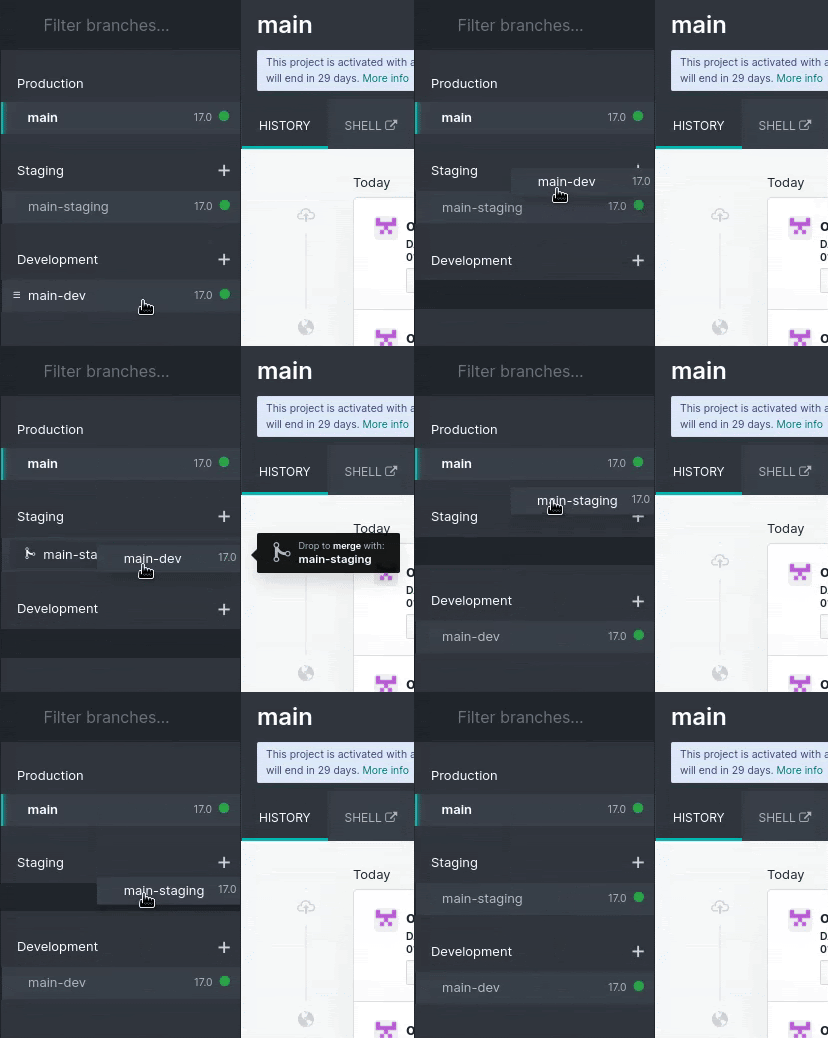
Aby przetestować zmiany z gałęzi deweloperskich na danych produkcyjnych, możesz:
Scalić gałąź deweloperską z gałęzią stagingową, przeciągając ją i upuszczając na wybraną gałąź; lub

Przeciągnij i upuść gałąź deweloperską w sekcji Staging, aby uczynić ją gałęzią stagingową.

Gdy zmiany są gotowe do produkcji, przeciągnij i upuść gałąź stagingową na gałąź produkcyjną, aby je scalić i wdrożyć.
Informacja
Możesz scalać gałęzie deweloperskie bezpośrednio z gałęzią produkcyjną. Jednak zmiany nie zostaną zwalidowane względem danych produkcyjnych przez gałąź stagingową, więc istnieje większe ryzyko napotkania problemów w bazie danych produkcyjnej.
Możesz scalać gałęzie deweloperskie ze sobą oraz gałęzie stagingowe ze sobą.
Możesz również użyć polecenia
git mergebezpośrednio na swoim stanowisku roboczym, aby scalić gałęzie. Odoo.sh jest powiadamiany, gdy nowe rewizje są wypychane do twoich gałęzi.
Scalanie gałęzi stagingowej z gałęzią produkcyjną scala tylko kod źródłowy. Wszelkie zmiany dokonane w bazie danych stagingowej nie są przenoszone do bazy danych produkcyjnej. Jednak jeśli zmodyfikujesz kod w repozytorium, zostanie on przekazany do gałęzi produkcyjnej podczas scalania.
Jeśli testujesz zmiany konfiguracji w gałęziach stagingowych i chcesz, aby zostały zastosowane w gałęzi produkcyjnej, musisz:
Zapisać zmiany konfiguracji w plikach danych XML, aby nadpisać domyślną konfigurację lub widoki w gałęzi, a następnie zwiększyć wersję modułu w jego manifeście (
__manifest__.py), aby wywołać aktualizację modułu podczas scalania gałęzi stagingowej z gałęzią produkcyjną.Informacja
Ta metoda jest zalecana dla lepszej skalowalności twoich rozwiązań, ponieważ będziesz używać funkcji wersjonowania Git dla wszystkich zmian konfiguracji, zapewniając tym samym śledzenie swoich zmian.
Przekazać je ręcznie z bazy danych stagingowej do produkcyjnej, kopiując i wklejając je.
Zakładki
Historia
Zakładka Historia daje przegląd historii gałęzi:
Wiadomości commitów i ich autorzy
Różne wydarzenia powiązane z platformą, takie jak zmiany etapów, importy bazy danych i przywracanie kopii zapasowych

Status w prawym górnym rogu każdego wydarzenia wskazuje bieżącą operację na bazie danych (np. instalacja, aktualizacja, import kopii zapasowej) lub jej wynik (np. informacja zwrotna z testu, pomyślny import kopii zapasowej). Jeśli operacja się powiedzie, pojawia się przycisk Połącz, umożliwiający dostęp do bazy danych.
Wiadomości
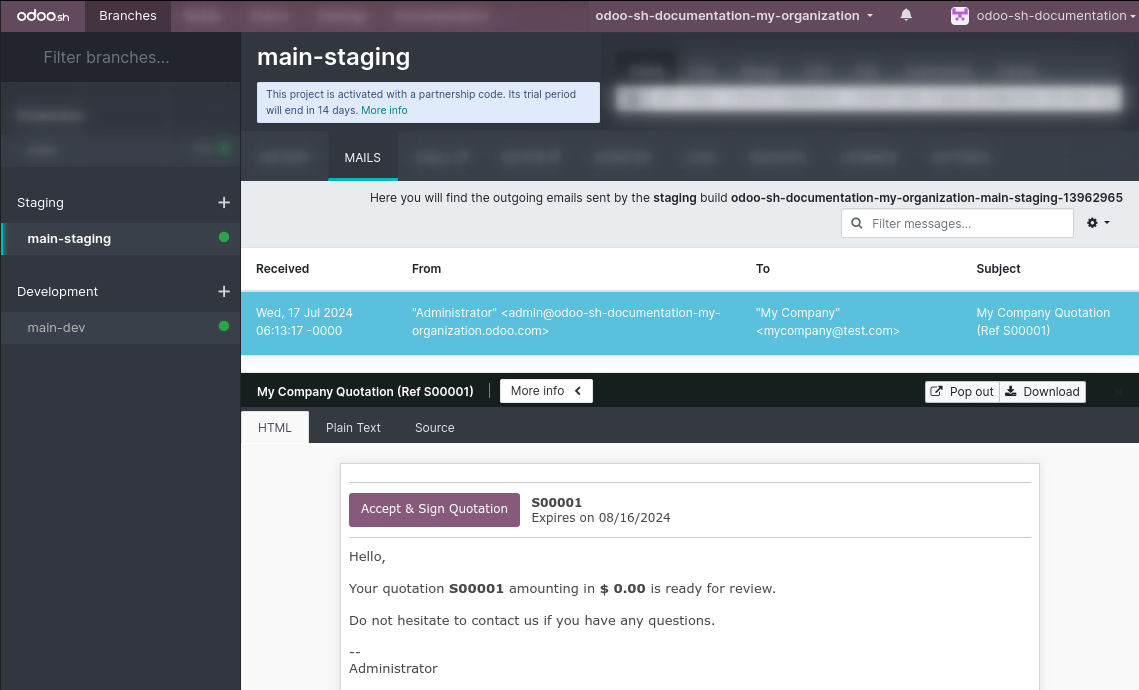
Zakładka Maile zawiera przechwytywacz maili, który zapewnia przegląd e-maili wysłanych przez bazę danych.
Informacja
Przechwytywacz maili jest dostępny dla gałęzi deweloperskich i testowych. E-maile z produkcyjnej bazy danych są faktycznie wysyłane i nie są przechwytywane przez przechwytywacz maili.
Powłoka
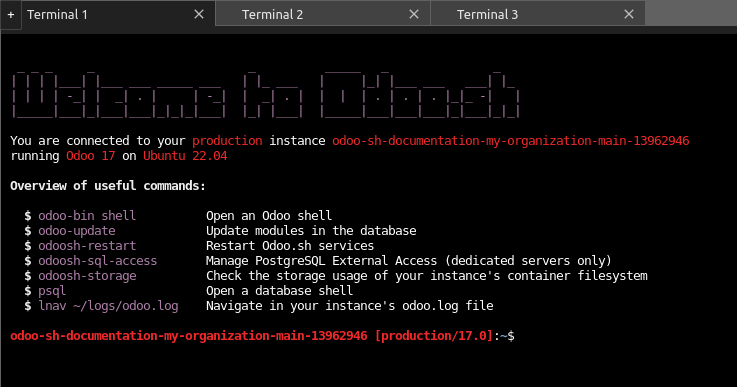
Zakładka Powłoka zapewnia dostęp do powłoki kontenera.
Kliknięcie Powłoka otwiera nową kartę przeglądarki, w której można uruchamiać podstawowe polecenia Linuksa (ls, top). Powłokę w bazie danych można otworzyć, uruchamiając psql.
Wskazówka
Można otworzyć wiele zakładek powłoki jednocześnie i uporządkować ich układ, przeciągając i upuszczając je.
Informacja
Powłoki instancji produkcyjnych są podświetlone na czerwono, aby podkreślić niebezpieczeństwo bezpośredniej manipulacji instancjami produkcyjnymi, podczas gdy powłoki instancji testowych/deweloperskich są podświetlone na żółto.
Długo działające instancje powłoki/bezczynne sesje powłoki mogą zostać zakończone w dowolnym momencie w celu zwolnienia zasobów.
Polecenia
Oto przegląd przydatnych poleceń, które można uruchomić w terminalu bazy danych Odoo.sh:
odoo-bin shell: aby otworzyć powłokę Odooodoo-update: aby zaktualizować moduły w bazie danychodoosh-restart: aby ponownie uruchomić usługi Odoo.sh (http lub cron)odoosh-storage: aby sprawdzić użycie pamięci systemu plików kontenera instancjipsql: aby otworzyć powłokę bazy danychmutt: sprawdzenie, jak e-maile wyglądają w klientach tekstowych (instancje staging i development)lnav ~/logs/odoo.log: nawigacja w plikuodoo.logTwojej instancjincdu: uruchomienie analizatora użycia dysku z interaktywnym interfejsemgrep: filtrowanie i wyszukiwanie informacji w plikach dziennika lub plikach konfiguracyjnych
Edytor
Kliknięcie Edytor otwiera nową kartę przeglądarki, aby uzyskać dostęp do zintegrowanego środowiska programistycznego (IDE) online w celu edycji kodu źródłowego. Możesz również otwierać terminale, konsole Pythona i konsole powłoki Odoo.
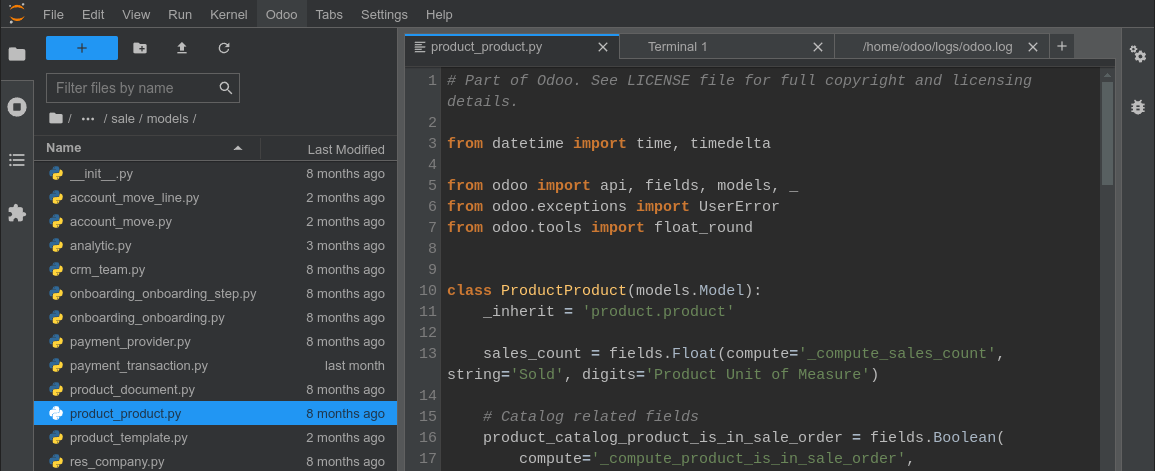
Możesz otworzyć wiele kart i przeciągać je, aby ułożyć układ według własnych preferencji.
Zobacz także
Monitor
Karta Monitor wyświetla różne metryki monitorowania wydajności bieżącej kompilacji.
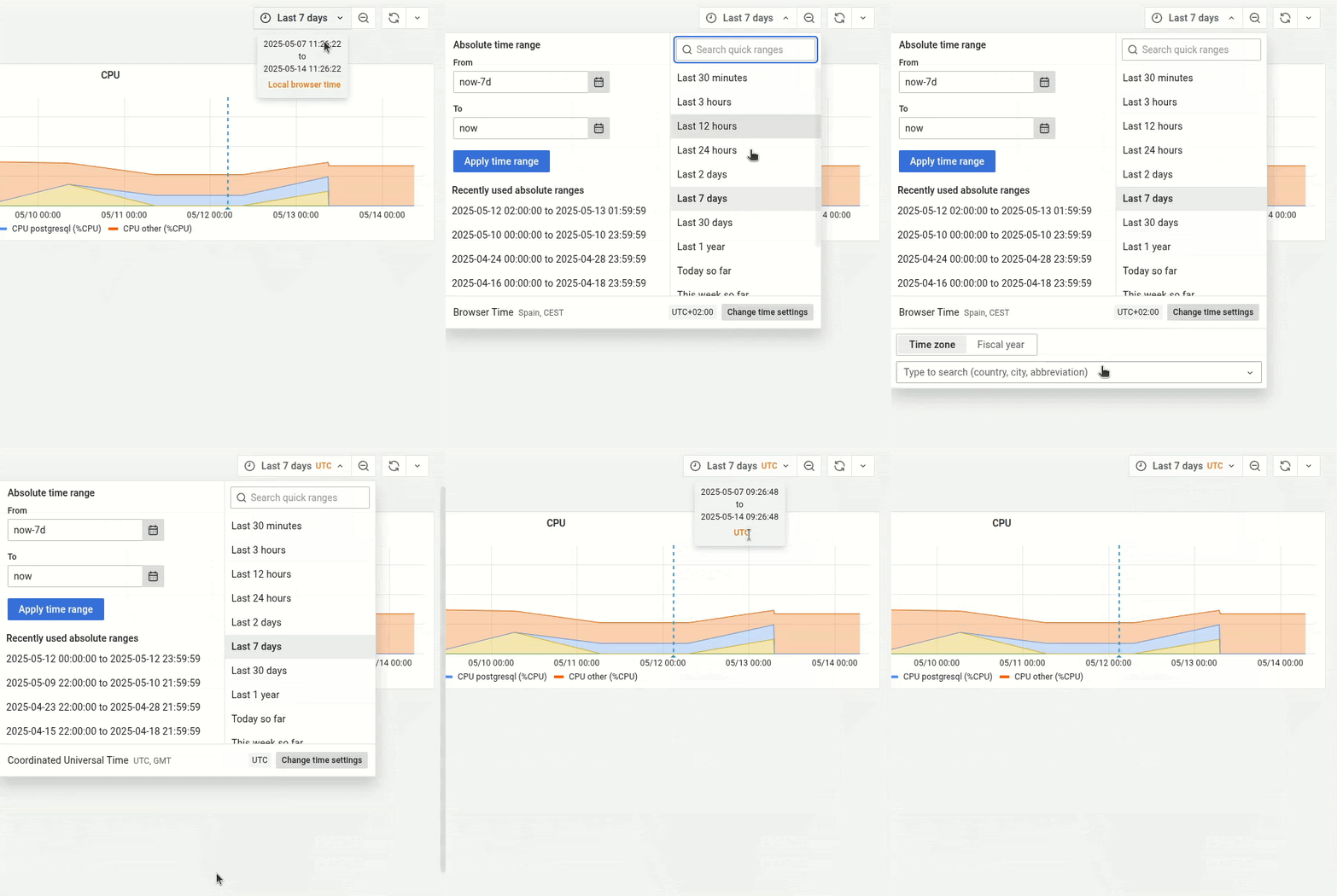
Powiększ kursorem, aby dostosować zakres czasu, lub wybierz go ręcznie z selektora zakresu czasu. Możliwe jest również zmienienie strefy czasowej.
Informacja
Dzienniki techniczne zawsze używają UTC. Aby analizować te dzienniki razem z metrykami monitorowania, upewnij się, że w narzędziu monitorowania wybrano UTC.
Podobnie, wysyłając zgłoszenie do wsparcia, upewnij się, że informacje, które udostępniasz, są oparte na UTC, ponieważ Odoo używa tej strefy czasowej do badania problemów z wydajnością.
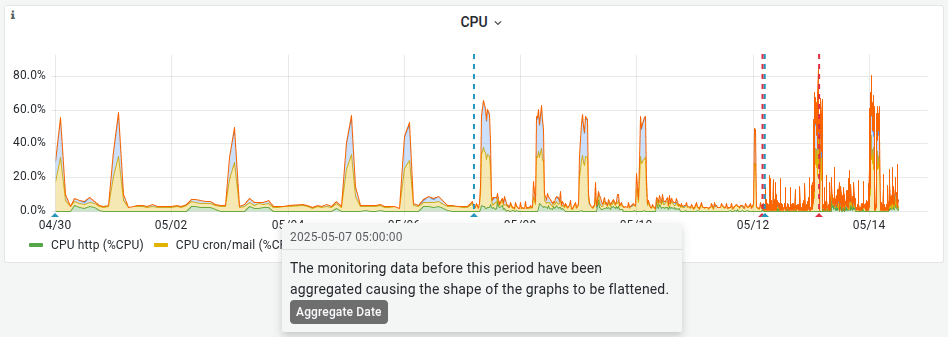
Informacje są agregowane okresowo. W takim przypadku wyświetlana jest niebieska linia przerywana wraz z tagiem Data agregacji. Oznacza to, że dane sprzed tej daty będą wyglądać na spłaszczone w porównaniu z danymi po tej dacie. Dlatego podczas korzystania z narzędzia monitorowania zaleca się skupienie się na ostatnich zdarzeniach, aby uzyskać jak najbardziej szczegółowe informacje.
Informacja
Linie przerywane innych kolorów pomagają powiązać inne zmiany w kompilacji (import bazy danych, git push itp.).
Wskazówka
Na każdym wykresie w lewym górnym rogu wyświetlana jest ikona 𝕚 (informacje). Najedź na nią myszą, aby uzyskać więcej szczegółów na temat tego, co przedstawia wykres.
Metryki
System
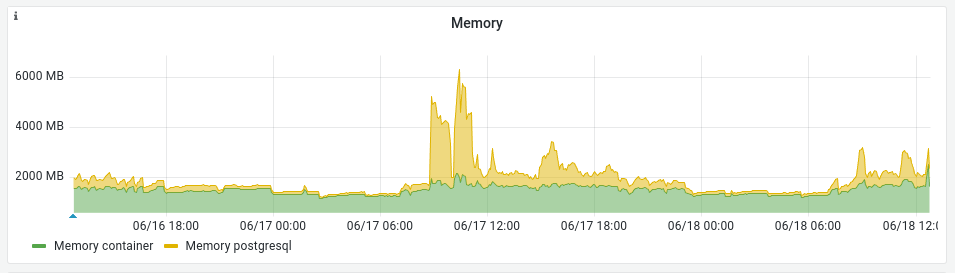
Wykres Pamięć wyświetla informacje o zużyciu pamięci:
Kontener pamięci reprezentuje workery Odoo i procesy kontenerów.
Postgresql pamięci reprezentuje bazę danych.
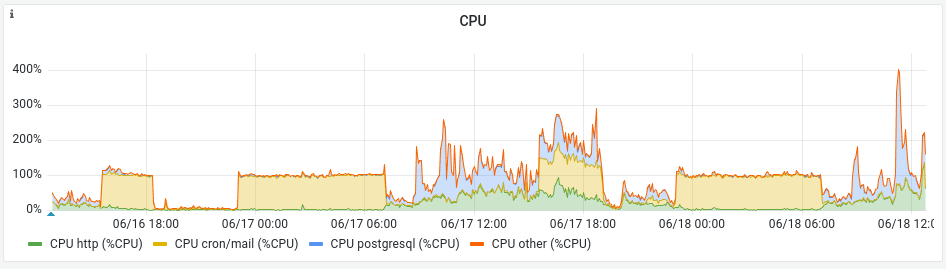
Wykres CPU wyświetla informacje o zużyciu procesora:
CPU http reprezentuje workery Odoo.
CPU cron/mail reprezentuje zaplanowane akcje i przychodzące e-maile.
CPU postgresql (procesy bazy danych)
CPU inne reprezentuje powłoki internetowe, edytor itp.
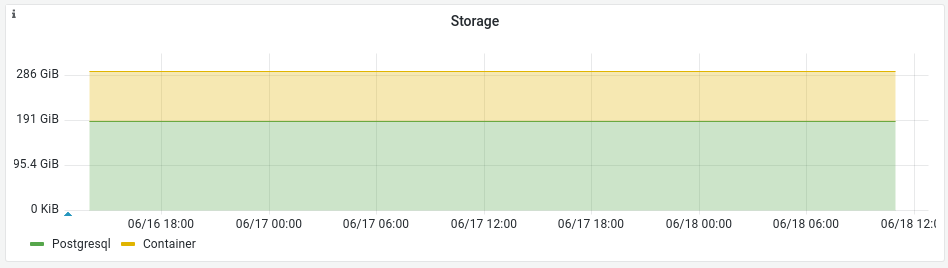
Wykres Pamięć masowa wyświetla informacje o wykorzystanej przestrzeni dyskowej:
Kontener reprezentuje repozytorium plików, pliki dziennika i pliki użytkownika.
Postgresql reprezentuje bazę danych i indeksy.
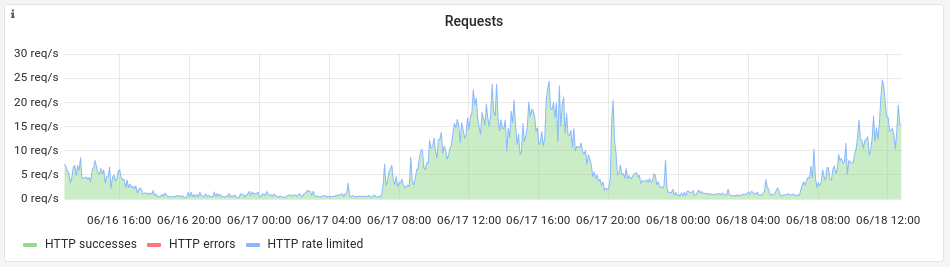
HTTP
Wykres Żądania wyświetla informacje o liczbie żądań HTTP na sekundę:
Sukcesy HTTP reprezentuje udane żądania.
Błędy HTTP reprezentuje nieudane żądania (sprawdź
odoo.log).HTTP ograniczone reprezentuje odrzucone żądania, prawdopodobnie z powodu braku workerów.
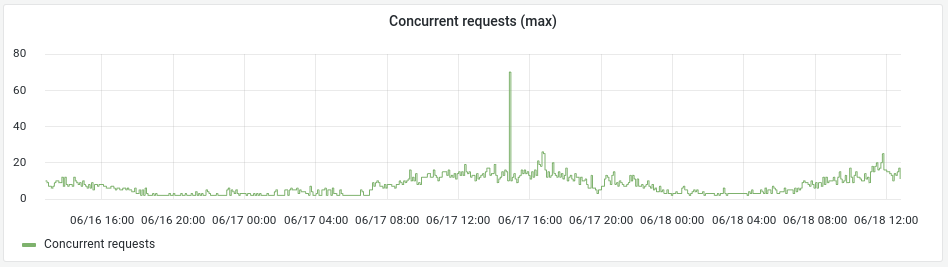
Wykres Równoczesne żądania (maks.) wyświetla maksymalną liczbę równoczesnych żądań HTTP na sekundę.
Informacja
Workery bazy danych określają liczbę współbieżnych żądań, które mogą być obsługiwane jednocześnie. Istotne jest posiadanie wystarczającej liczby workerów do obsługi wszystkich przychodzących żądań w momencie ich nadejścia. Jednak posiadanie dodatkowych workerów powyżej tej liczby nie zwiększa szybkości przetwarzania żądań.
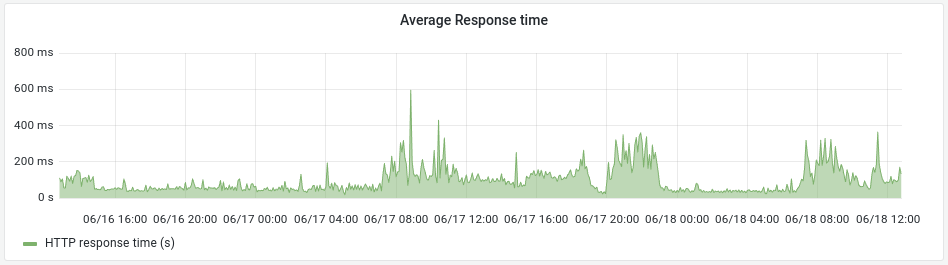
Średni czas odpowiedzi wyświetla średni czas odpowiedzi na żądania HTTP (w milisekundach).
Wiadomości
Wykres Przychodzące wyświetla dane o dziennej liczbie przychodzących wiadomości e-mail:
Otrzymane wiadomości e-mail reprezentuje pomyślnie otrzymane wiadomości e-mail.
Odrzucone otrzymane wiadomości e-mail reprezentuje niepomyślnie otrzymane wiadomości e-mail.

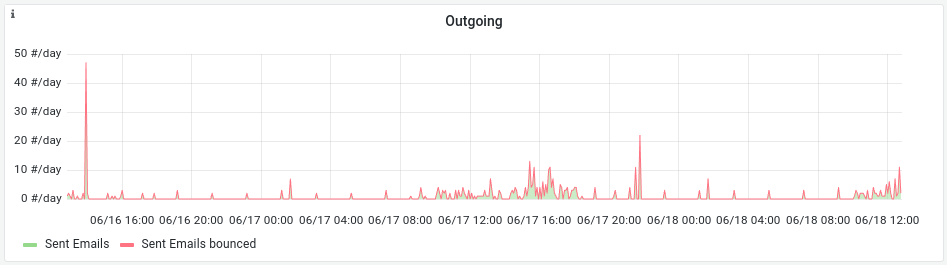
Wykres Wychodzące wyświetla dane o dziennej liczbie wychodzących wiadomości e-mail:
Wysłane wiadomości e-mail reprezentuje pomyślnie wysłane wiadomości e-mail.
Odrzucone wysłane wiadomości e-mail reprezentuje niepomyślnie wysłane wiadomości e-mail.
Logi
Zakładka Logi oferuje widok logów serwera w czasie rzeczywistym.

Dostępne są różne dzienniki:
pip.log: instalacja zależności Pythonainstall.log: instalacja bazy danych (dla gałęzi deweloperskich uwzględniono testy)odoosh-import-database.log: ostatni proces importu zrzutuodoo.log: działający serwerupdate.log: aktualizacje bazy danychpg_slow_queries.log: zapytania psql, które zajmują nietypowo dużo czasu:file:`sh_webshell.log: działania podjęte w webshell:file:`sh_editor.log: działania podjęte w edytorze:file:`neutralize.log: neutralizacja bazy danych (tylko staging)
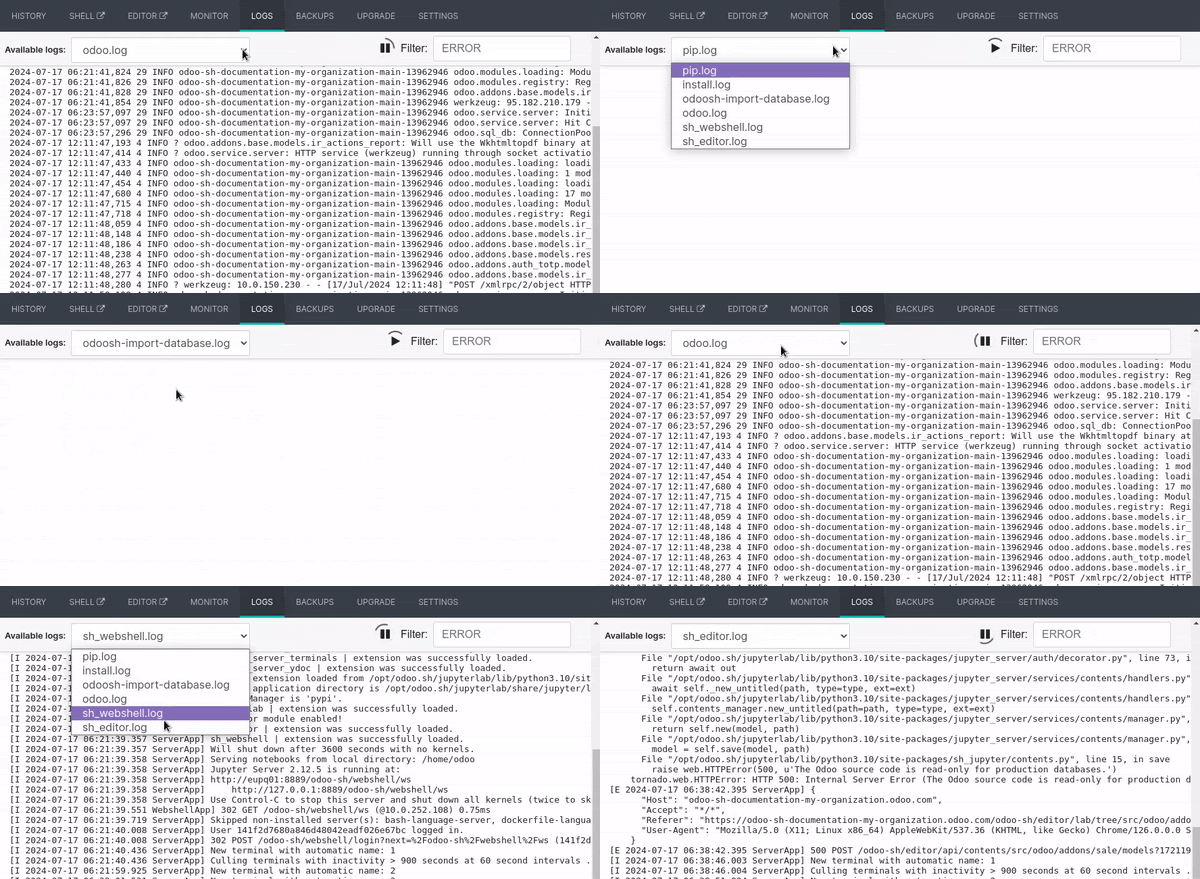
Gdy nowe linie są dodawane do logów, są one wyświetlane automatycznie. Jeśli przewiniesz do dołu, przeglądarka będzie automatycznie przewijać za każdym razem, gdy zostanie dodana nowa linia.
Możesz wstrzymać proces pobierania logów, klikając przycisk (wstrzymaj) w prawym górnym rogu. W przeciwnym razie proces zatrzymuje się po pięciu minutach. Możesz go wznowić, klikając przycisk (odtwórz).
Kopie zapasowe
Zakładka Kopie zapasowe zawiera listę dostępnych kopii zapasowych do pobrania i przywrócenia, umożliwia wykonanie ręcznej kopii zapasowej i importowanie bazy danych.
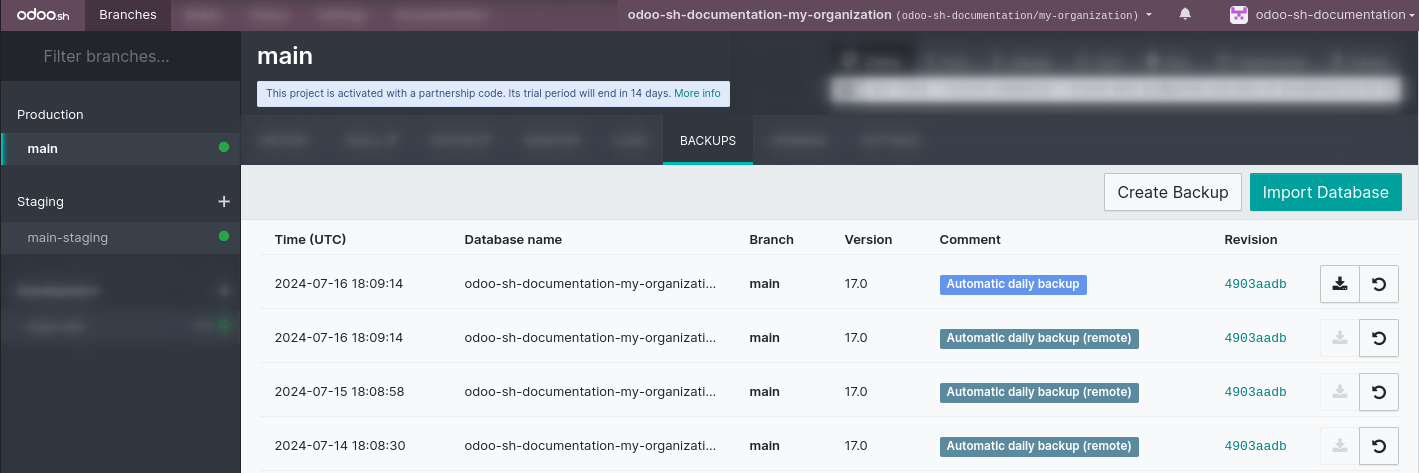
Produkcyjna baza danych jest automatycznie archiwizowana codziennie. Przechowywanych jest siedem kopii dziennych, cztery tygodniowe i trzy miesięczne. Każda kopia zapasowa zawiera zrzut bazy danych, filestore (załączniki i pola binarne), logi i sesje.
Informacja
Możesz zapoznać się z przewidywanym harmonogramem automatycznych kopii zapasowych, aby lepiej zrozumieć działanie systemu. Ten plik jest aktualizowany codziennie, przyjmując bieżący dzień jako punkt wyjścia.
Bazy danych staging i development nie są automatycznie archiwizowane. Możesz jednak przywrócić kopię zapasową produkcyjnej bazy danych w gałęziach staging do celów testowych lub ręcznie odzyskać dane, które zostały przypadkowo usunięte z produkcyjnej bazy danych.
Lista zawiera kopie zapasowe przechowywane na serwerze twojej produkcyjnej bazy danych. Ten serwer przechowuje tylko jeden miesiąc kopii zapasowych: siedem dziennych i cztery tygodniowe kopie zapasowe.
Dedykowane serwery kopii zapasowych przechowują te same kopie zapasowe oraz trzy dodatkowe miesięczne kopie zapasowe. Aby przywrócić lub pobrać jedną z tych miesięcznych kopii zapasowych, skontaktuj się z pomocą techniczną Odoo.
Podczas scalania commitu aktualizującego wersję jednego lub kilku modułów (w __manifest__.py) lub ich powiązanych zależności Pythona (w requirements.txt), Odoo.sh wykonuje automatyczną kopię zapasową (oznaczoną typem Update na liście), ponieważ albo kontener zostanie zmieniony przez instalację nowych pakietów pip, albo sama baza danych zostanie zmieniona przez aktualizację modułu uruchomioną później. W obu tych przypadkach kopia zapasowa jest uruchamiana, ponieważ może to coś zepsuć.
Jeśli scalony commit nie aktualizuje wersji modułu ani powiązanych zależności, to Odoo.sh nie uruchamia kopii zapasowej, ponieważ ani kontener, ani baza danych nie są modyfikowane. Dlatego platforma uznaje to za wystarczająco bezpieczne. Jako dodatkowe zabezpieczenie możesz wykonać ręczną kopię zapasową przed modyfikacją źródeł produkcyjnych.
Celem ręcznych kopii zapasowych jest utworzenie konkretnego zrzutu bazy danych produkcyjnej lub testowej (funkcja niedostępna dla środowiska deweloperskiego). Pozostają one dostępne przez trzy dni. Obowiązuje jednak limit pięciu ręcznych kopii zapasowych dziennie.
Etap |
Automatyczna kopia zapasowa |
Ręczna kopia zapasowa |
|---|---|---|
Produkcja |
Tak (do 3 miesięcy) |
Tak (3 dni) |
Staging |
Nie |
Tak (3 dni) |
Rozwój |
Nie |
Nie |
Funkcja Import Database akceptuje archiwa baz danych z:
standardowego menedżera baz danych Odoo (dostępnego dla serwerów Odoo on-premise pod adresem
/web/database/manager)menedżera baz danych Odoo Online
zakładki Backups Odoo.sh (używając przycisku (Download Options))
widoku Builds Odoo.sh (klikając Download DB dump)
Aktualizacja
Zakładka Upgrade może być użyta do aktualizacji gałęzi produkcyjnych i stagingowych ważnych projektów. Więcej informacji o procesie aktualizacji znajdziesz w dokumentacji Upgrade.

Narzędzia
Zakładka Tools zawiera profiler kodu. Służy do rozpoczęcia sesji profilowania, rejestrującej działaniaWorkerów Odoo uruchomionych w instancji przez maksymalnie pięć minut. Możesz zakończyć sesję wcześniej, ponieważ uruchomienie narzędzia na krótszy czas zmniejsza ilość szumu w raporcie.
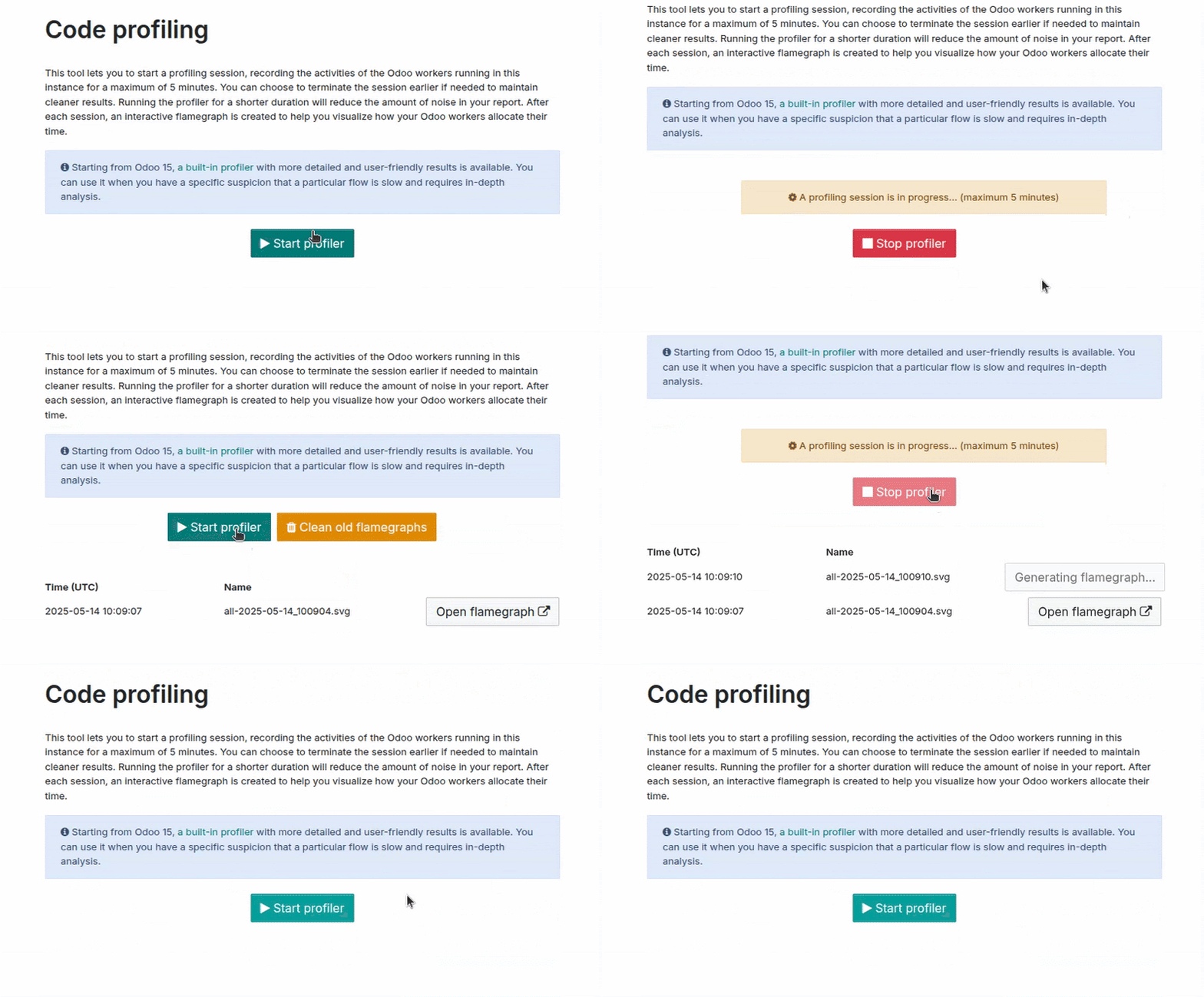
Po każdej sesji tworzony jest interaktywny wykres płomieniowy, który pomaga zwizualizować, jak Workery Odoo przydzielają swój czas.
Ostrzeżenie
Uruchamianie profilera zużywa dużo zasobów serwera, więc unikaj pozostawiania go włączonego na zbyt długo. Celem jest zarejestrowanie konkretnej akcji w bazie danych.
Ustawienia
Zakładka Settings wyświetla opcje konfiguracji dostępne dla aktualnie wybranej gałęzi. Opcje różnią się dla każdego etapu.
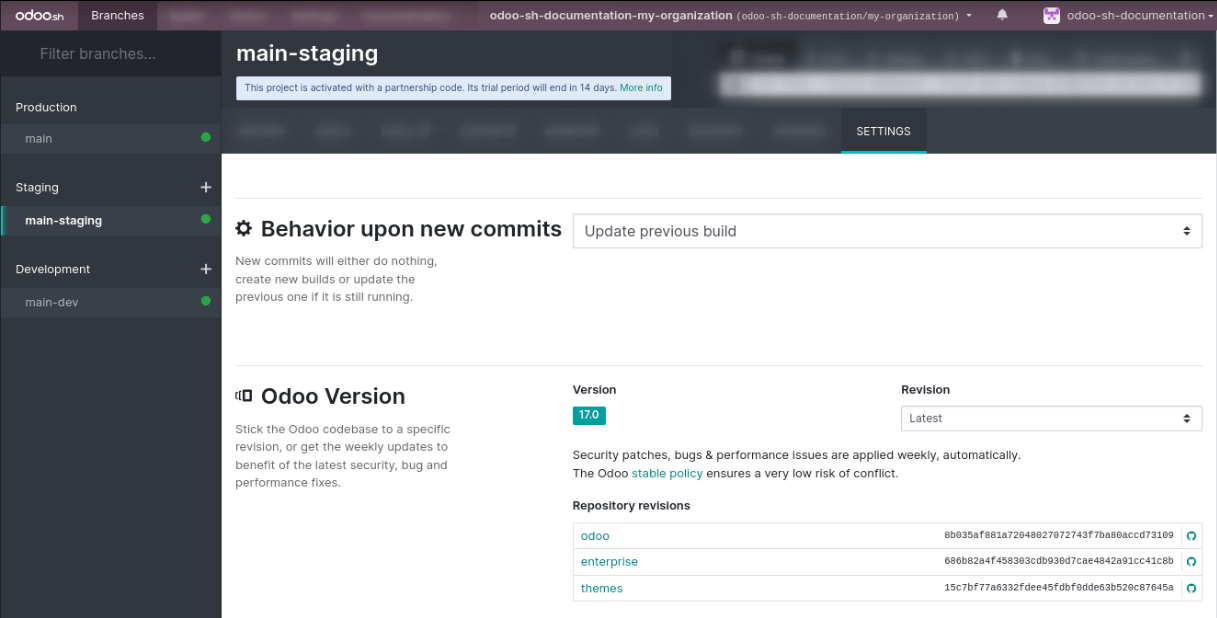
Zachowanie po nowych commitach
Możesz zmienić zachowanie gałęzi po otrzymaniu nowego commita dla gałęzi development i staging.
Domyślnie gałąź development tworzy nowy build, a gałąź staging aktualizuje poprzedni build. Jest to przydatne, jeśli funkcja, nad którą pracujesz, wymaga określonej konfiguracji, ponieważ nie musisz ręcznie jej konfigurować ponownie po każdym commicie.
Jeśli wybierzesz New build dla gałęzi staging, świeża kopia buildu produkcyjnego jest tworzona za każdym razem, gdy commit zostanie wypchnięty.
Gałąź przeniesiona z etapu staging do development jest automatycznie ustawiana na Nie rób nic.
Instalacja modułów
Możesz wybrać, które moduły powinny być instalowane automatycznie dla gałęzi development.

Aby zmienić domyślne zachowanie, odznacz opcję Użyj domyślnych w sekcji Zachowanie budowania development i wybierz jedną z następujących opcji w sekcji Instalacja modułów:
Instaluj tylko moje moduły (bez submodułów): instaluje tylko moduły gałęzi, z wyłączeniem submodułów. Jest to opcja domyślna.
Pełna instalacja (bez zestawu testów): instaluje moduły gałęzi, submoduły i wszystkie standardowe moduły Odoo. Podczas pełnej instalacji zestaw testów jest wyłączony.
Zainstaluj listę modułów: instaluje określone moduły. W tym celu wpisz ich nazwę techniczną i rozdziel je przecinkami (np.
sale_management,website,accountant).
Informacja
Jeśli zestaw testów jest włączony, instalacja wszystkich standardowych modułów Odoo może zająć do godziny.
Zestaw testów
Domyślnie zestaw testów dla gałęzi development jest włączony. Możesz ograniczyć, które testy są uruchamiane, wprowadzając tagi testów i rozdzielając je przecinkami (np. custom_tags,at_install,post_install).
Aby całkowicie wyłączyć zestaw testów, odznacz Waliduj zestaw testów przy nowych kompilacjach.
Wersja Odoo
Możesz zmienić wersję Odoo dla gałęzi development, na przykład aby przetestować zaktualizowany kod lub rozwijać funkcje, gdy Twoja baza produkcyjna jest w trakcie aktualizacji do nowszej wersji, wybierając inną Wersję.
Domyślnie jako Rewizja wybrane jest Najnowsza, a źródła serwera Odoo są aktualizowane automatycznie co tydzień, aby korzystać z najnowszych poprawek błędów, bezpieczeństwa i wydajności.
Aby zamiast tego wybrać konkretną rewizję, wybierz ją za pomocą pola Rewizja.
Ostrzeżenie
Rewizje wygasają po trzech miesiącach. Otrzymasz powiadomienie e-mailem, gdy zbliża się data wygaśnięcia rewizji. Jeśli nie podejmiesz żadnych działań przed jej wygaśnięciem, pole Rewizja zostanie automatycznie przywrócone do Najnowsza.

Niestandardowe domeny
Możesz skonfigurować dodatkowe domeny <name>.odoo.com lub własne niestandardowe domeny dla wszystkich typów gałęzi.
Aby używać własnej niestandardowej domeny, konieczne jest:
Posiadaj lub kup nazwę domeny.
Wprowadź nazwę domeny w sekcji Domeny niestandardowe (np.
www.mojafirma.com), a następnie kliknij Dodaj domenę.Skonfiguruj nazwę domeny (np.
www.mojafirma.com) za pomocą menedżera nazw domen rejestratora, ustawiając wartość rekordu CNAME na nazwę domeny produkcyjnej bazy danych (np.mojafirma.odoo.com).
Ważne
Domeny bez prefiksu (np. mojafirma.com) nie są akceptowane. Mogą być konfigurowane wyłącznie za pomocą rekordów A, które akceptują tylko adresy IP jako wartość. W związku z tym domena bez prefiksu może nagle przestać działać, ponieważ adres IP bazy danych może się zmienić (np. po aktualizacji, awarii sprzętu, zmianie lokalizacji hostingu bazy danych).
Aby zarówno domena bez prefiksu (np. mojafirma.com), jak i domena z www (np. www.mojafirma.com) działały, konieczne jest przekierowanie domeny bez prefiksu na domenę z www. Większość menedżerów domen oferuje możliwość skonfigurowania tego przekierowania, powszechnie nazywanego przekierowaniem WWW.
HTTPS/SSL
Jeśli przekierowanie jest prawidłowo skonfigurowane, certyfikat SSL zostanie automatycznie wygenerowany za pomocą Let’s Encrypt w ciągu godziny, co oznacza, że twoja domena będzie dostępna przez HTTPS.
Zgodność z SPF i DKIM
Jeśli domena twoich adresów e-mail używa protokołu uwierzytelniania SPF lub DKIM, konieczne jest autoryzowanie Odoo jako hosta wysyłającego w ustawieniach nazwy domeny, aby zwiększyć dostarczalność wychodzących e-maili. Więcej informacji znajdziesz w dokumentacji Konfiguracja rekordów DNS do wysyłania e-maili w Odoo.
Ważne
Jeśli Odoo nie jest autoryzowane jako host wysyłający, twoje wychodzące e-maile mogą być oznaczane jako spam.
Polecenia powłoki
W prawym górnym rogu widoku wyświetlanych jest kilka poleceń powłoki. Polecenia można skopiować za pomocą przycisku schowka, a następnie użyć w terminalu. Ponadto niektóre z nich można użyć bezpośrednio z interfejsu Odoo.sh.

Klonuj
Polecenie clone służy do utworzenia lokalnej kopii repozytorium Git.
Example
git clone --recurse-submodules --branch development git@github.com:my-organization/my-repository.git
--recurse-submodulesdo pobrania submodułów repozytorium--branch maindo przełączenia na konkretną gałąź repozytorium (np.development)
Informacja
Przycisk uruchom nie jest dostępny, ponieważ polecenie służy do utworzenia lokalnej kopii na twoim komputerze.
Fork
Polecenie fork służy do utworzenia nowej gałęzi na podstawie bieżącej.
Example
git checkout -b main-1 development && git push -u origin development-1
git checkout -b main-1 mainpolecenie tworzące nową gałąź (np.development-1) na podstawie bieżącej gałęzi (np.development)git push -u origin development-1polecenie przesyłające nową gałąź (np.development-1) do zdalnego repozytorium
Połącz
Polecenie merge służy do połączenia zmian z jednej gałęzi w inną gałąź.
Example
git merge staging-1 && git push -u origin staging
git merge staging-1polecenie scalające zmiany z bieżącej gałęzi do innej gałęzi (np.staging-1)git push -u origin stagingpolecenie przesyłające scalone zmiany do gałęzi zdalnego repozytorium (np.staging)
SSH
Polecenie SSH służy do połączenia z buildem za pomocą SSH.
Aby użyć polecenia SSH, konieczne jest najpierw skonfigurowanie klucza SSH. W tym celu:
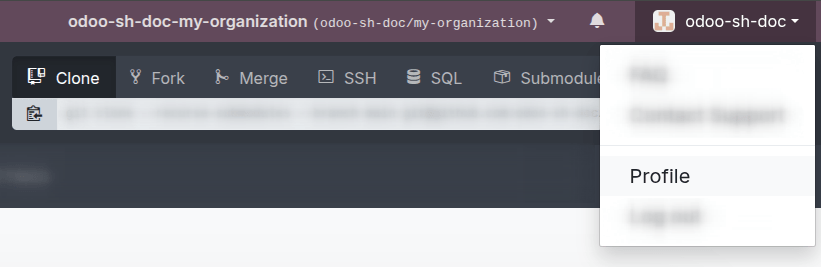
W Odoo.sh kliknij swoją nazwę użytkownika GitHub w prawym górnym rogu i wybierz Profil.
Wklej klucz SSH w polu Dodaj klucz ręcznie i kliknij Dodaj.
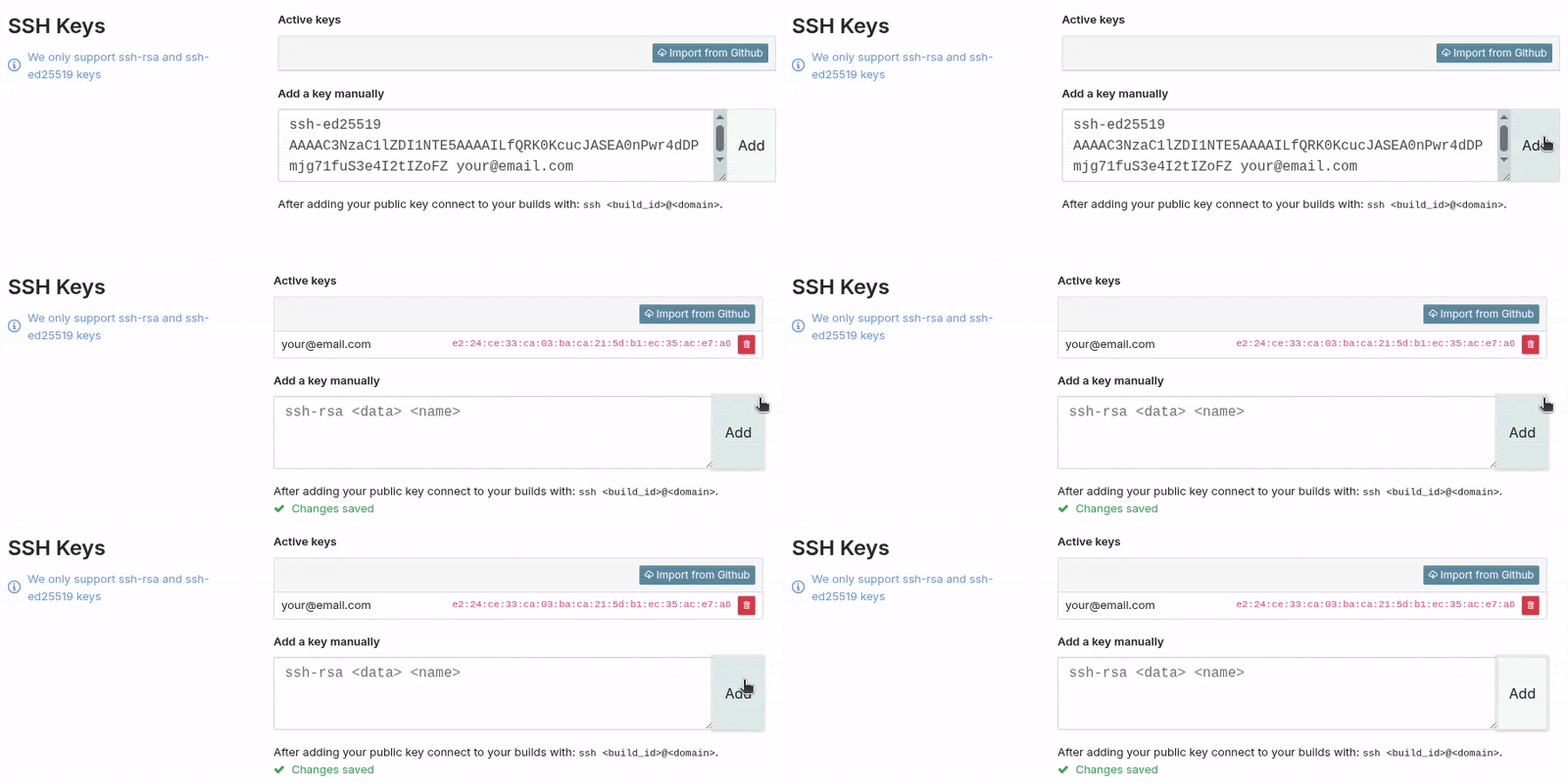
Example
ssh 25004381@my-user-my-repository-staging-25004381.dev.odoo.com
25004381identyfikator kompilacjimy-user-my-repository-staging-25004381.dev.odoo.comdomena używana do połączenia z kompilacją
Pod warunkiem, że posiadasz niezbędne prawa dostępu do projektu, otrzymasz dostęp SSH do kompilacji.
Informacja
Długotrwałe połączenia SSH nie są gwarantowane. Bezczynne połączenia mogą zostać rozłączone w celu zwolnienia zasobów.
Submoduł
Polecenie submodule służy do dodania gałęzi z innego repozytorium do bieżącej gałęzi jako podmoduł.
Zobacz także
Example
git submodule add -b master <URL> <PATH> && git commit -a && git push -u origin staging
git submodule add -b master <URL> <PATH>polecenie dodające określoną gałąź (np.master) repozytorium (<URL>) jako submoduł pod określoną ścieżką (<PATH>) w twojej bieżącej gałęzi.git commit -apolecenie zatwierdzające wszystkie bieżące zmianygit push -u origin stagingpolecenie przesyłające zmiany z bieżącej gałęzi (np.staging) do zdalnego repozytorium.
Usuń
Polecenie delete służy do usunięcia gałęzi z repozytorium.
Informacja
Po usunięciu gałęzi nie ma możliwości jej odzyskania, chyba że istnieje kopia zapasowa. Gałęzie przejściowe nie są automatycznie archiwizowane, ale można to zrobić ręcznie. Gałęzi deweloperskich nie można archiwizować.
Example
git push origin :staging && git branch -D staging
git push origin :stagingpolecenie usuwające określoną gałąź (np.staging) ze zdalnego repozytoriumgit branch -D stagingpolecenie usuwające określoną gałąź z twojej lokalnej kopii repozytorium
Ostrzeżenie
Przed usunięciem gałęzi zapoznaj się z sekcją Kopie zapasowe, aby lepiej zrozumieć, jak działają i kiedy należy utworzyć ręczną kopię zapasową.