
Klucze API AI
Ustawienia aplikacji AI w Odoo zawierają opcje kontrolowania, który dostawca AI jest używany przez aplikację, zarządzania poświadczeniami API oraz definiowania domyślnych promptów. Odoo obsługuje zarówno Gemini, jak i OpenAI (ChatGPT) jako dostawców w aplikacji AI.
Niektóre funkcje AI mogą być używane bez zainstalowanej aplikacji AI. Jednakże, aby używać niestandardowych poświadczeń API lub zmieniać dostawcę AI używanego dla konkretnego agenta, aplikacja musi być zainstalowana.
Ważne
Klucze API są wymagane dla baz danych Odoo.sh lub On-premise, aby korzystać z funkcji AI.
Chociaż użytkownicy Odoo Online mogą dodać własne klucze API, nie jest to wymagane. Jednak niektóre organizacje mogą preferować używanie własnych kluczy w celu większej kontroli nad uprawnieniami, aktualizacjami wersji lub zgodnością z wewnętrznymi politykami.
Utwórz klucz API dla ChatGPT
Aby utworzyć klucz API dla ChatGPT, odwiedź stronę kluczy API. Kliknij Zaloguj i wprowadź dane logowania do konta OpenAI.
Na stronie Klucze API kliknij Utwórz nowy tajny klucz.

Otwiera się okno Utwórz nowy tajny klucz. Wybierz właściciela nowego klucza:
Ty: nowy klucz jest powiązany z kontem użytkownika i może wykonywać żądania względem wybranego projektu. Jeśli użytkownik zostanie usunięty z organizacji lub projektu, ten klucz zostanie wyłączony.
Konto serwisowe: tworzy nowego członka bota lub konto serwisowe projektu. Klucz jest dołączony do członka bota.
Następnie wprowadź Nazwę dla tego klucza. Jest to opcjonalne, ale zalecane. Następnie wybierz Projekt z menu rozwijanego. Na koniec wybierz odpowiednie Uprawnienia.

Informacja
Ustawienie Uprawnienia na Ograniczone wymaga indywidualnego ustawienia uprawnień odczytu i zapisu dla wielu zasobów. Więcej informacji można znaleźć w dokumentacji platformy OpenAI.
Kliknij Utwórz tajny klucz. W wyświetlonym oknie popup kliknij Kopiuj, aby skopiować nowy klucz.
Ostrzeżenie
Po zamknięciu tego okna popup klucz nie może być ponownie wyświetlony. Jeśli zostanie utracony, konieczne będzie utworzenie nowego klucza.

Wróć do Odoo i przejdź do . W sekcji Dostawcy zaznacz pole wyboru Użyj własnego konta ChatGPT i wklej nowy klucz w polu Klucz. Po zakończeniu kliknij Zapisz.
Tworzenie klucza API dla Google Gemini
Aby utworzyć klucz API dla Google Gemini, odwiedź Klucze API. Wprowadź dane logowania do konta Google i kliknij Dalej, aby otworzyć Google AI Studio. W prawym górnym rogu kliknij Utwórz klucz API.
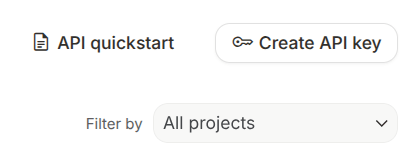
W oknie popup Utwórz nowy klucz wprowadź tytuł w polu Nazwij swój klucz. Następnie użyj menu rozwijanego Wybierz zaimportowany projekt, aby wybrać projekt lub zaimportować nowy. Kliknij Utwórz klucz.
Na stronie Klucze API znajdź odpowiedni klucz i kliknij ikonę kopiowania.

Wróć do Odoo i przejdź do . W sekcji Dostawcy zaznacz pole wyboru Użyj własnego konta Google Gemini i wklej nowy klucz w polu Klucz. Po zakończeniu kliknij Zapisz.
Ceny
Wykorzystywanie kluczy API dla AI może wymagać dodatkowych opłat u dostawcy. Dokładne koszty zależą od użytego modelu AI oraz typu konta u każdego dostawcy.
Dodatkowe informacje na temat cen ChatGPT można znaleźć na stronie Cennik OpenAI API.
Dodatkowe informacje na temat cen Google Gemini można znaleźć na stronie Cennik Gemini API.