
Pola AI
Pola AI umożliwiają użytkownikom wykorzystanie wbudowanych możliwości AI systemu Odoo bezpośrednio w formularzach i rekordach. Gdy pole AI jest skonfigurowane, system może automatycznie generować lub sugerować wartości na podstawie kontekstu rekordu, istniejących danych lub informacji zewnętrznych.
Ta funkcja jest szczególnie przydatna do tworzenia opisów produktów, podsumowywania notatek lub generowania uporządkowanej treści z danych nieustrukturyzowanych.
Dodawanie nowego pola AI
Pola AI można dodać do rekordu za pomocą aplikacji Studio lub pola właściwości.
Ostrzeżenie
Instalacja Studio może wpłynąć na obecny plan cenowy bazy danych. Więcej informacji można znaleźć na stronie cenowej Odoo lub skontaktować się z opiekunem konta.
Najpierw przejdź do strony w bazie danych, gdzie potrzebne jest nowe pole. Następnie kliknij ikonę studio, aby otworzyć aplikację. Na lewym pasku bocznym kliknij i przeciągnij opcję Pole AI i umieść ją w wybranej lokalizacji w rekordzie.

Po umieszczeniu pola otwiera się okno Dodaj pole AI. Użyj menu rozwijanego Typ pola, aby wybrać typ pola:
Tekst
Tekst wielowierszowy
HTML
Liczba całkowita
Dziesiętny
Pieniężny
Data
Czas
Checkbox
Many2one
Tagi
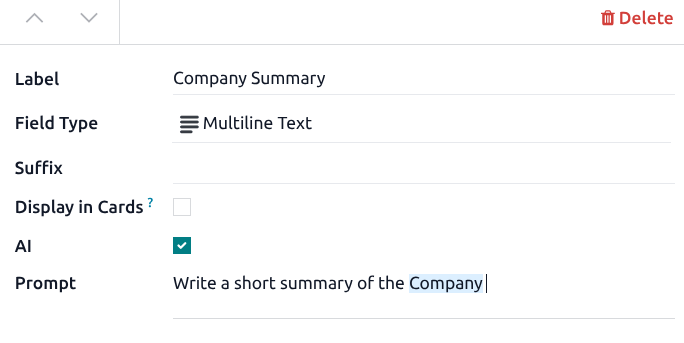
Następne jest pole Prompt. W Odoo prompty definiują instrukcje, które kierują AI, gdy generuje lub ulepsza zawartość pola AI. Prompt wskazuje systemowi, jakie informacje wygenerować, jak je sformatować oraz jaki ton lub styl zastosować.
Tworząc prompt, użyj komendy /field, aby odwołać się do konkretnych pól w bazie danych. Na przykład, aby odwołać się do pola Firma w rekordzie, wprowadź /field i kliknij opcję Selektor pola. Wpisz Firma w pasku wyszukiwania i wybierz Firma z listy.

Po ukończeniu promptu kliknij Dodaj pole. Przed zamknięciem Studio kliknij na lewy pasek boczny i zaktualizuj pole Etykieta tytułem dla nowego pola AI. Następnie kliknij Zamknij, aby wyjść ze Studio.
Po dodaniu pola kliknij ikonę AI, aby odświeżyć wartość pola.
Wskazówka
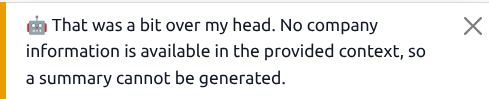
Jeśli AI nie jest w stanie wykonać żądania, generowany jest komunikat ostrzegawczy. Może to oznaczać, że prompt prosi o informacje niedostępne w danym kontekście lub że prompt zawiera niejasne instrukcje. Potraktuj to jako wskazówkę do ponownego sprawdzenia promptu i dodania dodatkowego kontekstu lub instrukcji.
Dodawanie przez edycję właściwości
Pola AI można również dodać jako pola właściwości bez otwierania aplikacji Studio. Kliknij ikonę Akcje i wybierz Edytuj właściwości. Zaznacz pole wyboru AI, potwierdź, że pole powinno być obsługiwane przez AI, a następnie wykonaj kroki powyżej, aby zdefiniować typ pola i wprowadzić prompt.
Informacja
Pola właściwości można dodawać tylko do widoków formularza.
Obliczanie pól AI
Aby obliczyć lub odświeżyć pole AI, kliknij ikonę AI obok pola. Kliknięcie przycisku aktualizuje pole na podstawie promptu.
Dodatkowo zaplanowana akcja uruchamiana raz dziennie wypełnia pola tekstowe i AI właściwości, które są obecnie puste. Ta akcja jest domyślnie aktywna.
Wskazówka
Aby uruchomić zaplanowaną akcję ręcznie, przejdź do . Kliknij Pola AI:Oblicz pola AI, aby je otworzyć, a następnie kliknij Uruchom ręcznie.